×
- 1. Portable 4g Lte Router User Manual
- 2. Router Specifications (Sim-card Installation → Connecting To An External Antenna → Connecting To Wifi → Admin Login → Quick Setup → Profile Management - (apn Settings))
- 3. Router Specifications (Technical Standard: → Battery: → Wlan Speed: → External Interfaces: → Internal Memory: → Maximum Users: → Dimensions (w X D X H):)
- 4. Router Overview (Power Button → Menu Button → Micro Usb Port → Reset Button → External Antenna Inputs)
- 5. Device Info - Ssid & Wifi Password (D Barcode Access To Admin App → Wi-fi Band (2.4ghz / 5ghz) → Wps Button → Data Roaming - Enable / Disable → Wifi Extender - Enable / Disable → Sim-card Installation)
- 6. Connecting To An External Antenna (Recommended Usage Of Externally Mounted Antenna → Ts9 Input Connections → Connecting Or Removing Antenna Connectors)
- 7. Connecting To Wifi (Wireless Connection: → Apn Settings Section Of The Manual For Details. → Ssid Required Is Falcon 4g → Wifi Password For The Router Can Be Found By Pressing Menu → Check Device For Your Router Specific Password. → This Router Can Connect Up To 16 Wifi Devices At A Time On 2.4ghz / Up To 10 Devices If On 5ghz Wifi.)
- 8. Admin Login (Router Admin Page → Username And Password → Router Features Submenus → Settings)
- 9. Quick Setup (Password Settings → Network Name (ssid) → Wifi Password → Save Changes → Router Restart → Reconnect Wifi Devices)
- 10. Dial-up (Connnect → Profile Management - (apn Settings))
- 11. Configuring Apn Settings (Profile Management → New Profile → Apn Settings For Your Sim Provider → Access Point Name (apn))
- 12. Network Settings (Wifi - Basic Settings)
- 13. Wifiadvancedsettings (Changerouterband → Macfilter)
- 14. Wps Settings (Wps → Dhcp)
- 15. Wifi Extender - Internet Wifi (Select An Available Wifi Network Or Manually Enter An Ssid → Enter The Wifi Password Of The Wifi Ssid And Click Connect → Note. Wifi And Transfer Speeds Are Dependant On The Bandwith And Range Of The Wifi Network Connected To)
- 16. Wifiextender-priority (Wifiextender-wpsconnection → Security)
- 17. Passwordsettings (Factoryreset → Devicereboot)
- 18. Troubleshooting (Ensure That The Router Is Charged With The Correct Type Microusb Lead → Check The Apn Settings → Change The Password → Install The Sim-card → Customise The Wireless Name (ssid))
- 19. Router-spezifikationen (Technischer Standard → Wlan → Batterie → Wlan-geschwindigkeit → Externe Schnittstellen → Maximale Benutzeranzahl)
- 20. Power-taste (Menütaste → Micro-usb-anschluss → Reset-knopf → Externe Antenneneingänge)
- 21. Geräteinformationen Ssid Und Passwort (D-barcode-zugriff Auf Die Admin-app → Wi-fi-band (2,4 Ghz / 5 Ghz) → Wps-taste → Datenroaming Aktivieren/deaktivieren → Sim-karten-installation)
- 22. Anschluss An Eine Externe Antenne (Warnung: Achten Sie Beim Anschließen Oder Entfernen Von Extern Montierten Antennenanschlüssen Darauf, Dass Sie Dabei Den Stecker Selbst Und Nicht Das Kabel Anfassen.)
- 23. Verbindung Mit Wifi (Kabellose Verbindung: → Apn-einstellungen → Wlan-geräte Mit Dem Router Verbinden → Ssid: Falcon 4g → Wlan-passwort Für Den Router → Geräteinformationen)
- 24. Admin Login (Routerkonfiguration → Wlan-passwort → Apn-einstellungen → Zugriff Auf Die Router-administratorseite → Benutzername Und Passwort → Untermenüs Für Router-funktionen)
- 25. Schnelle Einrichtung (Wlan-passwort Ändern → Passworteinstellungen → Änderungen Speichern → Router Neu Starten → Netzwerknamen (ssid) Ändern)
- 26. Einwahl (Verbinden → Profilverwaltung (apn-einstellungen))
- 27. Apn-einstellungen Konfigurieren (Profilverwaltung → Neues Profil → Apn-einstellungen → Übernehmen)
- 28. Netzwerkeinstellungen (Wlan Grundeinstellungen)
- 29. Wlanerweiterte Einstellungen (Erweiterte Wlan-einstellungen → Mac-filter)
- 30. Wps-einstellungen (Zur Verwendung Mit Wps-wlan-fähigen Geräten. → Dhcp)
- 31. Wlan-extender Internet-wlan (Wlan-netzwerk Auswählen → Ssid Manuell Eingeben → Wlan-passwort Eingeben → Verbindung Zum Wlan-router Herstellen → Wlan- Und Übertragungsgeschwindigkeiten)
- 32. Wlan-extender Priorität (Wlan-extender-wps-verbindung → Sicherheit)
- 33. Passworteinstellungen Ändern Sie Das Passwort Der Router-administratorfunktion (Werksreset Setzen Sie Den Router Auf Die Anfänglichen Werkseinstellungen Zurück → Device Reboot - Reboot The Router)
- 34. Fehlerbehebung (Der Router Ist Mit Wlan Verbunden, Aber Es Gibt Kein Internet. → Kann Der Wlan-name (ssid) Des Geräts Geändert Werden? → Wie Installiert Man Die Sim-karte?)
- 35. Admin Application (Technical Specification)
- 36. Please Read The Manual Carefully.
×
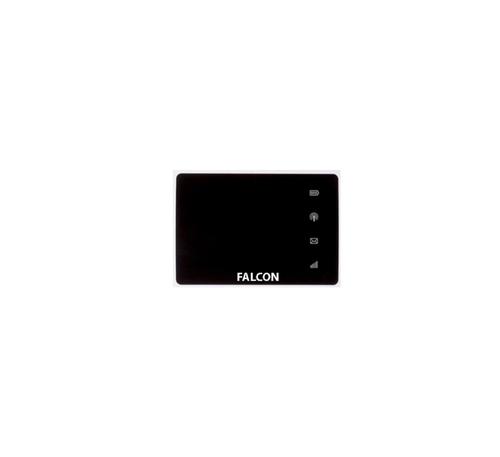
Falcon FN-4G-300P 4G LTE Portable 300MBPS Router User Manual
| General | Details |
|---|---|
| Name | Falcon FN-4G-300P 4G LTE Portable 300MBPS Router User Manual |
| Make | Falcon |
| Language | English |
| Filetype | PDF (Download) |
| File size | 0.52 MB |


(1 votes, average: 5.00 out of 5)If you have any questions regarding Falcon FN-4G-300P 4G LTE Portable 300MBPS Router User Manual, please ask here and describe the problem in detail.

FALCON 150 Mbps 4G LTE Portable Router User Manual

FALCON MU5001 5G Router User Manual

FALCON 1800 5G Ready Omni Directional Antenna Plus Router User Manual

FALCON 450-V2 4G 450 Router User Manual

FALCON 1800 EVO 5G Ready Omni-Directional Antenna Plus Router User Manual

FALCON 4G 150 Router User Manual


TP-Link Archer AX53 Dual Band Wi-Fi 6 Router Installation Guide

UBIQUITI NETWORKS 2.4GHz Air Router User Guide

UBIQUITI UniFi Dream Router Instruction Manual

D-Link BE3600 Mesh Gigabit Wireless Router Installation Guide

DrayTek Vigor 2927 Dual Wan Security Router User Guide

TELTONIKA Networks RUT240 4G LTE Wi-Fi Router User Manual

U-speed N300 Wireless Router User Manual

SKIL RT1323-00 10 Amp Fixed Base Corded Router Owner’s Manual

GL iNet GL-BE9300 Wi-Fi 7 Router User Manual

D-Link R95 BE9500 Wi-Fi 7 Router User Guide
Table of Contents
- 1. Portable 4g Lte Router User Manual →
- 2. Router Specifications - Sim-card Installation →
- 3. Router Specifications - Technical Standard: →
- 4. Router Overview - Power Button →
- 5. Device Info - Ssid & Wifi Password - D Barcode Access To Adm... →
- 6. Connecting To An External Antenna - Recommended Usage Of Ext... →
- 7. Connecting To Wifi - Wireless Connection: →
- 8. Admin Login - Router Admin Page →
- 9. Quick Setup - Password Settings →
- 10. Dial-up - Connnect →
- 11. Configuring Apn Settings - Profile Management →
- 12. Network Settings - Wifi - Basic Settings →
- 13. Wifiadvancedsettings - Changerouterband →
- 14. Wps Settings - Wps →
- 15. Wifi Extender - Internet Wifi - Select An Available Wifi Netw... →
- 16. Wifiextender-priorit... - Wifiextender-wpsconn... →
- 17. Passwordsettings - Factoryreset →
- 18. Troubleshooting - Ensure That The Router Is Charged With The... →
- 19. Router-spezifikation... - Technischer Standard →
- 20. Power-taste - Menütaste →
- 21. Geräteinformationen Ssid Und Passwort - D-barcode-zugriff Au... →
- 22. Anschluss An Eine Externe Antenne - Warnung: Achten Sie Beim... →
- 23. Verbindung Mit Wifi - Kabellose Verbindung: →
- 24. Admin Login - Routerkonfiguration →
- 25. Schnelle Einrichtung - Wlan-passwort Ändern →
- 26. Einwahl - Verbinden →
- 27. Apn-einstellungen Konfigurieren - Profilverwaltung →
- 28. Netzwerkeinstellunge... - Wlan Grundeinstellungen →
- 29. Wlanerweiterte Einstellungen - Erweiterte Wlan-einstellungen →
- 30. Wps-einstellungen - Zur Verwendung Mit Wps-wlan-fähigen Gerä... →
- 31. Wlan-extender Internet-wlan - Wlan-netzwerk Auswählen →
- 32. Wlan-extender Priorität - Wlan-extender-wps-ve... →
- 33. Passworteinstellungen Ändern Sie Das Passwort Der Router-adm... →
- 34. Fehlerbehebung - Der Router Ist Mit Wlan Verbunden, Aber Es ... →
- 35. Admin Application - Technical Specification →
- 36. Please Read The Manual Carefully. →