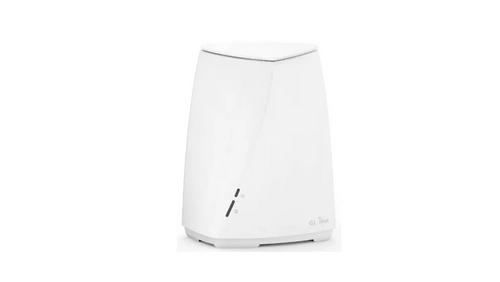
×
- 1. Mw325r 300mbps Enhanced Wireless N Router
- 2. Specifications Are Subject To Change Without Notice.
- 3. Ce Mark Warning (Rf Exposure Information → Safety Information → Explanation Of The Symbols On The Product Label)
- 4. This Product Bears The Selective Sorting Symbol For Waste Electrical And Electronic Equipment (weee). This Means That This Product Must Be H…
- 5. Product Description (Model No. → Trademark → Declaration Of Conformity → Standards Or Normative Documents → Ce Mark → Person Responsible For Marking)
- 6. Conventions (Connecting The Router → Installation Environment Requirements → Quick Installation Guide → Basic Configuration → Advanced Configuration → Wireless)
- 7. Introduction (Product Overview → Product Appearance → The Front Panel)
- 8. Rear Panel (Reset → Power → Wan → Lan → Wireless Antenna)
- 9. Connecting The Router (System Requirements → Installation Environment Requirements → Connecting The Router)
- 10. Mw325r 300mbps Enhanced Wireless N Router User Guide
- 11. Quick Installation Guide (Obtain An Ip Address Automatically → Configuring The Pc → Accessing The Web Management Page → Creating A Login Password)
- 12. Select Your Internet Connection Type (Enter The Corresponding Parameters → Customize The Ssid (network Name) And Password → Set A Strong Password)
- 13. Mw325r 300mbps Enhanced Wireless N Router User Guide
- 14. Basic Configuration (Device Management → Network → Wireless)
- 15. Connected Devices (Blocked Devices)
- 16. Network (Pppoe → Username/password → Static Ip)
- 17. Ip Address (Subnet Mask → Gateway → Primary/secondary Dns → Dynamic Ip → Wireless)
- 18. Ssid (wireless Network Name) (Password)
- 19. Advanced Configuration (Network → Wan Settings → Lan Settings → Mac Address Settings → Dhcp Server → Ip&mac Binding)
- 20. Wan Rate Settings (Connection Type)
- 21. Pppoeadvancedsettings (Mtusize → Servicename/servername → Ispspecifiedipaddress → Primarydns/secondarydns)
- 22. Dynamic Ip (Mtu Size → Manually Set Dns Server → Host Name → Get Ip With Unicast Dhcp)
- 23. Static Ip (Ip Address → Subnet Mask → Gateway → Mtu Size → Primary/secondary Dns → Click Save To Make The Settings Effective.)
- 24. Lan Settings (Mac Address → Lan Ip Settings → Ip Address → Subnet Mask → Note)
- 25. Mac Address Settings (Use The Router's Mac Address → Use The Current Computer's Mac Address (mac Clone) → Manually Set Mac Address → Click Save To Make The Settings Effective)
- 26. Dhcp Server (Start Ip Address → End Ip Address → Address Lease Time → Gateway)
- 27. Primary Dns (Secondary Dns → Note → Host → Mac Address → Ip Address → Effective Time)
- 28. Ip & Mac Binding (Wireless Menu → Host Network → Guest Network → Wds Bridging)
- 29. Host Network (Ssid (wireless Network Name) → Password → Channel → Mode)
- 30. Channel Width (Enable Ssid Broadcast → Ap Isolation → Guest Network → Ssid/password → Access My Local Network → Upstream Bandwidth)
- 31. Set Guest Access Time (Wds Bridging)
- 32. Enter The Wireless Parameters Of Your Router (Check The Parameters And Click Finish To Complete The Setup → Successful Connection Information → Log In To The Web Management Page Using The Domain Name Or The New Lan Ip)
- 33. Network Control (Parental Controls → Access Control)
- 34. Effective Time (Access Control → White List → Black List → Description → Hosts Under Control)
- 35. To Add A New Rule, Follow The Steps Below.
- 36. Mac Address (Description → Mode → Ip Address Range → Common Service)
- 37. Port (Protocol → Domain Name → Description → Time)
- 38. Mw325r 300mbps Enhanced Wireless N Router User Guide (Advanced Users → Virtual Server → Dmz Server → Upnp Settings → Advanced Routing → Dynamic Dns)
- 39. To Set Up A Virtual Server Entry: (To Modify An Existing Entry: → Warning: Please Make Sure The External Port Is Different From The Port Used For Local And Remote Management, Or The Virtual Server May Not Be Working Properly.)
- 40. Dmzserver (Upnpsettings)
- 41. Advanced Routing (Static Routing → Destination Address → Subnet Mask → Next Hop → Edit → Add)
- 42. System Routing List (Dynamic Dns)
- 43. Username/password (Service Type → Domain → To Set Up For Dynamic Dns, Follow These Steps → System Tools → Web Management → Local Management)
- 44. Remote Management
- 45. Accessing The Router (Time Settings → Configuring Time Zone → Setting Date/time → Security Password Setup → Parental Controls → Access Control)
- 46. Firmware Upgrade (Factory Defaults)
- 47. Default Ip Address (Default Subnet Mask → Backup & Restore → Configuration File Restoration → Important Notes)
- 48. Reboot (Changeloginpassword)
- 49. Mw325r 300mbps Enhanced Wireless N Router User Guide (System Tools → Diagnostic Tools → Ping → Tracert)
- 50. Ip Address/domain Name (Pings Packet Number → Ping Packet Size → Ping Timeout → Tracert Max Hops → System Log)
- 51. Appendix A: Troubleshooting (How Do I Restore My Modem Routers Configuration To Its Factory Default Settings? → What Can I Do If I Cannot Log In To The Router's Web Management Page?)
- 52. Lansettings (Advanced → Restoreadvancedsettings)
- 53. Change A Web Browser Or Computer And Log In Again. (Reset The Modem Router To Factory Default Settings. → Check To See If You Can Log In To The Web Management Page Of The Router. → Make Sure You Have Selected The Proper Wan Connection Type And Entered The Parameters Correctly. → Go To Advanced Network Mac Address Settings To Clone The Mac Address. → Restore Your Router To Its Factory Default Settings And Reconfigure Your Modem Router By Following The Instructions In Chapter 3 Quick Installation Guide. → Contact Our Technical Support If The Problem Still Exists.)
- 54. Appendix B: Configuring The Pc (Install Tcp/ip Component)
- 55. Tcp/ip Properties (Setting Ip Address Automatically)
- 56. Setting Ip Address Manually (Select Use The Following Ip Address Radio Button → Enter The Routers Lan Ip Address → Select Use The Following Dns Server Addresses Radio Button)
- 57. Mw325r 300mbps Enhanced Wireless N Router User Guide
×
MERCUSYS 300Mbps Enhanced Wireless N Router MW325R User Manual
| General | Details |
|---|---|
| Name | MERCUSYS 300Mbps Enhanced Wireless N Router MW325R User Manual |
| Make | MERCUSYS |
| Language | English |
| Filetype | PDF (Download) |
| File size | 1.08 MB |
If you have any questions regarding MERCUSYS 300Mbps Enhanced Wireless N Router MW325R User Manual, please ask here and describe the problem in detail.

MERCUSYS MR90X Dual Band 8 Stream Wi-Fi 6 Router User Guide

MERCUSYS AC12G Wireless Router Installation Guide

MERCUSYS MB110-4G Mbps Wireless N 4G LTE Router Installation Guide

MERCUSYS MW301R Wireless Router Installation Guide

MERCUSYS MB230-4G Wireless 4G LTE Router Installation Guide

MERCUSYS MB112-4G 300Mbps Wireless N 4G LTE Router User Guide

MERCUSYS BE3600 Dual-Band Wi-Fi 7 Router Installation Guide

MERCUSYS MB110-4G LTE Router User Guide

MERCUSYS MB110-4G 300 Mbps Wireless N 4G LTE Router Installation Guide

MERCUSYS EU2_16 Wireless Router Installation Guide


TIANZHI LNN788 Dual Band Wireless Router Installation Guide

LINKSYS EA7500 AC1900 Max Stream Wifi Router User Guide

GL iNet GL-B2200 Tri-Band Wireless Gigabit Router User Manual

TP-Link Archer AX53 Dual Band Wi-Fi 6 Router Installation Guide

SKYWORTH GN630 GPON ONT Wi-Fi Router Installation Guide

DrayTek 2136axx Multi Gigabit Ethernet Router Owner’s Manual

VONETS VAP11S-232 WiFi Bridge Repeater Router User Guide

UBIQUITI UISP Power Pro Router User Guide

TP-Link AC1200 Wireless Mu-Mimo Gigabit Router User Manual

ZLWL ZR2720N Router User Guide
Table of Contents
- 1. Mw325r 300mbps Enhanced Wireless N Router →
- 2. Specifications Are Subject To Change Without Notice. →
- 3. Ce Mark Warning - Rf Exposure Information →
- 4. This Product Bears The Selective Sorting Symbol For Waste El... →
- 5. Product Description - Model No. →
- 6. Conventions - Connecting The Router →
- 7. Introduction - Product Overview →
- 8. Rear Panel - Reset →
- 9. Connecting The Router - System Requirements →
- 10. Mw325r 300mbps Enhanced Wireless N Router User Guide →
- 11. Quick Installation Guide - Obtain An Ip Address Automaticall... →
- 12. Select Your Internet Connection Type - Enter The Correspondi... →
- 13. Mw325r 300mbps Enhanced Wireless N Router User Guide →
- 14. Basic Configuration - Device Management →
- 15. Connected Devices - Blocked Devices →
- 16. Network - Pppoe →
- 17. Ip Address - Subnet Mask →
- 18. Ssid (wireless Network Name) - Password →
- 19. Advanced Configuration - Network →
- 20. Wan Rate Settings - Connection Type →
- 21. Pppoeadvancedsetting... - Mtusize →
- 22. Dynamic Ip - Mtu Size →
- 23. Static Ip - Ip Address →
- 24. Lan Settings - Mac Address →
- 25. Mac Address Settings - Use The Router's Mac Address →
- 26. Dhcp Server - Start Ip Address →
- 27. Primary Dns - Secondary Dns →
- 28. Ip & Mac Binding - Wireless Menu →
- 29. Host Network - Ssid (wireless Network Name) →
- 30. Channel Width - Enable Ssid Broadcast →
- 31. Set Guest Access Time - Wds Bridging →
- 32. Enter The Wireless Parameters Of Your Router - Check The Par... →
- 33. Network Control - Parental Controls →
- 34. Effective Time - Access Control →
- 35. To Add A New Rule, Follow The Steps Below. →
- 36. Mac Address - Description →
- 37. Port - Protocol →
- 38. Mw325r 300mbps Enhanced Wireless N Router User Guide - Advan... →
- 39. To Set Up A Virtual Server Entry: - To Modify An Existing En... →
- 40. Dmzserver - Upnpsettings →
- 41. Advanced Routing - Static Routing →
- 42. System Routing List - Dynamic Dns →
- 43. Username/password - Service Type →
- 44. Remote Management →
- 45. Accessing The Router - Time Settings →
- 46. Firmware Upgrade - Factory Defaults →
- 47. Default Ip Address - Default Subnet Mask →
- 48. Reboot - Changeloginpassword →
- 49. Mw325r 300mbps Enhanced Wireless N Router User Guide - Syste... →
- 50. Ip Address/domain Name - Pings Packet Number →
- 51. Appendix A: Troubleshooting - How Do I Restore My Modem Rout... →
- 52. Lansettings - Advanced →
- 53. Change A Web Browser Or Computer And Log In Again. - Reset T... →
- 54. Appendix B: Configuring The Pc - Install Tcp/ip Component →
- 55. Tcp/ip Properties - Setting Ip Address Automatically →
- 56. Setting Ip Address Manually - Select Use The Following Ip Ad... →
- 57. Mw325r 300mbps Enhanced Wireless N Router User Guide →