
ASUS GT-AX6000 Dual-Band WiFi 6 Gaming Router User Guide


Présentation du matériel
Présentation des ports d'E/S
Présentations des voyants LED
Guide de
Ports LAN 1-4
Bouton de
Port WAN 2.5G / 1G réinitialisation
Port USB 2.0
démarrage rapide
Port d'alimentation
Port USB 3.2 Gen 1
Alimentation 2,4 GHz 5 GHz
LAN 2.5G Réseau local WPS
(LAN)
Port LAN 2.5G / 1G
Interrupteur d'alimentation
Port LAN/WAN 2.5G
ROG Rapture GT-AX6000
Routeur Gaming à double bande
Caractéristiques :
Adaptateur secteur CC
Sortie CC : 19V (2,37A)
Sortie CC : 19,5V (2,31A)
Température de fonctionnement
Humidité de fonctionnement
0-40°C
Stockage
Stockage
0-70°C
50-90 %
20-90 %
Étapes de configuration avec routeur unique NOUS RECOMMANDONS DE...
Préparer votre modem
01
1
Débranchez le câble d'alimentation / le modem DSL.
Si votre modem possède une batterie de secours,
retirez-la.
2
3
Connectez votre modem au port WAN 2.5G / 1G du routeur à l'aide du câble
réseau fourni.
4
Vérifiez les voyants lumineux de votre modem pour vous assurer que la
connexion est établie.
Allumez le modem. Branchez le modem à une prise électrique puis allumez-le.
Unplug
Si vous utilisez le DSL pour accéder
à Internet, vous aurez besoin du
nom d'utilisateur et du mot de
passe fournis par votre fournisseur
d'accès internet (FAI) pour
configurer votre routeur.
Arrière du modem
Arrière du modem
Avant du modem
Installer votre routeur
02
1
Branchez l'adaptateur secteur au port d'alimentation (DCIN) et appuyez
2
Le voyant d'alimentation s'allume lorsque le matériel est prêt.
sur l'interrupteur d'alimentation.
– Via l'application
3
[App] Sur iOS ou Android, ouvrez la boutique
d'applications, recherchez ASUS Router et téléchargez
l'application.
4
[App] Sur iOS ou Android, appuyez sur Paramètres > Wi-Fi, puis connectez-vous
au réseau nommé avec le SSID par défaut affiché sur l'étiquette à l'arrière du
routeur. Vous pouvez également scanner le code QR situé sur l'étiquette pour vous
connecter au SSID par défaut.
5
[App] Lancez l'application ASUS Router et suivez
les instructions pour terminer la configuration.
ꢀꢁꢂꢃꢄꢅꢁ
ꢆꢇꢈꢃꢉꢊꢋꢌꢍꢁꢎꢌꢁꢍꢊꢏꢁꢍꢇꢐ
ꢀꢁꢂꢃꢄꢅꢆꢇꢀꢈꢉꢁꢇꢊꢋꢋꢌꢍꢎꢏ
ꢐꢋꢑꢋ_ꢒꢒ
* XX correspond aux deux
derniers chiffres de l'adresse
MAC. Vous pouvez les trouver
sur l'étiquette située à l'arrière
de votre routeur.
ꢏꢑꢒꢓꢑ
– Ou via un navigateur web
[Wi-Fi] Connectez-vous au réseau nommé avec le SSID par défaut
4
[Filaire / Wi-Fi] Ouvrez un navigateur internet.
3
[Filaire] Connectez votre ordinateur au port LAN du
affiché sur l'étiquette à l'arrière du routeur "ASUS_XX".
routeur en utilisant un câble réseau supplémentaire.
Vous serez automatiquement redirigé vers l'assistant de configuration ASUS. Dans le cas
Suivez les instructions pour
effectuer la configuration.
ꢀꢁꢂꢃꢄꢅꢁꢆꢇꢄꢆꢆꢈꢉꢊꢋꢌꢍꢎꢎꢎ
ꢏꢐꢁꢑꢇꢁꢆꢑꢆꢒꢁꢓꢆꢒꢁꢇꢓꢄꢐꢔ
ꢋꢕ ꢑꢖꢃꢁꢕꢆꢗꢁꢇꢇꢘꢖꢙꢚ


| General | Details |
|---|---|
| Name | ASUS GT-AX6000 Dual-Band WiFi 6 Gaming Router User Guide |
| Make | Asus |
| Language | English |
| Filetype | PDF (Download) |
| File size | 0.33 MB |
 (1 votes, average: 5.00 out of 5)
 Loading...
If you have any questions regarding ASUS GT-AX6000 Dual-Band WiFi 6 Gaming Router User Guide, please ask here and describe the problem in detail.

ASUS RT-AC86U AC2900 WiFi Gaming Router User Guide

ASUS AC1750 WiFi Dual Band Wireless Internet Router User Guide

ASUS TUF-AX5400 Dual Band WiFi 6 Router User Guide

ASUS ET12 ZenWiFi Pro AXE11000 Tri Band Router User Guide

ASUS RT-AX82U V2 AX5400 Dual Band WiFi Router User Guide

ASUS TUF-AX4200 Dual Band WiFi Router User Guide

ASUS RT-N10U 150 mbps Wireless Router Instructions

ASUS RT-BE96U Tri Band WiFi Router User Guide

ASUS GT-AX6000 Dual Band WiFi 6 Extendable Gaming Router User Guide

ASUS RT-BE88U Dual Band WiFi Router User Guide


PHILIPS R1878 Mi-Fi Router User Manual

MERCUSYS MB230-4G Wireless 4G LTE Router Installation Guide
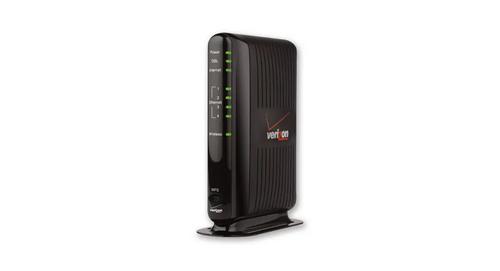
Verizon GT784 Gateway Router User Guide

CASTLENET EBM522 Mesh Wi-Fi Router Installation Guide

ASUS XT12 AX11000 Tri Band WiFi Router User Guide

orbi RBR860 WiFi 6 Tri-Band Mesh Router User Guide

AZORES AX3000 PRO WiFi-6 Wireless Router Instruction Manual

Cudy AX3000 Wi-Fi 6 Mesh Router Installation Guide

SPARK TECHNOLOGY RM40 Wifi Router User Manual

Touch Controls ER-B-10-100-120 Ethernet Router Instruction Manual