×
- 1. Wireless Ax6100 Tri Band Gigabit Router (Quick Start Guide)
- 2. Englis H (繁體中文 → 簡體中文 → Bahasa Indonesia → 日本語 → Bahasa Melayu → ไท ย)
- 3. Before Setting (One Router Setup Steps → One Router Setup → Preparing To Setup An Aimesh Wi-fi System → Aimesh Setup Steps)
- 4. One Router Setup Steps (Prepare Your Modem)
- 5. Check The Modem Led Lights To Ensure The Connection Is Active. If You Are Using Dsl For Internet, You Will Need Your Username/password From …
- 6. Login And Connect
- 7. Aimesh Setup Steps (Prepare → Aimesh Node → Aimesh Router → One Router Setup Steps)
- 8. Go To Network Map Page (Click Aimesh Icon → Search For Your Extending Aimesh Node → Click Search → Troubleshooting)
- 9. Congratulations! (Troubleshooting)
- 10. Relocation (The Best Performance → Asus Router App)
- 11. Faq (Frequentlyaskedquestions → Aimesh Router Modes → Wired Connection Setup)
- 12. 硬體說明 (按鈕及插孔說明 → 規格)
- 13. 設定一台路由器 (準備設定 Aimesh Wi-fi 系統 → Aimesh節點 → Aimesh路由器 → Aimesh設定步驟)
- 14. 一台路由器的設定步驟 (準備數據機)
- 15. 檢查數據機上的led指示燈確認已經連線 (若您使用dsl連線網際網路需要向您的網路服務供應商isp取得登入名稱/密碼以正確設定您的無線路由器 → 開啟路由器電源 → 檢查wan和2.4ghz/5ghz指示燈是否亮起以確認硬體連線是否準備就緒)
- 16. 使用另一條網路線連接您的電腦與無線路由器 (登入並連線網路 → 開啟網頁瀏覽器)
- 17. Aimesh設定步驟 (準備 → Aimesh節點 → Aimesh路由器)
- 18. 前往網路地圖 (搜尋aimesh節點 → 疑難解答)
- 19. 同步完成後將出現如下資訊 (恭喜當aimesh節點成功新增至aimesh網路後將顯示如下頁面 → 疑難解答)
- 20. 尋找最佳位置 (優異效能 → Asus Router App)
- 21. 常見問題解答 (Faq → Aimesh路由器支援無線存取點模式嗎 → 我可以在aimesh路由器間設定有線骨幹ethernet Backhaul乙太網路骨幹嗎)
- 22. 硬件說明 (按鈕及插孔說明 → 規格)
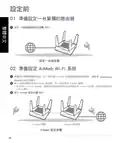
- 23. 設置前 (設置一台路由器 → 準備設置aimeshwi-fi系統 → Aimesh節點 → Aimesh路由器 → Aimesh設置步驟)
- 24. 一台路由器的設置步驟 (準備好調製解調器 → 拔除您的電纜 → 解調器內含備用電池請移除電池 → 使用隨附的網線連接您的調製解調器與無線路由器 → 開啟調製解調器)
- 25. 檢查調製解調器上的指示燈 (若您使用dsl連接互聯網 → 開啟路由器電源 → 連接您的設備)
- 26. 使用另一根網線連接您的電腦與無線路由器 (登錄並聯網 → 開啟網頁瀏覽器 → 您將會進入華碩設置頁面若未出現此頁面請手動輸入http://router.asus.com)
- 27. 設置步驟 (Aimesh節點 → Aimesh路由器 → 調製解調器 → 退出/重啟)
- 28. 前往'網絡地圖'頁面點擊aimesh圖標然後點擊搜索以搜索aimesh節點
- 29. 同步完成後將出現如下信息 (恭喜當aimesh節點成功添加至aimesh網絡後將顯示如下頁面 → 疑難解答)
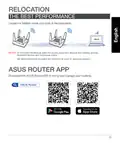
- 30. 尋找最佳位置 (優異性能 → Asusrouterapp)
- 31. 常見問題解答 (Faq → Aimesh路由器支持無線接入點模式嗎 → 我可以在aimesh路由器間設置有線骨幹嗎)
- 32. Penjelasan Perangkat Keras (Penjelasan Tombol Dan Port → Spesifikasi)
- 33. Sebelum Pengaturan (Persiapan Konfigurasi Router Mandiri → Konfigurasi Satu Router → Persiapan Konfigurasi Sistem Wi-fi Aimesh → Langkah-langkah Konfigurasi Aimesh)
- 34. Langkah-langkah (Konfigurasi Satu Router → Menyiapkan Modem)
- 35. Periksa Lampu Led Modem Untuk Memastikan Sambungan Sudah Aktif. Jika Menggunakan Dsl Untuk Internet, Anda Memerlukan Nama Pengguna/sandi Dar…
- 36. Login Dan Sambungkan
- 37. Langkah-langkah (Konfigurasi Aimesh → Persiapan → Node Aimesh → Router Aimesh)
- 38. Buka Halaman Network Map (peta Jaringan) (Klik Ikon Aimesh → Search (cari) → Jangkauan Node Aimesh → Penyelidikan Masalah)
- 39. Pesan Akan Ditampilkan Setelah Sinkronisasi Selesai. (Selamat! Anda Akan Melihat Halaman Di Bawah Ditampilkan Setelah Node Aimesh Berhasil → Penyelesaian Masalah → Jika Router Aimesh Tidak Menemukan Node Aimesh Terdekat Atau Sinkronisasi Gagal, → Pindahkan Node Aimesh Agar Lebih Dekat Secara Ideal Ke Router Aimesh. Pastikan Router → Node Aimesh Telah Dihidupkan.)
- 40. Ubah Lokasi (Performa Terbaik → Aplikasi Asus Router)
- 41. Faq (T1 → T2)
- 42. ハードウェアについて (ボタンについて → 製品仕様)
- 43. 設定する前に (メインルーターのセットアップ → 日本語ルーター1台での設定 → Aimesh Wi-fiシステムのセットアップ → Aimeshノード → Aimeshルーター → Aimeshのセットアップ手順)
- 44. メインルーターの設定手順 (ヒント → モデムの準備)
- 45. モデムのledが点灯していることを確認し正常に接続されていることを確認します (インターネットにdslを使用している場合はインターネットサービスプロバイダisp提供のユーザー名/パスワードが必要です → デバイスを接続する → ルーターの電源をオンにします → Wanled2.4ghz/5ghzledをチェックし動作準備完了の状態であることを確認します)
- 46. ログインと接続 (A Sus Setup Wizardにリダイレクトされます)
- 47. A I M E S H の セ ッ トアップ 手 順 (セ ッ トアップの 前 に → Aimesh ノ ード → 工場出荷時の状態です → メインルーター設定手順 - 03 ログインと接続)
- 48. ネットワークマップ (Aimeshノードを検索します → Search(検索) → Aimeshノードが見つからない場合はトラブルシューティングをご参照ください)
- 49. Aimesh (トラブルシューティング → Aimeshノードがaimeshネットワークに正常に追加されると)
- 50. 配置しなおす (最高のパフォーマンス → Asus Router App)
- 51. よくある質問 (Faq → Aimeshルーターはアクセスポイントモードをサポートしていますか → Aimeshルーター間で有線接続を構築できますかイーサネットバックホール → Wi-fi経由でaimeshルーターとノード間の接続を確立するには設定手順に従ってください → 通信範囲)
- 52. Penerangan Perkakasan (Butang Dan Port Explanations → Spesifikasi)
- 53. Sebelum Tetapan (Penyediaan Satu Penghala → Aimesh → Nod Aimesh → Penghala Aimesh → Langkah-langkah Penyediaan Aimesh)
- 54. Langkah-langkah (Penyediaan Satu Penghala → Menyediakan Modem Anda)
- 55. Semak Lampu Led Modem Anda Untuk Memastikan Sambungan Adalah Aktif. Jika Anda Menggunakan Dsl Untuk Internet, Anda Akan Memerlukan Nama Peng…
- 56. Sambung Pc Anda Ke Penghala Menggunakan Kabel Rangkaian Tambahan. (Log Masuk Dan Sambung → Buka Penyemak Imbas Web.)
- 57. Langkah-langkah Penyediaan Aimesh (Sediakan → Nod Aimesh → Penghala Aimesh)
- 58. Pergi Ke Halaman Peta Rangkaian (Cari Nod Aimesh → Penyelesaian Masalah)
- 59. Penyelesaian Masalah
- 60. Penempatan Semula (Prestasi Terbaik → Aplikasi Penghala Asus)
- 61. Faq (Soalan Lazim → Mod Operasi → Sambungan Berwayar)
- 62. คอธบายฮารดแวร (คาอธบายพอรตและปม → ปมเปดพอรตเพาเวอร → Wan Port (พอรต Wan) → Lan Port 1-4 (พอรต Lan 1-4) → ขอมลเฉพาะ)
- 63. การเตรยมพรอมในการตงคาเราเตอรแบบสแตนดอโลน (One Router Setup Steps → การตงคาเราเตอรเดยว → การเตรยมพรอมในการตงคาระบบ Wi-fi ของ Aimesh → Aimesh Setup Steps → โหนด Aimesh → เราเตอร Aimesh)
- 64. ขนตอนการตงคาเราเตอรเดยว (การเตรยมโมเดม → เชอมตอโมเดมของคณกบเราเตอรดวยสายเคเบล)
- 65. ตรวจสอบไฟ Led โมเดม (เชอมตออปกรณของคณ)
- 66. เชอมตอ Pc ของคณเขากบเราเตอรดวยสายเคเบลเครอขายเสรม (ลอกอนและเชอมตอ → เปดเวบเบราวเซอร)
- 67. ขนตอนการตงคา Aimesh (จดเตรยม → โหนด Aimesh → เราเตอร Aimesh → One Router Setup Steps)
- 68. Network Map (แผนผงเครอขาย) (Aimesh → Search (คนหา) → Troubleshooting (การแกไขปญหา))
- 69. ขอแสดงความยนด! คณจะพบหนาเวบดานลางทแสดงขนเมอโหนด Aimesh ไดรบการเพมเขาไปในเครอขาย Aimesh เรยบรอยแลว
- 70. การจดวางเราเตอรและโหนด Aimesh ไวในตำแหนงทดทสด (แอป Asus เราเตอร → ดาวนโหลดแอป Asus เราเตอรเพอตงคาและจดการเราเตอรของคณ)
- 71. Faq (คำถามทถามบอย → เราเตอร Aimesh รองรบโหมด Access Point หรอไม → ฉนสามารถตงคาการเชอมตอแบบมสายระหวางเราเตอร Aimesh (การสงตออนเทอรเนต) ไดหรอไม)
- 72. Chú Thích Phần Cứng (Kết Nối Bàn Phím Và Chuột → Thông Số Kỹ Thuật)
- 73. Trước Khi Thiết Lập (Các Bước Thiết Lập Một Router → Thiết Lập Một Router → Các Bước Thiết Lập Aimesh)
- 74. Các Bước Thiết Lập Một Router (Chuẩn Bị Modem → Ngắt Cáp Nguồn/modem Dsl. Nếu Có Dùng Pin Dự Phòng, Hãy Tháo Pin Ra. → Kết Nối Modem Với Router Bằng Cáp Mạng Kèm Theo. → Bật Nguồn Modem. Cắm Modem Vào Ổ Cắm Điện Và Bật Nguồn.)
- 75. Kiểm Tra Ánh Sáng Đèn Led Trên Modem Cáp/dsl (Kết Nối Thiết Bị Của Bạn)
- 76. Đăng Nhập Và Kết Nối
- 77. Các Bước Thiết Lập Aimesh (Chuẩn Bị → Bộ Thu Phát Phân Nhánh Aimesh → Router Aimesh → Tham Khảo)
- 78. Vào Trang Network Map (bản Đồ Mạng) (Dò Tìm Bộ Thu Phát Phân Nhánh Aimesh → Thêm Vào Hệ Thống Aimesh → Khắc Phục Sự Cố)
- 79. Thông Báo Khi Quá Trình Đồng Bộ Hoàn Tất (Khắc Phục Sự Cố → Kiểm Tra Các Mục Và Thử Lại)
- 80. Bố Trí Lại (Hiệu Suất Tốt Nhất → Lưu Ý → Ứng Dụng Router Asus)
- 81. Faq (Router Aimesh Có Hỗ Trợ Chế Độ Access Point? → Tôi Có Thể Thiết Lập Kết Nối Có Dây Giữa Các Router Aimesh?)
- 82. Asus Recycling/takeback Services (Reach → Federal Communications Commission Statement → Prohibition Of Co-location)
- 83. Important Note (Radiation Exposure Statement → Simplified Eu Declaration Of Conformity → Declaration Of Conformity For Ecodesign Directive 2009/125/ec → All Operational Modes → The Frequency, Mode And The Maximum Transmitted Power In Eu Are Listed Below)
- 84. Ncc警語 (產品之限用物質含有情況 → 安全說明)
- 85. 使用警語 (華碩聯絡資訊 → 技術支援 → 屋外での使用について → 法律および規制遵守 → Vcci: Japan Compliance Statement)
- 86. Networks Global Hotline Information (Australia → New Zealand → Japan → Korea → Thailand → Asia-pacific → Usa)
- 87. Networks Global Hotline Information (Country/region → Hotline Numbers → Service Hours → Middle East + Africa → Balkan Countries → Baltic Countries)
×
ASUS RT-AX92U Wireless AX6100 Tri band Gigabit Router User Guide
硬件說明
ꢀ
1
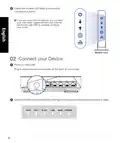
ꢀ 將電源適配器插入無線路由器的電源插孔(DC-IN),並按下電源按鈕。
ꢀ 當您的路由器準備就緒後,電源指示燈、ꢀ2.4GHzꢀ和ꢀ5GHzꢀ指示燈將會亮起。
2
按鈕及插孔說明
電源插孔
(DC-IN)
復位按鈕 電源按鈕
LANꢀ1-4ꢀ接口
WANꢀ接口
WPSꢀ按鈕
USBꢀ2.0ꢀ接口
USBꢀ3.0ꢀ接口
復位按鈕
此按鈕可復位或恢復系統至其初始設置。
WANꢀ接口
使用網線將無線路由器連接至調製解調器。
LANꢀ1-4ꢀ接口
將網線的一端插入無線路由器的ꢀLANꢀ接口,另一端插入電腦的網絡插孔。
規格:
直流電源適配器
運行溫度
DCꢀ輸出:ꢀ19Vꢀ電壓,支持最大ꢀ1.75Aꢀ電流
0~40°C
50~90%
保存溫度
保存濕度
0~70°C
20~90%
運行濕度
23
| General | Details |
|---|---|
| Name | ASUS RT-AX92U Wireless AX6100 Tri band Gigabit Router User Guide |
| Make | Asus |
| Language | English |
| Filetype | PDF (Download) |
| File size | 8.59 MB |
If you have any questions regarding ASUS RT-AX92U Wireless AX6100 Tri band Gigabit Router User Guide, please ask here and describe the problem in detail.

ASUS RT-AC86U AC2900 WiFi Gaming Router User Guide

ASUS AC1750 WiFi Dual Band Wireless Internet Router User Guide

ASUS TUF-AX5400 Dual Band WiFi 6 Router User Guide

ASUS ET12 ZenWiFi Pro AXE11000 Tri Band Router User Guide

ASUS RT-AX82U V2 AX5400 Dual Band WiFi Router User Guide

ASUS TUF-AX4200 Dual Band WiFi Router User Guide

ASUS RT-N10U 150 mbps Wireless Router Instructions

ASUS RT-BE96U Tri Band WiFi Router User Guide

ASUS GT-AX6000 Dual Band WiFi 6 Extendable Gaming Router User Guide

ASUS RT-BE88U Dual Band WiFi Router User Guide


xiaomi RA67 AX1800 Mi Router User Manual

D-Link M30 Wi-Fi 6 Mesh Router User Guide

JUNIPer SSR120 Session Router User Guide

TP-Link AX23 AX1800 Dual Band WiFi 6 Router User Manual

Draytek Vigor C410 Series VPN Router User Guide

robustel R5020 Lite 5G Router Instruction Manual

ASUS RT-AXE7800 Wireless AXE7800 Tri Band Gigabit Router User Guide
KMC CONTROLS Conquest BAC-5051AE BACnet Router Instruction Manual

Peplink SDX Pro 24Gbps Modular Enterprise Branch Router User Guide

BELKIN F9K1001 N150 Wireless Router User Manual
Table of Contents
- 1. Wireless Ax6100 Tri Band Gigabit Router - Quick Start Guide →
- 2. Englis H - 繁體中文 →
- 3. Before Setting - One Router Setup Steps →
- 4. One Router Setup Steps - Prepare Your Modem →
- 5. Check The Modem Led Lights To Ensure The Connection Is Activ... →
- 6. Login And Connect →
- 7. Aimesh Setup Steps - Prepare →
- 8. Go To Network Map Page - Click Aimesh Icon →
- 9. Congratulations! - Troubleshooting →
- 10. Relocation - The Best Performance →
- 11. Faq - Frequentlyaskedquest... →
- 12. 硬體說明 - 按鈕及插孔說明 →
- 13. 設定一台路由器 - 準備設定 Aimesh Wi-fi 系統 →
- 14. 一台路由器的設定步驟 - 準備數據機 →
- 15. 檢查數據機上的led指示燈確認已經連線 - 若您使用dsl連線網際網路需要向您的網路服務供應商isp取得登入名稱/密碼以... →
- 16. 使用另一條網路線連接您的電腦與無線路由器 - 登入並連線網路 →
- 17. Aimesh設定步驟 - 準備 →
- 18. 前往網路地圖 - 搜尋aimesh節點 →
- 19. 同步完成後將出現如下資訊 - 恭喜當aimesh節點成功新增至aime... →
- 20. 尋找最佳位置 - 優異效能 →
- 21. 常見問題解答 - Faq →
- 22. 硬件說明 - 按鈕及插孔說明 →
- 23. 設置前 - 設置一台路由器 →
- 24. 一台路由器的設置步驟 - 準備好調製解調器 →
- 25. 檢查調製解調器上的指示燈 - 若您使用dsl連接互聯網 →
- 26. 使用另一根網線連接您的電腦與無線路由器 - 登錄並聯網 →
- 27. 設置步驟 - Aimesh節點 →
- 28. 前往'網絡地圖'頁面點擊aimesh圖標... →
- 29. 同步完成後將出現如下信息 - 恭喜當aimesh節點成功添加至aime... →
- 30. 尋找最佳位置 - 優異性能 →
- 31. 常見問題解答 - Faq →
- 32. Penjelasan Perangkat Keras - Penjelasan Tombol Dan Port →
- 33. Sebelum Pengaturan - Persiapan Konfigurasi Router Mandiri →
- 34. Langkah-langkah - Konfigurasi Satu Router →
- 35. Periksa Lampu Led Modem Untuk Memastikan Sambungan Sudah Akt... →
- 36. Login Dan Sambungkan →
- 37. Langkah-langkah - Konfigurasi Aimesh →
- 38. Buka Halaman Network Map (peta Jaringan) - Klik Ikon Aimesh →
- 39. Pesan Akan Ditampilkan Setelah Sinkronisasi Selesai. - Selam... →
- 40. Ubah Lokasi - Performa Terbaik →
- 41. Faq - T1 →
- 42. ハードウェアについて - ボタンについて →
- 43. 設定する前に - メインルーターのセットアップ →
- 44. メインルーターの設定手順 - ヒント →
- 45. モデムのledが点灯していることを確認し正常に接続されていることを確認します - インターネットにdslを使用している場... →
- 46. ログインと接続 - A Sus Setup Wizardにリダイレクトされます →
- 47. A I M E S H の セ ッ トアップ 手 順 - セ ッ トアップの 前 に →
- 48. ネットワークマップ - Aimeshノードを検索します →
- 49. Aimesh - トラブルシューティング →
- 50. 配置しなおす - 最高のパフォーマンス →
- 51. よくある質問 - Faq →
- 52. Penerangan Perkakasan - Butang Dan Port Explanations →
- 53. Sebelum Tetapan - Penyediaan Satu Penghala →
- 54. Langkah-langkah - Penyediaan Satu Penghala →
- 55. Semak Lampu Led Modem Anda Untuk Memastikan Sambungan Adalah... →
- 56. Sambung Pc Anda Ke Penghala Menggunakan Kabel Rangkaian Tamb... →
- 57. Langkah-langkah Penyediaan Aimesh - Sediakan →
- 58. Pergi Ke Halaman Peta Rangkaian - Cari Nod Aimesh →
- 59. Penyelesaian Masalah →
- 60. Penempatan Semula - Prestasi Terbaik →
- 61. Faq - Soalan Lazim →
- 62. คอธบายฮารดแวร - คาอธบายพอรตและปม →
- 63. การเตรยมพรอมในการตงคาเราเตอรแบบสแตนดอโลน - One Router Setup ... →
- 64. ขนตอนการตงคาเราเตอรเ... - การเตรยมโมเดม →
- 65. ตรวจสอบไฟ Led โมเดม - เชอมตออปกรณของคณ →
- 66. เชอมตอ Pc ของคณเขากบเราเตอรดวยสายเคเบลเครอขายเสรม - ลอกอนและ... →
- 67. ขนตอนการตงคา Aimesh - จดเตรยม →
- 68. Network Map (แผนผงเครอขาย) - Aimesh →
- 69. ขอแสดงความยนด! คณจะพบหนาเวบดานลางทแสดงขนเมอโหนด Aimesh ไดรบก... →
- 70. การจดวางเราเตอรและโหนด Aimesh ไวในตำแหนงทดทสด - แอป Asus เรา... →
- 71. Faq - คำถามทถามบอย →
- 72. Chú Thích Phần Cứng - Kết Nối Bàn Phím Và Chuột →
- 73. Trước Khi Thiết Lập - Các Bước Thiết Lập Một Router →
- 74. Các Bước Thiết Lập Một Router - Chuẩn Bị Modem →
- 75. Kiểm Tra Ánh Sáng Đèn Led Trên Modem Cáp/dsl - Kết Nối Thiết... →
- 76. Đăng Nhập Và Kết Nối →
- 77. Các Bước Thiết Lập Aimesh - Chuẩn Bị →
- 78. Vào Trang Network Map (bản Đồ Mạng) - Dò Tìm Bộ Thu Phát Phâ... →
- 79. Thông Báo Khi Quá Trình Đồng Bộ Hoàn Tất - Khắc Phục Sự Cố →
- 80. Bố Trí Lại - Hiệu Suất Tốt Nhất →
- 81. Faq - Router Aimesh Có Hỗ Trợ Chế Độ Access Point? →
- 82. Asus Recycling/takeback Services - Reach →
- 83. Important Note - Radiation Exposure Statement →
- 84. Ncc警語 - 產品之限用物質含有情況 →
- 85. 使用警語 - 華碩聯絡資訊 →
- 86. Networks Global Hotline Information - Australia →
- 87. Networks Global Hotline Information - Country/region →