
×
- 1. Tuf Gaming Ax5400 Dual Band Wi-fi 6 Router (Quick Start Guide)
- 2. English
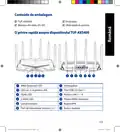
- 3. Package Contents (A Quick Look At Tuf-ax5400 → Wan (internet) Led → Lan 1 ~ 4 Leds → Ghz Led → Usb 3.2 Gen 1 Port → Wps Button)
- 4. Position Your Wireless Router (Keep The Wireless Router Away From Metal Obstructions And Away From Direct Sunlight → Always Update To The Latest Firmware → To Ensure The Best Wireless Signal, Orient The Six Non-detachable Antennas As Shown In The Drawing Below → Use Only The Adapter That Came With Your Package)
- 5. Preparing Your Modem (Connect Your Modem To The Router → Power On Your Cable/dsl Modem → Check Your Cable/dsl Modem Led Lights)
- 6. Setting Up Your Tuf-ax5400 (Wired Connection → Wireless Connection)
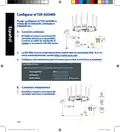
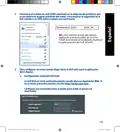
- 7. Connect To The Network (Web Gui Setup)
- 8. App Setup (Remembering Your Wireless Router Settings → Faq)
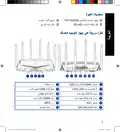
- 9. Tuf-ax5400 (البدء → شبكة الإنترنت → Usb 3.2 → مؤشرات Led)
- 10. تأكد من الأجهزة الموصى بها (الشبكة وأجهزة التغطية → الأجهزة المدعومة → متطلبات الطاقة → درجة الحرارة والرطوبة للتشغيل → التخزين)
- 11. إعداد بطارية احتياطية (Dsl مودي → توصيل Dsl → Led مؤشر → نشطة لتوصيل)
- 12. لتوجيهازهجداإعدنككيم (توصي → تشغيل → Lan → Modem → Wall Power Outlet → Power)
- 13. لتوجيه ازه ج ن م ي ف للخ ا ب لجان اى ل ع ج لمنت ا بطاقة ي ل ع ض رو ع لم ا (ssid) تﻹنترن اة ك شب م باس لتص ا .
- 14. Asus Router App (إعدادات Wi-fi → توجيه الشبكة → Ssid 2.4ghz → Ssid 5ghz → دعم العملاء)
- 15. Бърз Преглед (Tuf-ax5400 → Ръководство За Бърз Старт → Бърз Преглед На Вашия Tuf-ax5400 → Wan (internet) Индикатор → Lan 1~4 Индикатор → Usb 3.2 Gen 1 Портове)
- 16. Разположение На Безжичния Рутер (За Постигане На Максимално Добро Предаване На Безжичните Сигнали → Технически Характеристики)
- 17. Подготовка На Модема (Забележка → Свържете Модема Си Към Рутера → Включете Вашия Кабел/dsl Модема → Проверете Вашия Кабел/led Индикаторите)
- 18. Настройка На Tuf-ax5400 (Кабелна Връзка → Безжична Връзка)
- 19. Свържете Се Към На Мрежата (ssid) (Wi-fi Име (ssid) → Можете Да Изберете Или Уеб Интерфейс Или Приложението Asus Router За Конфигуриране На Рутера → Настройка На Уеб Интерфейс)
- 20. Настройка (Изтеглете Приложението Asus Router → Запаметяване На Безжичните Настройки На Вашия Рутер → Faq)
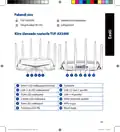
- 21. Sadržaj Pakiranja (Brzi Pregled Uređaja Tuf-ax5400 → Wan (internet) Led → Lan 1~4 Leds → Priključci Usb 3.2 Gen 1 → Wps Gumb → Gumb Za Resetiranje)
- 22. Postavljanje Bežičnog Usmjerivača (Kako Biste Ostvarili Najbolji Prijenos Signala Između Bežičnog Usmjerivača I S Njim Povezanih Mrežnih Uređaja: → Napomene: → Tehnički Podaci:)
- 23. Pripremanje Modema (Iskopčajte → Povežite → Uključite → Pogledajte)
- 24. Postavljanje Uređaja Tuf-ax5400 (Žična Veza → Bežična Veza)
- 25. Povežite Se Pod Mrežnim (ssid) (Asus Router → Podešavanje Web Gui)
- 26. Podešavanje Aplikacije (Asus Router → Pamćenje Postavki Bežičnog Usmjerivača → Čpp)
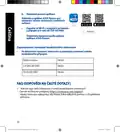
- 27. Obsah Krabice (Stručný Popis Přístroje Tuf-ax5400 → Indikátor Led Wan (internet) → Indikátory Leds Místní Sítě Lan 1~4 → Indikátor Led 5ghz → Port Wan (internet) → Wps Tlačítko)
- 28. Umístění Směrovače (Technické Údaje)
- 29. Příprava Modemu (Vypněte → Unplug → Připojte → Zapněte → Podle Indikátorů Led)
- 30. Nastavení Zařízení (Drátové Připojení → Bezdrátové Připojení)
- 31. Připojte Se K Názvu Sítě (ssid) (Nastavení Vašeho Směrovače → Nastavení Přes Webové Grafické Uživatelské Rozhraní)
- 32. Nastavení Pomocí Aplikace (Zapamatování Nastavení Bezdrátového Směrovače → Faq (odpovědi Na Časté Dotazy))
- 33. Pakkens Indhold (Tuf-ax5400 → Kvikstartguide → Et Hurtigt Kik På → Wan (internet) Led → Lan 1~4 Led → Usb 3.2 Gen 1-porte)
- 34. Placering Af Din Router (Bemærkninge → Specifikationer)
- 35. Forberedelse Af Dit Modem (Afbryd → Tilslut → Tænd → Hold Øje Med Lysindikatorerne)
- 36. Sådan Indstilles Din Router (Kableforbundet Forbindelse → Trådløs Forbindelse)
- 37. Opret Forbindelse Til Netværksnavnet (ssid) (Asus Router → Opsætning Via Webgrænsefladen)
- 38. Opsætning Via Appen (Sådan Husker Du Dine Trådløse Routerindstillinger → Ofte Stillede Spørgsmål (faq))
- 39. Inhoud Verpakking (Een Snelle Blik → Wan (internet) Led → Lan-led 1~4 → Reset-knop → Usb 3.1 Gen. 1-poorten → Wps-knop)
- 40. Uw Draadloze Router Plaatsen (Voor De Beste Draadloze Signaaltransmissie Tussen De Draadloze Router En De Netwerkapparaten Die Erop Zijn Aangesloten, Moet U Het Volgende Doen: → Opmerking:)
- 41. Uw Modem Voorbereiden (Koppel De Voedingskabel/dsl-modem Los → Sluit Uw Modem Aan Op De Router Met De Meegeleverde Netwerkkabel → Schakel Uw Kabel/dsl-modem In → Controleer Of De Led Van De Kabel/dsl-modem Oplicht Om Zeker Te Zijn Dat De Verbinding Actief Is)
- 42. De Router Installeren (U Kunt Uw Router Instellen Via → Bekabelde Aansluiting → Draadloze Verbinding)
- 43. Maak Verbinding Met De Netwerknaam (ssid) Die Op Het Productlabel Op De Achterkant Van De Router Is Vermeld. Wijzig Voor Een Betere Netwerkb…
- 44. App-instelling (Asus Router → De Instellingen Van Uw Draadloze Router Onthouden → Veelgestelde Vragen (faqs))
- 45. Pakendi Sisu (Kiire Ülevaade Ruuterile Tuf-ax5400 → Wan-i Led Indikaator(internet) → Lan 1~4 Led Indikaatorid → Ghz Led Indikaator → Usb 3.2 Gen 1 Pordid → Wps Nupp)
- 46. Traadita Ruuteri Paigutamine (Traadita Signaali Parimaks Edastuseks → Värskendage Süsteemi Alati Uusima Püsivaraga → Parima Kvaliteediga Traadita Signaali Tagamiseks → Märkused)
- 47. Teie Modemi Ettevalmistus (Ühendage → Märkus → Lülitage → Vaadake)
- 48. Ruuteri Häälestamine (Traadiga Ühendus → Traadita Ühendus)
- 49. Loogeühendusvõrguga (Ruuteri Alghäälestamiseks → Veebis Saadaolev Gui)
- 50. Rakenduse Seadistamine (Traadita Ruuteri Sätete Meeles Pidamine → Korduma Kippuvad Küsimused (kkk))
- 51. Contenu De La Boîte (Aperçu Rapide De Votre Routeur Tuf-ax5400 → Voyant Réseau Étendu (wan) → Bouton D'alimentation → Voyants Réseau Local (lan) 1 À 4 → Port Usb 3.2 Gen1 → Bouton Wps)
- 52. Placer Le Routeur Wi-fi (Optimiser La Transmission Du Signal Wi-fi → Mise À Jour Du Routeur → Orientation Des Antennes Externes → Remarques)
- 53. Préparer Votre Modem (Débranchez → Raccordez Votre Modem Au Routeur → Allumez Votre Modem Câble/dsl → Vérifiez Les Voyants Lumineux De Votre Modem Câble/dsl)
- 54. Configurer Votre Tuf-ax5400 (Connexion Filaire → Connexion Wi-fi)
- 55. Connectez-vous (Nom Du Réseau Wi-fi → Configuration Via L'interface De Gestion)
- 56. Configuration Via L'application (Asus Router → Se Rappeler Des Paramètres De Votre Routeur Wi-fi → Faq)
- 57. Pakkauksen Sisältö (Katsaus Tuf-ax5400-sovellukseen → Wan (internet) Led → Lan 1~4 Leds → Usb 3.2 Gen 1-portit → Virta (dc-in)-portti → Wps-painike)
- 58. Reitittimen Sijoittaminen (Tekniset Tiedot)
- 59. Modeemin Valmistelu (Unplug → Liitä → Kytke → Tarkista)
- 60. Tuf-ax5400 Asettaminen (Langallinen Yhteys → Langaton Yhteys)
- 61. Koble Til Nettverksnavnet (ssid) (Nettverkssikkerheten Kan Forbedres → Asus Router → Graafisen Web-käyttöliittymän Asetus)
- 62. Sovelluksen Asetus (Asus Router → Langattoman Reitittimen Asetusten Muistaminen → Usein Kysyttyä (faq))
- 63. Verpackungsinhalt (Ihr Tuf-ax5400 Auf Einen Blick → Wan-led (internet) → Lan-leds 1 ~ 4 → Usb 3.2 (gen1)-anschluss → Wps-taste → Reset-taste)
- 64. Platzieren Sie Ihren Wlan-router (Halten Sie Den Wlan-router Entfernt Von Metallischen Hindernissen Und Direktem Sonnenlicht → Aktualisieren Sie Immer Auf Die Neueste Firmware → Um Das Beste Wlan-signal Zu Garantieren, Richten Sie Die Sechs Nicht Abnehmbaren Antennen Aus → Hinweise)
- 65. Ihr Modem Vorbereiten (Trennen → Schließen → Versorgen → Überprüfen)
- 66. Einrichten Ihres Tuf-ax5400 (Kabelverbindung → Drahtlosverbindung)
- 67. Verbinden (Einrichtung Über Die Web-benutzeroberfläche)
- 68. Einrichtung (Über Die App → Notieren Der Wlan-einstellungen Ihres Routers → Faq (häufig Gestellte Fragen))
- 69. Περιεχόμενα Συσκευασίας (Ασύρματος Δρομολογητής Tuf-ax5400 → Οδηγός Γρήγορης Έναρξης → Μια Γρήγορη Ματιά → Λυχνία Led Wan (internet) → Λυχνίες Led Lan 1~4 → Θύρες Usb 3.2 Gen 1)
- 70. Τοποθέτηση Του Δρομολογητή Σας (Διατήρηση Της Συσκευής → Ενημέρωση Υλικολογισμικού → Προσανατολισμός Κεραίων → Τεχνικές Προδιαγραφές)
- 71. Προετοιμάστε Το Μόντεμ Σας (Σημειωση: Αν Χρησιμοποιείτε Dsl Για Το Internet, Θα Χρειαστείτε Το Όνομα Χρήστη/κωδικό Πρόσβασης Από Τον Πάροχο Υπηρεσιών Internet (isp) Για Τη Σωστή Διαμόρφωση Του Δρομολογητή. → Ελέγξτε Τις Λυχνίες Led Του Καλωδίου/μόντεμ Dsl Για Να Βεβαιωθείτε Ότι Η Σύνδεση Είναι Ενεργή.)
- 72. Εγκατάσταση Tuf-ax5400 (Μπορείτε Να Ρυθμίσετε Το Tuf-ax5400 → Ενσύρματη Σύνδεση → Ασύρματη Σύνδεση)
- 73. Συνδεθείτε (Εγκατάσταση Web Gui)
- 74. Εγκατάσταση Εφαρμογής (Πώς Να Θυμάστε Τις Ρυθμίσεις Του Ασύρματου Δρομολογητή → Συχνές Ερωτήσεις (faq))
- 75. Contenido Del Paquete (Gyors Üzembe Helyezési Útmutató → Wan (internet) Led → Lan-led 1~4 → Usb 3.2-es, 1. Generációs Port → Portok Wan (internet) → Wps Gomb)
- 76. A Router Elhelyezése (A Vezeték Nélküli Router És A Hálózati Eszközök Közötti Legjobb Vezeték Nélküli Jelátvitel Érdekében Gondoskodjon A Következőkről: → Műszaki Adatok)
- 77. A Modem Előkészítése (Unplug → Csatlakoztassa A Modemet A Routerhez → Kapcsolja Be A Kábel-/dsl-modemet → Ellenőrizze A Kábel-/dsl-modem Led Jelzőfényeit)
- 78. Az Beállítása (Vezetékes Kapcsolat → Vezeték Nélküli Kapcsolat)
- 79. Csatlakozzon (A Router Beállításához Válassza A Weben Keresztül Elérhető Grafikus Felhasználói Felületet Vagy Az Asus Router Alkalmazást → Beállítás A Webes Grafikus Felhasználói Felületen)
- 80. Beállítás (Asus Router → A Vezeték Nélküli Router Beállításainak Megjegyzése → Gyakran Ismételt Kérdések (gyik))
- 81. Contenuto Della Confezione (Aspetto Del Vostro Tuf-ax5400 → Led Internet (wan) → Led Lan 1~4 → Pulsante Di Accensione/spegnimento → Porta Usb 3.2 Gen 1 → Porte Lan 1 ~ 4)
- 82. Posizionamento Del Vostro Router Wireless (Per Ottenere Una Migliore Trasmissione Del Segnale Tra Il Router Wireless E I Dispositivi Di Rete Connessi Assicuratevi Di: → Note:)
- 83. Preparazione Del Modem (Collegate Il Vostro Modem Al Router → Accendete Il Vostro Modem Dsl/cavo → Controllate I Led Sul Vostro Modem Dsl/cavo)
- 84. Installazione Di Tuf-ax5400 (Connessione Cablata → Connessione Senza Fili)
- 85. Stabilite (Configurazione Tramite Interfaccia Web Gui)
- 86. Configurazione Tramite App (Prendete Nota Delle Impostazioni Del Router Wireless → Faq)
- 87. Pakuotės Turinys (Tuf-ax5400 → Grei Engimo Darbui Vadovas → Trumpa Įrenginio Tuf-ax5400 Apžvalga → Wan (internet) Led → Lan 1~4 Kontrolinė Lemputė → Usb 3.2gen 1' Prievadai)
- 88. Vietos Išrinkimas Belaidžiam Maršruto Parinktuvui (Belaidžio Signalo Stiprinimas → Programinės Aparatinės Įrangos Atnaujinimas → Antenų Naudojimas → Specifikacijos)
- 89. Modemas Ruošiamas (Unplug → Pateikiamu Tinklo Laidu Prijunkite Modemą Prie Kelvedžio. → Įjunkite Kabelį / Dsl Modemą. → Patikrinkite Savo Kabelio/dsl Modemo Šviesinius Indikatorius (led) Ir Įsitikinkite, Kad Ryšys Yra Suaktyvintas.)
- 90. Tuf-ax5400 Nustatymas (Laidinis Ryšys → Belaidis Ryšys)
- 91. Prisijunkite (Asus Router → Norėdami Nustatyti Kelvedį, Galite Pasirinkti Internetinį Gui Arba Asus Kelvedžio Programėlę → Internetinio Gui Sąranka)
- 92. Programėlės Sąranka (Įsiminkite Savo Belaidžio Kelvedžio Nustatymus → Duk)
- 93. Iepakojuma Saturs (Padomi Ātrai Darba Uzsākšana → Īss Apraksts → Barošanas Led → ,4ghz Led → Ghz Led → Wan (interneta) Led)
- 94. Bezvadu Maršrutētāja Novietošana (Lai Būtu Laba Bezvadu Signāla Pārraide Starp Bezvadu Maršrutētāju Un Tam Pievienotajām Tīkla Ierīcēm, Pārliecinieties, Ka: → Ierīce Nav Novietota Blakus Metāliskiem Priekšmetiem Un Tiešā Saules Gaismā. → Vienmēr Atjauniniet Jaunāko Programmatūru. → Tehniskie Dati:)
- 95. Jūsu Modems Tiek Sagatavots Darbam (Atvienojiet → Pievienojiet → Pieslēdziet → Pārbaudiet)
- 96. Rt-ax82u Iestatīšana (Savienojums Ar Vadiem → Bezvadu Savienojums)
- 97. Pievienojieties Tīklam (Maršrutētāja Iestatīšanai Varat Izvēlēties Tīmekļa Gui Vai Asus Router Lietotni → Tīmekļa Gui Iestatīšana)
- 98. Lietotnes Iestatīšana (Bezvadu Maršrutētāja Iestatījumu Atcerēšanās → Biežāk Uzdotie Jautājumi (faq))
- 99. Innhold I Pakken (En Snartitt → Wan (internett) Led → Lan 1~4 Led → Ghz Led → Usb 3.2 Gen 1-porter → Wps-knapp)
- 100. Plassere Ruteren (Omgivelsesforhold)
- 101. Forbereder Modemet (Iskopčajte → Napomena: → Koble Modemet Til Ruteren Med Den Medfølgende Nettverkskabelen → Slå På Kabel-/dsl-modemet → Se Led-lampen På Kabel-/dsl-modemet For Å Kontrollere At Forbindelsen Er Aktiv)
- 102. Sette Opp Tuf-ax5400 (Kablet Tilkobling → Trådløs Tilkobling)
- 103. Koble Til Nettverksnavnet (ssid) (Nettverkssikkerheten Kan Forbedres → Asus Router → Oppsett Med Web-brukergrensesnitt)
- 104. Oppsett (Huske Innstillinger For Den Trådløse Ruteren → Spørsmål Og Svar)
- 105. Conteúdo Da Embalagem (Visão Geral Do Seu Tuf-ax5400 → Led Wan (internet) → Porta Wan (internet) → Botão Wps → Porta De Alimentação (entrada Dc) → Botón Restablecer)
- 106. Colocação Do Router (Especificações)
- 107. Preparar O Modem (Unplug → Verifique As Luzes Led Do Modem Por Cabo/dsl Para Se Certificar Que A Ligação Está Ativa.)
- 108. Configurar O Tuf-ax5400 (Ligação Com Fios → Ligação Sem Fios)
- 109. Ligue Ao Nome De Rede (ssid) Indicado Na Etiqueta Do Produto Colada Na Traseira Do Router. Para Uma Maior Segurança De Rede, Mude Para Um Ss…
- 110. Configuração (Asus Router → Memorizar As Definições Do Seu Router Sem Fios → Perguntas Frequentes)
- 111. Zawartość Opakowania (Szybki Przegląd Routera Tuf-ax5400 → Wan (internet) Led → Lan 1~4 Leds → Port Usb 3.2 Gen 1 → Port Wan (internet) → Przycisk Wps)
- 112. Pozycjonowanie Routera (Zalecenia Dotyczące Umiejscowienia Routera → Aktualizacja Oprogramowania → Zasilacz Sieciowy → Dane Techniczne)
- 113. Przygotowanie Modemu (Unplug → Podłącz → Włącz → Sprawdź)
- 114. Konfiguracja Tuf-ax5400 (Połączenie Przewodowe → Połączenie Bezprzewodowe)
- 115. Nawiąż Połączenie Z Siecią (Konfigurację Routera Można Wykonać Graficzny Interfejs Użytkownika (gui) → Konfiguracja Przez Graficzny Interfejs Użytkownika (gui) Strony Sieci Web)
- 116. Konfiguracja Przez Aplikację (Zapisanie Ustawień Routera Bezprzewodowego → Często Zadawane Pytania (faq))
- 117. Комплект Поставки (Быстрый Обзор Tuf-ax5400 → Индикатор Wan (internet) → Индикаторы Портов Lan 1 ~ 4 → Индикатор 5 Ггц → Кнопка Питания → Разъем Usb 3.2 Gen 1)
- 118. Расположение Беспроводного Роутера (Используйте Последнюю Прошивку → Спецификация)
- 119. Подготовка Модема (Примечание)
- 120. Установка Tuf-ax5400 (Проводное Подключение → Беспроводное Подключение)
- 121. Подключитесь К Сети (ssid) (Настройка Роутера Через Веб-интерфейс → Задайте Пароль Роутера Для Предотвращения Несанкционированного Доступа)
- 122. Настройка Через Приложение (Скачайте Приложение Asus Router → Запоминание Настроек Беспроводного Роутера → Faq)
- 123. Conteúdo Da Embalagem (O Privire Rapidă Asupra Dispozitivului Tuf-ax5400 → Wan (internet) Led → Led-uri 1~4 Pentru Lan → Port Usb 3.2 Gen 1 → Porturi Lan 1 ~ 4 → Buton Wps)
- 124. Poziţionarea Ruterului (Specificaţii)
- 125. Pregătirea Modemului (Deconectaţi → Conectaţi → Porniţi → Verificaţi)
- 126. Configurarea Dispozitivului (Conexiune Cu Fir → Conexiune Fără Fir)
- 127. Conectaţi-vă (Asus Router → Configurare Prin Interfaţa Grafică Web)
- 128. Configurare Prin Aplicaţie (Descărcaţi Aplicaţia Ruterului Asus → Memorarea Setărilor Ruterului Fără Fir → Întrebări Frecvente (faq))
- 129. Contenido Del Paquete (Un Vistazo Rápido A Su Tuf-ax5400 → Wan (internet) Led → Led Lan 1~4 → Puertos Usb 3.2 Gen 1 → Lan 1~4 Puertos → Wan (internet) Puerto)
- 130. Ubicar El Router Inalámbrico (Para Conseguir La Mejor Transmisión De Señal Inalámbrica Entre El Router Inalámbrico Y Los Dispositivos De Red Conectados A Él, Asegúrese De: → Especificaciones)
- 131. Preparar El Módem (Conecte El Módem Al Router → Encienda Su Módem De Cable O Dsl → Compruebe Las Luces De Los Led Del Módem)
- 132. Configurar El Tuf-ax5400 (Conexión Cableada → Conexión Inalámbrica)
- 133. Conéctese (Configuración Mediante Gui Web)
- 134. Configuración Mediante La App (Descargue La Aplicación Asus Router → Recordar La Configuración Del Router Inalámbrico → Preguntas Más Frecuentes (p+f))
- 135. Sadržaj Paketa (Kratak Pregled Vašeg Tuf-ax5400 → Wan (internet) Lampica → Lan 1~4 Lampica → Usb 3.2 Gen 1 Portovi → Wps Taster → Taster Za Resetovanje)
- 136. Postavljanje Vašeg Bežičnog Rutera (Za Najbolji Prenos Bežičnog Signala Između Bežičnog Rutera I Mrežnih Uređaja → Napomene:)
- 137. Priprema Vašeg Modema (Napomena: Ukoliko Koristite Dsl Za Internet, Biće Vam Potrebni Korisničko Ime/lozinka Od Vašeg Internet Provajdera (isp) Da Ispravno Konfigurišete Ruter. → Povežite Svoj Modem Za Ruter Uz Pomoć Priloženog Mrežnog Kabla. → Uključite Svoj Kabl/dsl Modem. → Proverite Led Lampice Svog Kabla/dsl Modema Da Proverite Da Je Veza Aktivna.)
- 138. Podešavanje Vašeg Tuf-ax5400 (Povezivanje Kablom → Bežično Povezivanje)
- 139. Povežite Se Za Ime Mreže (ssid) (Podešavanje Grafičkog Korisničkog Interfejsa Na Internetu)
- 140. Podešavanje Aplikacije (Pamćenje Podešavanja Bežičnog Rutera → Često Postavljana Pitanja (faqs))
- 141. Obsah Balenia (Stručný Návod Na Obsluhu → Stručný Prehľad Vášho Zariadenia Tuf-ax5400 → Port Wan (internet) → Tlačidlo Wps → Tlačidlo Na Resetovanie)
- 142. Umiestnenie Smerovača Bezdrôtovej Komunikácie (Aktualizácia Firmvéru → Používanie Adaptéra → Špecifikácie)
- 143. Príprava Modemu (Unplug → Modem Pripojte K Smerovaču → Zapnite Káblový/dsl Modem → Skontrolujte Kontrolky Led)
- 144. Inštalácia Tuf-ax5400 (Káblové Pripojenie → Bezdrôtové Pripojenie)
- 145. Pripojte (Web Gui Setup)
- 146. App Setup (Uchovanie Údajov O Nastaveniach Bezdrôtového Smerovača → Často Kladené Otázky (faq))
- 147. Vsebina Paketa (Hiter Pogled Na Vaš Tuf-ax5400 → Wan (internet) Lučka Led → Lan 1~4 Lučke Led → Lučka 5ghz → Vhodi Usb 3.2 Gen 1 → Gumb Za Wps)
- 148. Nastavitev Položaja Vašega Brezžičnega Usmerjevalnika (Postavite Brezžični Usmerjevalnik V Središčno Območje Za Najboljšo Brezžično Pokritost Omrežnih Naprav. → Vedno Posodabljajte Na Najnovejšo Strojno Programsko Opremo. → Tehnični Podatki:)
- 149. Prioprava Modema (Izklopite → Priključite → Vklopite → Preverite)
- 150. Nastavitev Usmerjevalnika (Žična Povezava → Brezžična Povezava)
- 151. Vzpostavite Povezavo Z Omrežjem (ssid) (Nastavitev Usmerjevalnika → Nastavitev S Spletnim Gui)
- 152. Nastavitev (Prenesite Aplikacijo Asus Router → Shranjevanje Nastavitev Brezžičnega Usmerjevalnika → Pogosto Zastavljena Vprašanja (faqs))
- 153. Förpackningens Innehåll (En Snabbtitt På Din Tuf-ax5400 → Wan (internet) Led → Lysdiod Lan 1~4 → Ghz Led → Usb 3.1 Gen 1 Portar → Wps Knapp)
- 154. Placera Din Router (Anmärkningar → Specifikationer)
- 155. Förbered Ditt Modem (Koppla → Anslut → Slå På Strömkabeln/dsl-modemet → Kontrollera Kabelns/dsl-modemets Lysdioder)
- 156. Inställning Av Router (Kabelanslutning → Trådlös Anslutning)
- 157. Anslut Till Nätverkets Namn (ssid) (Inställning Av Webbanvändargränssnitt)
- 158. App-inställning (Hämta Asus Router-app För Att Ställa In → Kom Ihåg Dina Trådlösa Routerinställningar → Vanliga Frågor)
- 159. Paket Içeriği (Tuf-ax5400 Cihazınıza Hızlı Bir Bakış → Wan (internet) Led → Lan 1~4 Leds → Usb 3.2 Gen 1 Bağlantı Noktası → Wps Düðmesi → Güç Led)
- 160. Yönlendiricinizi Yerleştirme (Kablosuz Yönlendirici Ve Yönlendiriciye Bağlı Ağ Aygıtları Arasında En Iyi Kablosuz Sinyal Aktarımı Için Aşağıdakileri Sağlayınız: → Ağ Aygıtları Için Maksimum Kablosuz Kapsama Elde Etmek Amacıyla Kablosuz Yönlendiricinizi Merkezi Bir Alana Yerleştirin. → Daima En Son Aygıt Yazılımına Yükseltin. → Notlar: → Teknik Özellikler:)
- 161. Modeminizi Hazırlama (Kablo/dsl → Modeminizi, Birlikte Gelen Ağ Kablosuyla Yönlendiriciye Bağlayın. → Bağlantının Etkin Olduğundan Emin Olmak Için Kablo/dsl Modeminizin Led Işıklarını Denetleyin.)
- 162. Tuf-ax5400 Aygıtınızı Kurma (Kablolu Bağlantı → Kablosuz Bağlantı)
- 163. Yönlendiricinin Arka Tarafındaki Ürün Etiketinde Gösterilen Ağ Adına (ssid) Bağlanın. Daha Iyi Ağ Güvenliği Için, Benzersiz Bir Ssidye Değiş…
- 164. Uygulama (Kurulumu → Yönlendiricinizi Mobil Aygıtlarınız Aracılığıyla Kurmak Için Asus Router Uygulamasını Indirin. → Kablosuz Yönlendirici Ayarlarınızı Anımsama → Sık Sorulan Sorular (ssslar))
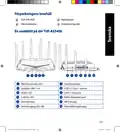
- 165. До Комплекту Входять (Швидкий Огляд → Wan (internet) Led → Lan 1 ~ 4 Leds → Порти Usb 3.2 Gen 1 → Кнопка Wps → Кнопка 'скинути')
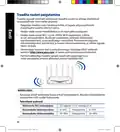
- 166. Розташування Бездротового Маршрутизатора (Постійно Поновлюйте Первинне Пз → Технічні Характеристики)
- 167. Підготовка Модема (Вимкніть → Примітка → Підключіть → Перевірте)
- 168. Налаштування Tuf-ax5400 (Дротове Підключення → Бездротове Підключення)
- 169. Підключіться (Налаштування Маршрутизатора)
- 170. Налаштування Через Програму (Завантажте Програму Маршрутизатора Asus → Asus Router → Як Запамятати Налаштування Бездротового Маршрутизатора → Розповсюджені Питання)
- 171. תכולת האריז (התחלת מדריך מקוצר → מהיר מבט על הראוט → נוריות אינטרנט אלחוטית → יציאות Usb 3.2 Gen 1 → לחצן Wps)
- 172. מיקום המכשירים המחוברים והנתב (הכיסוי האלחוטי → האותות של איבוד או הפרעה → עדכוני קושחה → מפרטים)
- 173. הכנת כבל/dsl (הערה → להגדיר את הראוטר → חבר את המודם לראוטר → הדלק את המודם → בדוק שנוריות החיווי דולקות → לוודא שהחיבור תקין)
- 174. הגדרת הראוטר (חיבור אלחוטי או כבל → גישה לאתר הראוטר → הגדרת הסיסמה)
- 175. Wi-fi Ssid (Asus Router → Gui הגדרה → גישה למנוע)
- 176. הגדרה (הפעל את ה-wi-fi → ההגדרה לסיום → זכירת ההגדרות → שאלות נפוצות → תמיכה טכנית)
- 177. לשימוש (בטיחות → הוראות → כללי → אזהרה)
×
ASUS TUF-AX5400 TUF Gaming Wi-Fi 6 Router User Guide










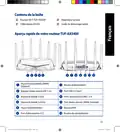


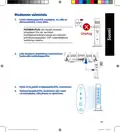
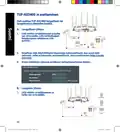


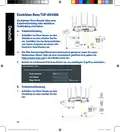


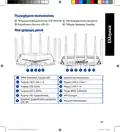


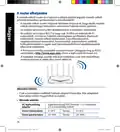
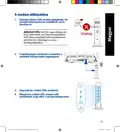
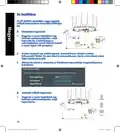


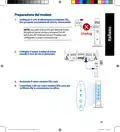


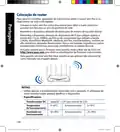

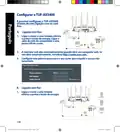
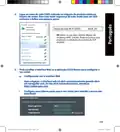


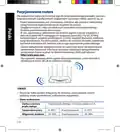


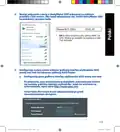
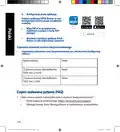


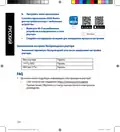




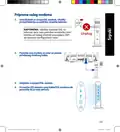





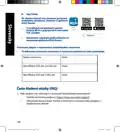


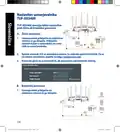



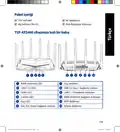


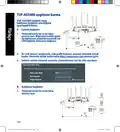


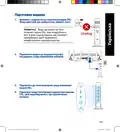


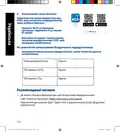

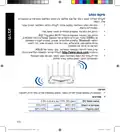


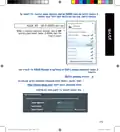



Розташування бездротового маршрутизатора
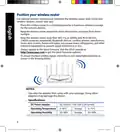
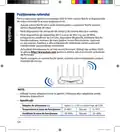
Щоб забезпечити найвищу якість передачі сигналу між маршрутизатором і
підключеними до нього мережевими пристроями, переконайтеся, що:
•
•
•
Маршрутизатор знаходиться по центру всіх пристроїв, щоб досягти
максимального покриття для мережевих пристроїв.
Розташовуйте маршрутизатор подалі від металевих предметів, які стають
перешкодами на шляху сигналу, і бережіть від прямого сонячного проміння.
Розташовуйте пристрій подалі від пристроїв Wi-Fi 802,11g або 20
МГц, периферійних пристроїв комп’ютерів на 2,4 ГГц, пристроїв
Bluetooth, бездротових телефонів, трансформаторів, потужних моторів,
люмінесцентних ламп, мікрохвильових пічок, холодильників та іншого
промислового обладнання, щоб уникнути інтерференції або втрати сигналу.
•
•
Постійно поновлюйте первинне ПЗ. Відвідайте сайт ASUS
http://www.asus.com , щоб отримати найсвіжіші поновлення первинного ПЗ.
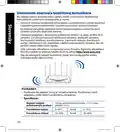
Щоб отримати найвищу якість бездротового сигналу, орієнтуйте шість
нез’ємн антени так, як показано на малюнку нижче.
ПРИМІТКИ
:
• Користуйтеся лише адаптером з комплекту. Користування іншими
адаптерами може пошкодити пристрій.
• Технічні характеристики:
Адаптер живлення
постійного струму
Вихід постійного струму: +12 В з макс.
струмом 2,5 А
Температура експлуатації
0~40oC
Зберігання
Зберігання
0~70oC
Відносна вологість повітря
експлуатації
50~90%
20~90%
166
U18187_TUF-AX5400_booklet_QSG.indb 166
2021/4/15 18:09:29

| General | Details |
|---|---|
| Name | ASUS TUF-AX5400 TUF Gaming Wi-Fi 6 Router User Guide |
| Make | Asus |
| Language | English |
| Filetype | PDF (Download) |
| File size | 6.88 MB |
 (1 votes, average: 5.00 out of 5)
 Loading...
If you have any questions regarding ASUS TUF-AX5400 TUF Gaming Wi-Fi 6 Router User Guide, please ask here and describe the problem in detail.

ASUS RT-AC86U AC2900 WiFi Gaming Router User Guide

ASUS AC1750 WiFi Dual Band Wireless Internet Router User Guide

ASUS TUF-AX5400 Dual Band WiFi 6 Router User Guide

ASUS ET12 ZenWiFi Pro AXE11000 Tri Band Router User Guide

ASUS RT-AX82U V2 AX5400 Dual Band WiFi Router User Guide

ASUS TUF-AX4200 Dual Band WiFi Router User Guide

ASUS RT-N10U 150 mbps Wireless Router Instructions

ASUS RT-BE96U Tri Band WiFi Router User Guide

ASUS GT-AX6000 Dual Band WiFi 6 Extendable Gaming Router User Guide

ASUS RT-BE88U Dual Band WiFi Router User Guide


BOSSPAC EA000405 Border Router Instruction Manual

STRONG 4G+ROUTER1200UK 4G+ LTE Router 1200 UK Instruction Manual

TP-Link TL-WR3002X Wi-Fi 6 Portable Router Installation Guide

Todaair 2 Mesh Router Instruction Manual

D-Link AX3200 Router Owner’s Manual

Tenda AC9 AC1200 Dual Band Gigabit WiFi Router Installation Guide

Vantron R102 Router Instruction Manual

hyperoptic Zyxel EX3301 Broadband Router User Guide

UBIQUITI UniFi Dream Router Instruction Manual

DrayTek Vigor2865 Router User Guide
Table of Contents
- 1. Tuf Gaming Ax5400 Dual Band Wi-fi 6 Router - Quick Start Gui... →
- 2. English →
- 3. Package Contents - A Quick Look At Tuf-ax5400 →
- 4. Position Your Wireless Router - Keep The Wireless Router Awa... →
- 5. Preparing Your Modem - Connect Your Modem To The Router →
- 6. Setting Up Your Tuf-ax5400 - Wired Connection →
- 7. Connect To The Network - Web Gui Setup →
- 8. App Setup - Remembering Your Wireless Router Settings →
- 9. Tuf-ax5400 - البدء →
- 10. تأكد من الأجهزة الموصى بها - الشبكة وأجهزة التغطية →
- 11. إعداد بطارية احتياطية - Dsl مودي →
- 12. لتوجيهازهجداإعدنككيم - توصي →
- 13. لتوجيه ازه ج ن م ي ف للخ ا ب لجان اى ل ع ج لمنت ا بطاقة ي ل ... →
- 14. Asus Router App - إعدادات Wi-fi →
- 15. Бърз Преглед - Tuf-ax5400 →
- 16. Разположение На Безжичния Рутер - За Постигане На Максимално... →
- 17. Подготовка На Модема - Забележка →
- 18. Настройка На Tuf-ax5400 - Кабелна Връзка →
- 19. Свържете Се Към На Мрежата (ssid) - Wi-fi Име (ssid) →
- 20. Настройка - Изтеглете Приложението Asus Router →
- 21. Sadržaj Pakiranja - Brzi Pregled Uređaja Tuf-ax5400 →
- 22. Postavljanje Bežičnog Usmjerivača - Kako Biste Ostvarili Naj... →
- 23. Pripremanje Modema - Iskopčajte →
- 24. Postavljanje Uređaja Tuf-ax5400 - Žična Veza →
- 25. Povežite Se Pod Mrežnim (ssid) - Asus Router →
- 26. Podešavanje Aplikacije - Asus Router →
- 27. Obsah Krabice - Stručný Popis Přístroje Tuf-ax5400 →
- 28. Umístění Směrovače - Technické Údaje →
- 29. Příprava Modemu - Vypněte →
- 30. Nastavení Zařízení - Drátové Připojení →
- 31. Připojte Se K Názvu Sítě (ssid) - Nastavení Vašeho Směrovače →
- 32. Nastavení Pomocí Aplikace - Zapamatování Nastavení Bezdrátov... →
- 33. Pakkens Indhold - Tuf-ax5400 →
- 34. Placering Af Din Router - Bemærkninge →
- 35. Forberedelse Af Dit Modem - Afbryd →
- 36. Sådan Indstilles Din Router - Kableforbundet Forbindelse →
- 37. Opret Forbindelse Til Netværksnavnet (ssid) - Asus Router →
- 38. Opsætning Via Appen - Sådan Husker Du Dine Trådløse Routerin... →
- 39. Inhoud Verpakking - Een Snelle Blik →
- 40. Uw Draadloze Router Plaatsen - Voor De Beste Draadloze Signa... →
- 41. Uw Modem Voorbereiden - Koppel De Voedingskabel/dsl-modem Lo... →
- 42. De Router Installeren - U Kunt Uw Router Instellen Via →
- 43. Maak Verbinding Met De Netwerknaam (ssid) Die Op Het Product... →
- 44. App-instelling - Asus Router →
- 45. Pakendi Sisu - Kiire Ülevaade Ruuterile Tuf-ax5400 →
- 46. Traadita Ruuteri Paigutamine - Traadita Signaali Parimaks Ed... →
- 47. Teie Modemi Ettevalmistus - Ühendage →
- 48. Ruuteri Häälestamine - Traadiga Ühendus →
- 49. Loogeühendusvõrguga - Ruuteri Alghäälestamiseks →
- 50. Rakenduse Seadistamine - Traadita Ruuteri Sätete Meeles Pida... →
- 51. Contenu De La Boîte - Aperçu Rapide De Votre Routeur Tuf-ax5... →
- 52. Placer Le Routeur Wi-fi - Optimiser La Transmission Du Signa... →
- 53. Préparer Votre Modem - Débranchez →
- 54. Configurer Votre Tuf-ax5400 - Connexion Filaire →
- 55. Connectez-vous - Nom Du Réseau Wi-fi →
- 56. Configuration Via L'application - Asus Router →
- 57. Pakkauksen Sisältö - Katsaus Tuf-ax5400-sovelluks... →
- 58. Reitittimen Sijoittaminen - Tekniset Tiedot →
- 59. Modeemin Valmistelu - Unplug →
- 60. Tuf-ax5400 Asettaminen - Langallinen Yhteys →
- 61. Koble Til Nettverksnavnet (ssid) - Nettverkssikkerheten Kan ... →
- 62. Sovelluksen Asetus - Asus Router →
- 63. Verpackungsinhalt - Ihr Tuf-ax5400 Auf Einen Blick →
- 64. Platzieren Sie Ihren Wlan-router - Halten Sie Den Wlan-route... →
- 65. Ihr Modem Vorbereiten - Trennen →
- 66. Einrichten Ihres Tuf-ax5400 - Kabelverbindung →
- 67. Verbinden - Einrichtung Über Die Web-benutzeroberfläc... →
- 68. Einrichtung - Über Die App →
- 69. Περιεχόμενα Συσκευασίας - Ασύρματος Δρομολογητής Tuf-ax5400 →
- 70. Τοποθέτηση Του Δρομολογητή Σας - Διατήρηση Της Συσκευής →
- 71. Προετοιμάστε Το Μόντεμ Σας - Σημειωση: Αν Χρησιμοποιείτε Dsl... →
- 72. Εγκατάσταση Tuf-ax5400 - Μπορείτε Να Ρυθμίσετε Το Tuf-ax5400 →
- 73. Συνδεθείτε - Εγκατάσταση Web Gui →
- 74. Εγκατάσταση Εφαρμογής - Πώς Να Θυμάστε Τις Ρυθμίσεις Του Ασύ... →
- 75. Contenido Del Paquete - Gyors Üzembe Helyezési Útmutató →
- 76. A Router Elhelyezése - A Vezeték Nélküli Router És A Hálózat... →
- 77. A Modem Előkészítése - Unplug →
- 78. Az Beállítása - Vezetékes Kapcsolat →
- 79. Csatlakozzon - A Router Beállításához Válassza A Weben Keres... →
- 80. Beállítás - Asus Router →
- 81. Contenuto Della Confezione - Aspetto Del Vostro Tuf-ax5400 →
- 82. Posizionamento Del Vostro Router Wireless - Per Ottenere Una... →
- 83. Preparazione Del Modem - Collegate Il Vostro Modem Al Router →
- 84. Installazione Di Tuf-ax5400 - Connessione Cablata →
- 85. Stabilite - Configurazione Tramite Interfaccia Web Gui →
- 86. Configurazione Tramite App - Prendete Nota Delle Impostazion... →
- 87. Pakuotės Turinys - Tuf-ax5400 →
- 88. Vietos Išrinkimas Belaidžiam Maršruto Parinktuvui - Belaidži... →
- 89. Modemas Ruošiamas - Unplug →
- 90. Tuf-ax5400 Nustatymas - Laidinis Ryšys →
- 91. Prisijunkite - Asus Router →
- 92. Programėlės Sąranka - Įsiminkite Savo Belaidžio Kelvedžio Nu... →
- 93. Iepakojuma Saturs - Padomi Ātrai Darba Uzsākšana →
- 94. Bezvadu Maršrutētāja Novietošana - Lai Būtu Laba Bezvadu Sig... →
- 95. Jūsu Modems Tiek Sagatavots Darbam - Atvienojiet →
- 96. Rt-ax82u Iestatīšana - Savienojums Ar Vadiem →
- 97. Pievienojieties Tīklam - Maršrutētāja Iestatīšanai Varat Izv... →
- 98. Lietotnes Iestatīšana - Bezvadu Maršrutētāja Iestatījumu Atc... →
- 99. Innhold I Pakken - En Snartitt →
- 100. Plassere Ruteren - Omgivelsesforhold →
- 101. Forbereder Modemet - Iskopčajte →
- 102. Sette Opp Tuf-ax5400 - Kablet Tilkobling →
- 103. Koble Til Nettverksnavnet (ssid) - Nettverkssikkerheten Kan ... →
- 104. Oppsett - Huske Innstillinger For Den Trådløse Ruteren →
- 105. Conteúdo Da Embalagem - Visão Geral Do Seu Tuf-ax5400 →
- 106. Colocação Do Router - Especificações →
- 107. Preparar O Modem - Unplug →
- 108. Configurar O Tuf-ax5400 - Ligação Com Fios →
- 109. Ligue Ao Nome De Rede (ssid) Indicado Na Etiqueta Do Produto... →
- 110. Configuração - Asus Router →
- 111. Zawartość Opakowania - Szybki Przegląd Routera Tuf-ax5400 →
- 112. Pozycjonowanie Routera - Zalecenia Dotyczące Umiejscowienia ... →
- 113. Przygotowanie Modemu - Unplug →
- 114. Konfiguracja Tuf-ax5400 - Połączenie Przewodowe →
- 115. Nawiąż Połączenie Z Siecią - Konfigurację Routera Można Wykon... →
- 116. Konfiguracja Przez Aplikację - Zapisanie Ustawień Routera Be... →
- 117. Комплект Поставки - Быстрый Обзор Tuf-ax5400 →
- 118. Расположение Беспроводного Роутера - Используйте Последнюю П... →
- 119. Подготовка Модема - Примечание →
- 120. Установка Tuf-ax5400 - Проводное Подключение →
- 121. Подключитесь К Сети (ssid) - Настройка Роутера Через Веб-инт... →
- 122. Настройка Через Приложение - Скачайте Приложение Asus Router →
- 123. Conteúdo Da Embalagem - O Privire Rapidă Asupra Dispozitivul... →
- 124. Poziţionarea Ruterului - Specificaţii →
- 125. Pregătirea Modemului - Deconectaţi →
- 126. Configurarea Dispozitivului - Conexiune Cu Fir →
- 127. Conectaţi-vă - Asus Router →
- 128. Configurare Prin Aplicaţie - Descărcaţi Aplicaţia Ruterului A... →
- 129. Contenido Del Paquete - Un Vistazo Rápido A Su Tuf-ax5400 →
- 130. Ubicar El Router Inalámbrico - Para Conseguir La Mejor Trans... →
- 131. Preparar El Módem - Conecte El Módem Al Router →
- 132. Configurar El Tuf-ax5400 - Conexión Cableada →
- 133. Conéctese - Configuración Mediante Gui Web →
- 134. Configuración Mediante La App - Descargue La Aplicación Asus... →
- 135. Sadržaj Paketa - Kratak Pregled Vašeg Tuf-ax5400 →
- 136. Postavljanje Vašeg Bežičnog Rutera - Za Najbolji Prenos Beži... →
- 137. Priprema Vašeg Modema - Napomena: Ukoliko Koristite Dsl Za I... →
- 138. Podešavanje Vašeg Tuf-ax5400 - Povezivanje Kablom →
- 139. Povežite Se Za Ime Mreže (ssid) - Podešavanje Grafičkog Kori... →
- 140. Podešavanje Aplikacije - Pamćenje Podešavanja Bežičnog Ruter... →
- 141. Obsah Balenia - Stručný Návod Na Obsluhu →
- 142. Umiestnenie Smerovača Bezdrôtovej Komunikácie - Aktualizácia... →
- 143. Príprava Modemu - Unplug →
- 144. Inštalácia Tuf-ax5400 - Káblové Pripojenie →
- 145. Pripojte - Web Gui Setup →
- 146. App Setup - Uchovanie Údajov O Nastaveniach Bezdrôtového Sme... →
- 147. Vsebina Paketa - Hiter Pogled Na Vaš Tuf-ax5400 →
- 148. Nastavitev Položaja Vašega Brezžičnega Usmerjevalnika - Post... →
- 149. Prioprava Modema - Izklopite →
- 150. Nastavitev Usmerjevalnika - Žična Povezava →
- 151. Vzpostavite Povezavo Z Omrežjem (ssid) - Nastavitev Usmerjev... →
- 152. Nastavitev - Prenesite Aplikacijo Asus Router →
- 153. Förpackningens Innehåll - En Snabbtitt På Din Tuf-ax5400 →
- 154. Placera Din Router - Anmärkningar →
- 155. Förbered Ditt Modem - Koppla →
- 156. Inställning Av Router - Kabelanslutning →
- 157. Anslut Till Nätverkets Namn (ssid) - Inställning Av Webbanvä... →
- 158. App-inställning - Hämta Asus Router-app För Att Ställa In →
- 159. Paket Içeriği - Tuf-ax5400 Cihazınıza Hızlı Bir Bakış →
- 160. Yönlendiricinizi Yerleştirme - Kablosuz Yönlendirici Ve Yönl... →
- 161. Modeminizi Hazırlama - Kablo/dsl →
- 162. Tuf-ax5400 Aygıtınızı Kurma - Kablolu Bağlantı →
- 163. Yönlendiricinin Arka Tarafındaki Ürün Etiketinde Gösterilen ... →
- 164. Uygulama - Kurulumu →
- 165. До Комплекту Входять - Швидкий Огляд →
- 166. Розташування Бездротового Маршрутизатора - Постійно Поновлюй... →
- 167. Підготовка Модема - Вимкніть →
- 168. Налаштування Tuf-ax5400 - Дротове Підключення →
- 169. Підключіться - Налаштування Маршрутизатора →
- 170. Налаштування Через Програму - Завантажте Програму Маршрутиза... →
- 171. תכולת האריז - התחלת מדריך מקוצר →
- 172. מיקום המכשירים המחוברים והנתב - הכיסוי האלחוטי →
- 173. הכנת כבל/dsl - הערה →
- 174. הגדרת הראוטר - חיבור אלחוטי או כבל →
- 175. Wi-fi Ssid - Asus Router →
- 176. הגדרה - הפעל את ה-wi-fi →
- 177. לשימוש - בטיחות →