
×
- 1. Quick Install (Installation Guide → Guide Dinstallation Rapide → Guía De Instalación Rápida → Hurtiginstallationsguide → Navodila Za Hitro Namestitev → Ghid De Instalare Rapidă)
- 2.
- 3. D-link Wi-fi App Setup (Quick Installation Card → Install New Device → Scan The Qr Code → On-screen Instructions → Connect Devices To Your Network)
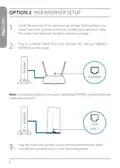
- 4. Web Browser Setup (Install The Antennas → Plug An Ethernet Cable From Your Modem → Plug The Router Into A Power Source)
- 5. Connect Your Computer To The Wi-fi Name And Password Printed On The Quick Installation Card (Type Http://dlinkrouter.local./ Into The Address Bar Of A Web Browser → Follow The On-screen Instructions To Complete The Setup → Connect Devices To Your Network Using The Wi-fi Name (ssid) And Password)
- 6. Accessing The Web-based Configuration Utility (Troubleshooting Internet Access → Resetting Your Device Password → Restoring The Router To Factory Default Settings)
- 7. Einrichtung Mittels D-link Wi-fi App (Installationskarte)
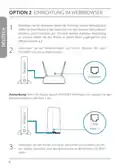
- 8. Einrichtung Im Webbrowser (Montieren Sie Die Antennen → Verbinden Sie Ein Ethernet-kabel Von Ihrem Modem → Verbinden Sie Den Router Mit Einer Steckdose Und Schalten Sie Ihn Ein)
- 9. Verbinden Sie Ihren Computer Mit Dem Auf Der Installationskarte Oder Der Unterseite Des Geräts Abgedruckten Wlan-namen Und Kennwort. (Geben Sie Http://dlinkrouter.local./ In Die Adresszeile Eines Webbrowsers Ein. → Folgen Sie Den Anweisungen Auf Dem Bildschirm, Um Die Einrichtung Abzuschließen. → Verbinden Sie Geräte Unter Verwendung Des Wi-fi-namens (ssid) Und Des Kennworts, Das Sie Während Des Einrichtungsverfahrens Erstellt Haben, Mit Ihrem Netzwerk.)
- 10. Zugriff Auf Das Webbasierte Konfigurationsprogramm (Internetzugang Überprüfen → Gerätekennwort/wlan-kennwort Vergessen → Router Auf Werkseitige Standardeinstellungen Zurücksetzen)
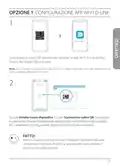
- 11. Configuration De L'application Wi-fi D-link (Carte Dinstallation Rapide)
- 12. Configuration Du Navigateur (Installez Les Antennes → Branchez Un Câble Ethernet → Branchez Le Routeur Sur Une Source D'alimentation)
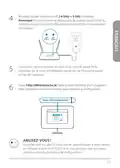
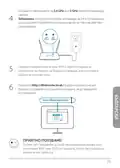
- 13. Attendez Que Les Voyants Sans Fil 2.4 Ghz Et 5 Ghz Sallument. (Connectez Votre Ordinateur Au Nom Et Au Mot De Passe Wi-fi Imprimés Sur La Carte D'installation Rapide Ou Sur L'étiquette Située En Bas De L'appareil. → Tapez Http://dlinkrouter.local./ Dans La Barre D'adresse D'un Navigateur Web. → Suivez Les Instructions À L'écran Pour Terminer La Configuration. → Connectez Les Périphériques À Votre Réseau En Utilisant Le Nom Wi-fi (ssid) Et Le Mot De Passe Que Vous Avez Créés Au Cours Du Processus De Configuration.)
- 14. Pourquoi Nai-je Pas Accès À Lutilitaire De Configuration Web ? (Pourquoi Ne Puis-je Pas Accéder À Internet ? → Que Dois-je Faire Si J'ai Oublié Le Mot De Passe De Mon Appareil/mon Mot De Passe Du Réseau Sans Fil ? → Comment Restaurer Les Paramètres D'usine Du Routeur ?)
- 15. Instalación De La Aplicación D-link Wi-fi (Tarjeta De Instalación Rápida)
- 16. Instalación Del Navegador Web (Instale Las Antenas. → Conecte Un Cable Ethernet Del Módem Al Puerto Que Lleva La Etiqueta Internet Del Router. → Conecte El Router A Una Toma De Alimentación Para Encenderlo.)
- 17. Conecte El Ordenador A La Red Wi-fi (Escriba Http://dlinkrouter.local./ En La Barra De Direcciones → Siga Las Instrucciones En Pantalla Para Completar La Instalación → Disfrute! → Conecte Los Dispositivos A La Red)
- 18. Acceso A La Utilidad De Configuración Basada En Web (Acceso A Internet → Olvido De La Contraseña Del Dispositivo O De La Red Inalámbrica → Restablecimiento De La Configuración Predeterminada De Fábrica Del Router)
- 19. Configurazione App Wi-fi D-link (Scheda Di Installazione Rapida)
- 20. Configurazione Del Browser Web (Installare Le Antenne → Collegare Un Cavo Ethernet Al Modem → Nota: Se Nel Router Non È Presente Alcuna Porta Contrassegnata Con Internet → Collegare Il Router A Una Presa Elettrica)
- 21. Attendere L'accensione Dei Led Wireless (Connettere Il Computer Con Il Nome Wi-fi E La Password → Digitare Http://dlinkrouter.local./ Nella Barra Degli Indirizzi → Seguire Le Istruzioni Sulla Schermata → Collegare I Dispositivi Alla Rete)
- 22. Accesso All'utilità Di Configurazione Basata Sul Web (Problemi Di Connessione A Internet → Reimpostazione Della Password Del Dispositivo → Ripristino Delle Impostazioni Predefinite Del Router)
- 23. D-link Wi-fi App Setup (Scheda Di Installazione Rapida → Nieuw Apparaat Installeren → De Qr-code Scannen → Volg De Scherminstructies → Klaar Voor Gebruik)
- 24. Webbrowserinstallatie (Plaats De Antennes → Sluit Een Ethernetkabel Van Uw Modem Aan Op De Poort Met Label Internet Op De Router → Sluit De Router Aan Op Een Stroombron Om De Router In Te Schakelen)
- 25. Wacht Tot De 2.4 Ghz En 5 Ghz Draadloze Leds Oplichten (Sluit Uw Computer Aan Met Behulp Van Wifinaam En Wachtwoord → Typ Http://dlinkrouter.local./ In De Adresbalk Van Uw Router → Volg De Scherminstructies Om Het Installatieproces Te Voltooien → Sluit Apparaten Aan Op Uw Netwerk Met Behulp Van Gebruikersnaam (ssid) En Wachtwoord)
- 26. Waarom Heb Ik Geen Toegang Tot Het Webgebaseerde Configuratieprogramma? (Waarom Heb Ik Geen Toegang Tot Het Internet? → Wat Als Ik Het Wachtwoord Van Mijn Apparaat Of Van Het Draadloos Netwerk Ben Vergeten? → Hoe Moet Ik De Fabrieksstandaardinstellingen Terugzetten?)
- 27. Konfiguracja Aplikacji D-link Wi-fi (Scheda Di Installazione Rapida → Instalacja Nowego Urządzenia → Zeskanuj Kod Qr → Konfigurację → Nazwy Sieci Wi-fi (ssid) → Hasła Utworzonych Podczas Konfiguracji)
- 28. Opcja 2 (Konfiguracja Przy Użyciu Przeglądarki Internetowej → Zamontuj Anteny → Ustaw Router W Pobliżu Modemu → Podłącz Modem Do Portu W Routerze → Podłącz Router Do Źródła Zasilania)
- 29. Połączenie Z Siecią Wi-fi (Konfiguracja Routera → Instrukcje Wyświetlane Na Ekranie → Dioda Led Sieci Bezprzewodowej → Nazwa I Hasło Sieci Wi-fi → Karta Szybkiej Instalacji → Podłączanie Urządzeń Do Sieci)
- 30. Dlaczego Nie Mogę Uzyskać Dostępu Do Aplikacji Konfiguracyjnej W Przeglądarce? (Dlaczego Nie Mam Dostępu Do Internetu? → Co Zrobić, Jeśli Zapomnę Hasła Do Urządzenia / Hasła Do Sieci Bezprzewodowej? → Jak Mogę Przywrócić Ustawienia Fabryczne Mojego Routera?)
- 31. Možnost 1 (Nastavení Aplikace D-link Wi-fi → Scheda Di Installazione Rapida → Instalovat Nové Zařízení → Skenovat Qr Kód → Dokončete Nastavení Podle Pokynů Na Obrazovce)
- 32. Možnos (Nastaveníwebového Prohlížeče → Nainstalujte Antény → Umístěte Router → Připojte Kabel Sítě Ethernet → Zapojte Router Ke Zdroji Napájení)
- 33. Připojte Počítač K Wi-fi Síti (Zadejte Adresu Do Webového Prohlížeče → Dokončete Nastavení Podle Pokynů Na Obrazovce → Užijte Si To!)
- 34. Proč Nefunguje Přístup K Nástroji Webové Konfigurace? (Proč Přístup K Internetu Nefunguje? → Co Mám Dělat, Když Zapomenu Heslo K Zařízení / Heslo K Bezdrátové Síti? → Jak Obnovím Výchozí Výrobní Nastavení Routeru?)
- 35. Lehetőség Beállítás A D-link Wi-fi Alkalmazással (Scheda Di Installazione Rapida → Új Eszköz Telepítése → Qr-kód Beolvasása → Telepítési Folyamat Során Létrehozott Wi-fi Hálózatnév (ssid) És Jelszó)
- 36. Lehetőség (Beállítás Webböngészővel → Szerelje Be Az Antennákat → Helyezze A Routert Az Internethez Csatlakoztatott Modem És Számítógép Közelébe → Egy Ethernet-kábellel Kösse Össze A Modemet A Router Internet Jelölésű Portjával → Csatlakoztassa A Routert Az Áramforráshoz, Majd Kapcsolja Be)
- 37. Várja Meg, Amíg A 2.4 Ghz És Az 5 Ghz Vezeték Nélküli Led-ek Bekapcsolnak. Megjegyzés: Ha A Routeren Nincs 2.4 És 5g Vezeték Nélküli Led, A …
- 38. Gyakran Feltett Kérdések (Miért Nem Férek Hozzá A Webalapú Konfigurációs Segédprogramhoz? → Miért Nincs Internet-hozzáférésem? → Mit Tegyek, Ha Elfelejtettem Az Eszköz Jelszavát / A Vezeték Nélküli Hálózat Jelszavát? → Hogyan Állíthatom Vissza A Routert Alapértelmezett Gyári Beállításokra?)
- 39. Konfigurering I D-link Wi-fi-app (Scheda Di Installazione Rapida → Installer Ny Enhet → Skann Qr-koden → Følg Instruksjonene På Skjermen → Koble Enheter Til Nettverket)
- 40. Konfigurering I Nettleser (Monter Antennene → Koble Til En Ethernet-kabelen → Koble Ruteren Til En Strømkilde)
- 41. Koble Datamaskinen Til Internett (Skriv Inn Http://dlinkrouter.local./ I Adresselinjen → Følg Instruksjonene På Skjermen → Koble Enheter Til Nettverket)
- 42. Hvorfor Får Jeg Ikke Tilgang Til Det Nettbaserte Konfigurasjonsverktøyet? (Hva Gjør Jeg Hvis Jeg Har Glemt Enhetspassordet / Passordet Til Det Trådløse Nettverket? → Hvordan Gjenoppretter Jeg Ruteren Til Fabrikksinnstillingene?)
- 43. Opsætning Af D-link Wi-fi App (Scheda Di Installazione Rapida → Tryk På Installer Ny Enhed → Tryk På Scan Qr-koden → Følg Vejledningen På Skærmen For Fuldføre Indstillingen → Tilslut Enheder Til Netværk)
- 44. Opsætning Med Webbrowser (Monter Antennerne → Sæt Et Ethernetkabel Fra Dit Modem Til Porten, Mærket Internet På Routeren → Sæt Routeren Til En Strømkilde For At Tænde For Routeren)
- 45. Tilslut Din Computer Til Wi-fi-navnet Og Adgangskoden (Skriv Http://dlinkrouter.local./ I Adresselinjen På En Webbrowser → Følg Vejledningen På Skærmen For Fuldføre Indstillingen → Du Er Klar Til At Komme I Gang!)
- 46. Web-baserede Konfiguration (Adgang Til Internettet → Glemt Adgangskode → Nulstilling Af Routeren → Fabriksindstillinger Gendannes)
- 47. D-link Wi-fi Sovelluksen Asennus (Scheda Di Installazione Rapida → Asenna Uusi Laite → Skannaa Qr-koodi → Yhdistä Laitteet Verkkoosi)
- 48. Verkkoselaimella Määritys (Asenna Antennit → Kytke Modeemisi Ethernet-kaapelilla Reitittimen Internet-nimiseen Porttiin → Kytke Reititin Virtalähteeseen)
- 49. Yhdistä Tietokoneesi Pika-asennuskorttiin Tai Laitteen Pohjan Laitettarraan Painettuun Wi-fi-nimeen Ja Salasanaan. (Kirjoita Http://dlinkrouter.local./ Verkkoselaimen Osoiteriville. → Suorita Asennus Loppuun Noudattamalla Näytön Ohjeita. → Nyt Voit Aloittaa Käytön! Yhdistä Laitteet Verkkoosi Käyttäen Wi-fi-käyttäjänimeä (ssid) Ja Salasanaa, Jotka Loit Asennusprosessin Aikana.)
- 50. Miksi En Saa Yhteyttä Verkkopohjaiseen Määritysapuohjelmaan? (Miksi En Saa Yhteyttä Internetiin? → Mitä Minun Pitää Tehdä, Jos Unohdan Laitteeni Salasanan Tai Langattoman Verkkoni Salasanan? → Miten Saan Palautettua Reitittimen Tehdasasetukset?)
- 51. Installation Av D-link Wi-fi-app (Scheda Di Installazione Rapida → Klar Att Använda!)
- 52. Webbläsarinstallation (Montera Antennerna → Koppla In En Ethernetkabel → Koppla In Routern Till En Strömkälla)
- 53. Anslut Din Dator Till Wi-fi-namnet Och Lösenordet (Skriv Http://dlinkrouter.local./ I En Webbläsares Adressfält → Följ Instruktionerna På Skärmen För Att Slutföra Installationsprocessen → Anslut Enheter Till Ditt Nätverk)
- 54. Varför Kommer Jag Inte Åt Det Webbaserade Konfigurationsverktyget? (Vad Gör Jag Om Jag Har Glömt Lösenordet Till Min Enhet/lösenordet Till Mitt Trådlösa Nätverk? → Hur Återställer Jag Routern Till Fabriksinställningarna?)
- 55. Configuração Da Aplicação D-link Wi-fi (Scheda Di Installazione Rapida → Instalar Novo Dispositivo → Digitalizar O Código Qr → Concluir O Processo De Configuração → Ligar Dispositivos À Sua Rede)
- 56. Configuração Do Navegador De Internet (Instale As Antenas → Ligue Um Cabo Ethernet Do Seu Modem → Nota: Se O Seu Router Não Tiver Uma Porta Identificada Como Internet → Ligue O Router A Uma Fonte De Alimentação)
- 57. Ligue O Seu Computador Ao Nome E Palavra-passe De Wi-fi (Escreva Http://dlinkrouter.local./ Na Barra De Endereços Do Navegador → Siga As Instruções No Ecrã Para Concluir O Processo De Configuração → Ligue Dispositivos À Sua Rede Usando O Nome De Wi-fi (ssid) E A Palavra-passe)
- 58. Aceder Ao Utilitário De Configuração (Aceder À Internet → Esqueci A Palavra-passe Do Dispositivo → Restaurar O Router Para As Predefinições De Fábrica)
- 59. Διαμορφωση Με Την Εφαρμογη D-link Wi-fi (Scheda Di Installazione Rapida → Απολαύστε!)
- 60. Διαμορφωση Μεσω Προγραμματος Περιηγησης (Εγκαταστήστε Τις Κεραίες → Τοποθετήστε Τον Δρομολογητή Κοντά Στο Μόντεμ → Συνδέστε Ένα Καλώδιο Ethernet Από Το Μόντεμ → Σημείωση: Εάν Ο Δρομολογητής Δεν Διαθέτει Θύρα Με Ένδειξη Internet → Συνδέστε Τον Δρομολογητή Σε Μια Παροχή Ρεύματος)
- 61. Συνδέστε Τον Υπολογιστή Σας Στο Δίκτυο Wi-fi (Πληκτρολογήστε Http://dlinkrouter.local./ Στη Γραμμή Διευθύνσεων → Ακολουθήστε Τις Οδηγίες Στην Οθόνη Για Να Ολοκληρώσετε Τη Διαμόρφωση → Συνδέστε Συσκευές Στο Δίκτυό Σας Χρησιμοποιώντας Το Όνομα Wi-fi (ssid) → Εγχειρίδιο Χρήστη Για Πληροφορίες Σχετικά Με Τη Συμπεριφορά Των Ενδείξεων Led → Ενδείξεις Led Ασύρματης Επικοινωνίας 2.4 Και 5 Ghz → Κάρτα Γρήγορης Εγκατάστασης)
- 62. Γιατί Δεν Μπορώ Να Αποκτήσω Πρόσβαση Στο Βασιζόμενο Σε Τεχνολογίες Web Βοηθητικό Πρόγραμμα; (Γιατί Δεν Μπορώ Να Αποκτήσω Πρόσβαση Στο Internet; → Τι Μπορώ Να Κάνω Εάν Ξεχάσω Τον Κωδικό Πρόσβασης Για Τη Συσκευή/το Ασύρματο Δίκτυό Μου; → Πώς Μπορώ Να Επαναφέρω Τον Δρομολογητή Στις Προεπιλεγμένες Εργοστασιακές Ρυθμίσεις;)
- 63. Postavljanje D-link Wi-fi Aplikacije (Scheda Di Installazione Rapida)
- 64. Postavljanje Pomoću Web Preglednika (Instalirajte Antene → Priključite Isporučeni Ethernet Kabel → Napomena → Priključite Usmjernik U Izvor Napajanja)
- 65. Priključite Vaše Računalo Na Wi-fi Mrežu (Utipkajte Http://dlinkrouter.local./ U Polje Za Adresu Web Preglednika → Slijedite Upute Na Zaslonu Kako Biste Dovršili Postavljanje → Povežite Uređaje Na Vašu Mrežu)
- 66. Često Postavljana Pitanja (Zašto Ne Mogu Pristupiti Web Uslužnom Programu Za Konfiguraciju? → Zašto Ne Mogu Pristupiti Internetu? → Što Ako Zaboravim Zaporku Za Moj Uređaj / Moju Zaporku Za Bežičnu Mrežu? → Kako Mogu Vratiti Usmjernik Na Njegove Zadane Tvorničke Postavke?)
- 67. Namestitev Aplikacije D-link Wi-fi (Scheda Di Installazione Rapida → Namestite Novo Napravo → Skeniraj Kodo Qr → Zaslonska Navodila → Povežite Naprave S Svojim Omrežjem)
- 68. Možnost 2 (Namestitev Prek Spletnega Brskalnika → Namestite Antene. Če So Antene Že Nameščene, Postavite Usmerjevalnik → Ethernetni Kabel Iz Modema Priključite V Vrata Na Usmerjevalniku Z Oznako Internet. → Usmerjevalnik Priključite V Vir Napajanja, Da Zagotovite Napajanje. → Preverite, Ali Je Gumb Nastavljen Na On (vklopljeno).)
- 69. Povezava Z Wi-fi (Dostop Do Usmerjevalnika → Dokončanje Namestitve → Uživajte!)
- 70. Zakaj Ne Morem Dostopati Do Spletnega Konfiguracijskega Pripomočka? (Zakaj Ne Morem Dostopati Do Interneta? → Kaj Naj Naredim, Če Pozabim Geslo Naprave/geslo Brezžičnega Omrežja? → Kako Ponastavim Usmerjevalnik Na Tovarniške Privzete Nastavitve?)
- 71. Configurare Apl. D-link Wi-fi (Scheda Di Installazione Rapida → Instalare Dispozitiv Nou → Scanați Codul Qr → Instrucțiuni De Pe Ecran → Conectați Dispozitivele → Bucurați-vă De Produs!)
- 72. Configurare Din Browser Web (Instalați Antenele. Dacă Antenele Sunt Deja Fixate, Poziționați Routerul Lângă Modemul Conectat La Internet Și Computer. Mențineți Routerul Într-un Spațiu Deschis Pentru O Mai Bună Acoperire Fără Fir. → Conectați Un Cablu Ethernet De La Modem La Portul Etichetat Internet De La Router. → Conectați Routerul La O Sursă De Alimentare. Asigurați-vă Că Butonul De Pornire Este În Poziția On.)
- 73. Așteptați Ca Led-urile Wireless (Conectați Computerul La Wi-fi → Tastați Http://dlinkrouter.local./ → Urmați Instrucțiunile De Pe Ecran → Bucurați-vă De Produs! → Conectați Dispozitivele La Rețeaua Dvs.)
- 74. Întrebări Frecvente (De Ce Nu Pot Să Accesez Utilitarul De Configurare Web? → De Ce Nu Pot Accesa Internetul? → Ce Fac Dacă Mi-am Uitat Parola Dispozitivului Sau Parola Rețelei Wireless? → Cum Readuc Routerul La Setările Implicite Din Fabrică?)
- 75. Настройка На Приложение D-link Wi-fi (Сcheda Di Installazione Rapida → Инсталиране На Ново Устройство → Сканирай Qr Кода → Готови Сте!)
- 76. Настройване През Уеб Браузър (Инсталирайте Антените → Позиционирайте Рутера Близо До Модема За Интернет Връзка → Включете Ethernet Кабел От Модема В Порта, Означен Internet → Свържете Рутера Към Източник На Захранване)
- 77. Свържете Компютъра Си Към Wi-fi (Напишете Http://dlinkrouter.local./ В Адресната Лента → Следвайте Инструкциите На Екрана → Готови Сте! Свързвайте Устройства Към Вашата Мрежа)
- 78. Често Задавани Въпроси (Как Да Върна Фабричните Настройки По Подразбиране На Рутера? → Какво Да Правя, Ако Забравя Паролата За Устройството / Паролата За Безжичната Мрежа? → Защо Нямам Достъп До Интернет? → Защо Нямам Достъп До Инструмента За Уеб-базирано Конфигуриране?)
- 79. Možnosť: Inštalácia Aplikácie D-link Wi-fi (Scheda Di Installazione Rapida → Nainštalovať Nové Zariadenie → Naskenovať Kód Qr → Inštaláciu Vykonajte Podľa Pokynov Na Obrazovke → Pripojte Zariadenia K Svojej Sieti)
- 80. Možnosť: Inštalácia Cez Webový Prehľadávač (Nainštalujte Antény → Zapojte Kábel Siete Ethernet Z Modemu Do Portu Na Smerovači Označeného Nápisom Internet → Zapojte Smerovač Do Elektrickej Zásuvky, Aby Sa Zapol)
- 81. Pripojte Počítač K Sieti Wi-fi (Do Panel S Adresou Vo Webovom Prehľadávači Napíšte Adresu → Inštaláciu Vykonajte Podľa Pokynov Na Obrazovke → Vychutnajte Si To!)
- 82. Prečo Nemám Prístup Ku Konfiguračnej Webovej Pomôcke Smerovača? (Prečo Nemám Prístup Na Internet? → Čo Mám Robiť, Ak Si Nepamätám Heslo Zariadenia Alebo Heslo K Svojej Bezdrôtovej Sieti? → Ako Obnovím Predvolené Nastavenia Smerovača?)
×
D-Link DIR-2660 AC2600 Mesh Wifi Router Installation Guide




















QUICK INSTALL ATION GUIDE
DIR-2660
QUICK INSTALLATION GUIDE - ROUTER
INSTALLATIONSANLEITUNG - ROUTER
GUIDE D’INSTALLATION RAPIDE - ROUTEUR
GUÍA DE INSTALACIÓN RÁPIDA - ROUTER
GUIDA DI INSTALLAZIONE DI QUICK - ROUTER
SNELINSTALLATIEGIDS - ROUTER
KRÓTKI PODRĘCZNIK INSTALACJI — ROUTER
STRUČNÁ INSTALAČNÍ PŘÍRUČKA – ROUTER
GYORS TELEPÍTÉSI ÚTMUTATÓ – ROUTER
HURTIGINSTALLASJON – RUTER
HURTIGINSTALLATIONSGUIDE - ROUTER
PIKA-ASENNUSOPAS – REITITIN
SNABBINSTALLATIONSGUIDE - ROUTER
GUIA DE INSTALAÇÃO RÁPIDA - ROUTER
ΟΔΗΓΟΣ ΓΡΗΓΟΡΗΣ ΕΓΚΑΤΑΣΤΑΣΗΣ – ΔΡΟΜΟΛΟΓΗΤΗΣ
VODIČ ZA BRZU INSTALACIJU - USMJERNIK
NAVODILA ZA HITRO NAMESTITEV – USMERJEVALNIK
GHID DE INSTALARE RAPIDĂ - ROUTER
КРАТКО РЪКОВОДСТВО ЗА ИНСТАЛАЦИЯ - РУТЕР
STRUČNÁ INŠTALAČNÁ PRÍRUČKA – SMEROVAČ


| General | Details |
|---|---|
| Name | D-Link DIR-2660 AC2600 Mesh Wifi Router Installation Guide |
| Make | D-Link |
| Language | English |
| Filetype | PDF (Download) |
| File size | 0.56 MB |
 (1 votes, average: 5.00 out of 5)
 Loading...
If you have any questions regarding D-Link DIR-2660 AC2600 Mesh Wifi Router Installation Guide, please ask here and describe the problem in detail.

D-Link BE3600 Mesh Gigabit Wireless Router Installation Guide

D-Link DBR-700 Router Installation Guide

D Link DIR-822 AC1200 WiFi Router User Guide

D-Link EXO AX AX1800 Wi-Fi Router User Guide

D-Link N300 4G Router User Guide

D-Link M60 AX6000 Wi-Fi 6 Mesh Router Installation Guide

D-Link AX3200 Router Owner’s Manual

D-Link M30 2-pack Mesh Router User Guide

D-Link M30 AQUILA PRO AI AX3000 Wi-Fi 6 Mesh Router User Manual

D-Link M60 AX6000 WiFi 6 Mesh Router User Guide

Quamtum HS2 HotSpot Wireless Portable Router User Manual

ASUS RTAX6P00 ZenWiFi Hybrid MoCA Mesh Router User Manual

TP-Link Omada ER605 Gigabit VPN Router User Guide

Tenda 4G03 Pro Wi-Fi LTE Router Installation Guide

D-Link AX3200 Smart Router Owner’s Manual

DrayTek Vigor2762 Series ADSL2-2+ and VDSL2 Router User Guide

NETGEAR NIGHTHAWK RS Series Dual Band Wi-Fi 7 Router Instruction Manual

PHILIPS PH-001 LTE Mi-Fi Router User Manual

TP-Link AX3000 WiFi 6 One Mesh Router Instruction Manual

TP-Link RJ45 Modem Router Owner’s Manual
Table of Contents
- 1. Quick Install - Installation Guide →
- 2. Page 2 →
- 3. D-link Wi-fi App Setup - Quick Installation Card →
- 4. Web Browser Setup - Install The Antennas →
- 5. Connect Your Computer To The Wi-fi Name And Password Printed... →
- 6. Accessing The Web-based Configuration Utility - Troubleshoot... →
- 7. Einrichtung Mittels D-link Wi-fi App - Installationskarte →
- 8. Einrichtung Im Webbrowser - Montieren Sie Die Antennen →
- 9. Verbinden Sie Ihren Computer Mit Dem Auf Der Installationska... →
- 10. Zugriff Auf Das Webbasierte Konfigurationsprogramm - Interne... →
- 11. Configuration De L'application Wi-fi D-link - Carte Dinstall... →
- 12. Configuration Du Navigateur - Installez Les Antennes →
- 13. Attendez Que Les Voyants Sans Fil 2.4 Ghz Et 5 Ghz Sallument... →
- 14. Pourquoi Nai-je Pas Accès À Lutilitaire De Configuration Web... →
- 15. Instalación De La Aplicación D-link Wi-fi - Tarjeta De Insta... →
- 16. Instalación Del Navegador Web - Instale Las Antenas. →
- 17. Conecte El Ordenador A La Red Wi-fi - Escriba Http://dlinkro... →
- 18. Acceso A La Utilidad De Configuración Basada En Web - Acceso... →
- 19. Configurazione App Wi-fi D-link - Scheda Di Installazione Ra... →
- 20. Configurazione Del Browser Web - Installare Le Antenne →
- 21. Attendere L'accensione Dei Led Wireless - Connettere Il Comp... →
- 22. Accesso All'utilità Di Configurazione Basata Sul Web - Probl... →
- 23. D-link Wi-fi App Setup - Scheda Di Installazione Rapida →
- 24. Webbrowserinstallati... - Plaats De Antennes →
- 25. Wacht Tot De 2.4 Ghz En 5 Ghz Draadloze Leds Oplichten - Slu... →
- 26. Waarom Heb Ik Geen Toegang Tot Het Webgebaseerde Configurati... →
- 27. Konfiguracja Aplikacji D-link Wi-fi - Scheda Di Installazion... →
- 28. Opcja 2 - Konfiguracja Przy Użyciu Przeglądarki Internetowej →
- 29. Połączenie Z Siecią Wi-fi - Konfiguracja Routera →
- 30. Dlaczego Nie Mogę Uzyskać Dostępu Do Aplikacji Konfiguracyjne... →
- 31. Možnost 1 - Nastavení Aplikace D-link Wi-fi →
- 32. Možnos - Nastaveníwebového Prohlížeče →
- 33. Připojte Počítač K Wi-fi Síti - Zadejte Adresu Do Webového P... →
- 34. Proč Nefunguje Přístup K Nástroji Webové Konfigurace? - Proč... →
- 35. Lehetőség Beállítás A D-link Wi-fi Alkalmazással - Scheda Di... →
- 36. Lehetőség - Beállítás Webböngészővel →
- 37. Várja Meg, Amíg A 2.4 Ghz És Az 5 Ghz Vezeték Nélküli Led-ek... →
- 38. Gyakran Feltett Kérdések - Miért Nem Férek Hozzá A Webalapú ... →
- 39. Konfigurering I D-link Wi-fi-app - Scheda Di Installazione R... →
- 40. Konfigurering I Nettleser - Monter Antennene →
- 41. Koble Datamaskinen Til Internett - Skriv Inn Http://dlinkrou... →
- 42. Hvorfor Får Jeg Ikke Tilgang Til Det Nettbaserte Konfigurasj... →
- 43. Opsætning Af D-link Wi-fi App - Scheda Di Installazione Rapi... →
- 44. Opsætning Med Webbrowser - Monter Antennerne →
- 45. Tilslut Din Computer Til Wi-fi-navnet Og Adgangskoden - Skri... →
- 46. Web-baserede Konfiguration - Adgang Til Internettet →
- 47. D-link Wi-fi Sovelluksen Asennus - Scheda Di Installazione R... →
- 48. Verkkoselaimella Määritys - Asenna Antennit →
- 49. Yhdistä Tietokoneesi Pika-asennuskorttiin Tai Laitteen Pohja... →
- 50. Miksi En Saa Yhteyttä Verkkopohjaiseen Määritysapuohjelmaan?... →
- 51. Installation Av D-link Wi-fi-app - Scheda Di Installazione R... →
- 52. Webbläsarinstallatio... - Montera Antennerna →
- 53. Anslut Din Dator Till Wi-fi-namnet Och Lösenordet - Skriv Ht... →
- 54. Varför Kommer Jag Inte Åt Det Webbaserade Konfigurationsverk... →
- 55. Configuração Da Aplicação D-link Wi-fi - Scheda Di Installaz... →
- 56. Configuração Do Navegador De Internet - Instale As Antenas →
- 57. Ligue O Seu Computador Ao Nome E Palavra-passe De Wi-fi - Es... →
- 58. Aceder Ao Utilitário De Configuração - Aceder À Internet →
- 59. Διαμορφωση Με Την Εφαρμογη D-link Wi-fi - Scheda Di Installa... →
- 60. Διαμορφωση Μεσω Προγραμματος Περιηγησης - Εγκαταστήστε Τις Κ... →
- 61. Συνδέστε Τον Υπολογιστή Σας Στο Δίκτυο Wi-fi - Πληκτρολογήστ... →
- 62. Γιατί Δεν Μπορώ Να Αποκτήσω Πρόσβαση Στο Βασιζόμενο Σε Τεχνο... →
- 63. Postavljanje D-link Wi-fi Aplikacije - Scheda Di Installazio... →
- 64. Postavljanje Pomoću Web Preglednika - Instalirajte Antene →
- 65. Priključite Vaše Računalo Na Wi-fi Mrežu - Utipkajte Http://... →
- 66. Često Postavljana Pitanja - Zašto Ne Mogu Pristupiti Web Usl... →
- 67. Namestitev Aplikacije D-link Wi-fi - Scheda Di Installazione... →
- 68. Možnost 2 - Namestitev Prek Spletnega Brskalnika →
- 69. Povezava Z Wi-fi - Dostop Do Usmerjevalnika →
- 70. Zakaj Ne Morem Dostopati Do Spletnega Konfiguracijskega Prip... →
- 71. Configurare Apl. D-link Wi-fi - Scheda Di Installazione Rapi... →
- 72. Configurare Din Browser Web - Instalați Antenele. Dacă Anten... →
- 73. Așteptați Ca Led-urile Wireless - Conectați Computerul La Wi... →
- 74. Întrebări Frecvente - De Ce Nu Pot Să Accesez Utilitarul De ... →
- 75. Настройка На Приложение D-link Wi-fi - Сcheda Di Installazio... →
- 76. Настройване През Уеб Браузър - Инсталирайте Антените →
- 77. Свържете Компютъра Си Към Wi-fi - Напишете Http://dlinkroute... →
- 78. Често Задавани Въпроси - Как Да Върна Фабричните Настройки П... →
- 79. Možnosť: Inštalácia Aplikácie D-link Wi-fi - Scheda Di Insta... →
- 80. Možnosť: Inštalácia Cez Webový Prehľadávač - Nainštalujte An... →
- 81. Pripojte Počítač K Sieti Wi-fi - Do Panel S Adresou Vo Webov... →
- 82. Prečo Nemám Prístup Ku Konfiguračnej Webovej Pomôcke Smerovač... →