×
- 1. Falcon 4g 150 Router User Manual
- 2. Getting Started & Technical Specifications (Installing A Sim Card → Connecting Devices Via Wifi → Connecting Devices Via Wps → Connecting Devices Via Cable → Router Configuration → Troubleshooting)
- 3. Getting Started With The Falcon 4g Router (To Get Started Please Ensure You Have A Contract Or Payg Sim Card Activated And Ready To Install Into Your Router. → Before You Power The Router On, Ensure That It Has Had A Sufficient Charge. → Falcon 4g 150 Router Technical Specifications)
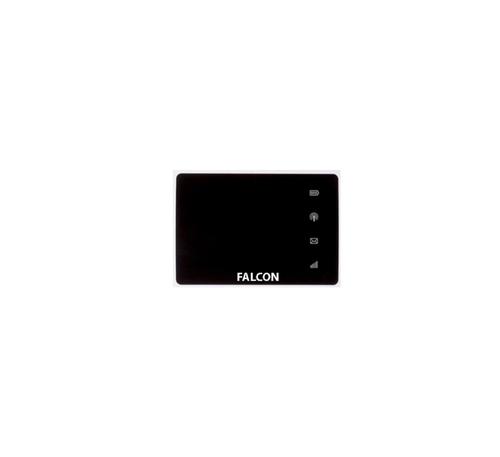
- 4. Getting To Know Your Falcon 4g Router (Battery → Wifi → Sms → Network → Power Button → Wps Button)
- 5. Installing A Sim Card (Install A Micro-sim Card To The Micro-sim Card Slot → Warning! Your Device Does Not Support Other Sim Sizes Such As Full Sim Cards, Nano-sim Cards Or Any Other Non-standard Micro-sim Cards. → Press And Hold The Power Button At The Bottom Of The Router To Power The Router On. → The Router Will Cycle Through The 4 Leds Whilst It Boots Up. → Once The Router Is Booted Up The Leds Will Change As Indicated On The Next Page.)
- 6. Icon Description (Indicator → Status → Description → Battery → Wi-fi → Network)
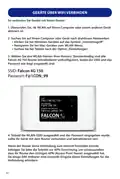
- 7. Connecting Devices Via Wifi (Check That Wi-fi Is Enabled On Your Computer Or Other Device. → Select Your Routers Wi-fi Name. → Ssid: Falcon 4g 150 → Password: F@1con_99 → Apn Setup)
- 8. Connecting Devices Via Wps (Connect Wireless Wps Compatible Devices → Wps Button)
- 9. Connectingdevicesviacable (Howtoconfigurepcforconnectionifrequired)
- 10. Router Configuration (Router Configuration Page → Admin Password → Mobile Interface → Pc / Mac Interface)
- 11. Router Settings (wifi Settings) (Changing The Router Ssid & Wifi Password)
- 12. Router Settings (apn Settings) (Configuring Apn Settings → Adding A New Manual Apn Profile → Select Apn Option To Change The Provider Apn Settings → Ensure The Mode Is Set To Manual And Enter The New Apn Details → Click Apply To Save The Settings)
- 13. Apn Settings (Uk Providers → German Providers → Enable Lte Data Again To Connect To The Internet.)
- 14. Log Into The Router Page As Previous, With The Router Admin Password.
- 15. Troubleshooting (Recommended Action → Ensure That The Wi-fi Function Is Enabled. → Enter The Correct Network Key (wi-fi Password) When You Connect The Client To Your Device → Ensure That The Router Is Set Up For The Right Apn Settings → The Connection Between Your Device And A Client Through Wi-fi Cannot Be Established → The Client Connected To The Device Cannot Access The Internet → The Router Configuration Page Cannot Be Visited → Router Will Not Power Up)
- 16. Router Factory Reset (Please Note → The Factory Default Settings Can Be Found On A Sticker On The Reverse Of This User Manual → To Perform A Factory Reset Of The Router → To Reconfigure The Router You Will Need To Log In To The Web Interface)
- 17. Battery Safety
- 18. Erste Schritte Mit Dem Falcon 4g Router (Technische Daten Des Falcon 4g 150 Routers → Bitte Beachten Sie, Dass Die Aktivierung Einiger Prepaid-sim-karten Je Nach Anbieter Bis Zu 24 Stunden Dauern Kann. → Bevor Sie Den Router Einschalten, Stellen Sie Sicher, Dass Er Ausreichend Aufgeladen Ist. → Bitte Schließen Sie Den Router An Eine Stromquelle An, Damit Er Vor Der Verwendung Aufgeladen Werden Kann. → Wenn Die Sim-karte Aktiviert Ist, Aber Keine Internetverbindung Verfügbar Ist, Beachten Sie Bitte Die Einrichtungsschritte Für Den Provider-apn.)
- 19. Lernen Sie Ihren Falcon 4g-router Kennen (Batterie → W-lan → Sms → Netzwerk)
- 20. Installieren Einer Sim-karte (Installieren Sie Eine Micro-sim-karte Im Micro-sim-kartensteckplatz → Warnung! Ihr Gerät Unterstützt Keine Anderen Sim-größen Wie Voll-sim-karten, Nano-sim-karten Oder Andere Nicht Standardmäßige Micro-sim-karten. → Halten Sie Die Ein-/aus-taste An Der Unterseite Des Routers Gedrückt, Um Den Router Einzuschalten.)
- 21. Led-anzeigen Ihres Routers (Batterie → Wlan → Sms → Netzwerk)
- 22. Geräte Über Wifi Verbinden (So Verbinden Sie Geräte Mit Ihrem Router: → Sobald Die Wlan-ssid Ausgewählt Und Das Passwort Eingegeben Wurde, Sollte Ihr Gerät Mit Dem Router Verbunden Und Betriebsbereit Sein.)
- 23. Geräte Über Wps Verbinden (Verbinden Sie Drahtlose Wps-kompatible Geräte → Wps-taste)
- 24. Verbindung Von Geräten Über Kabel (So Verbinden Sie Ihren Router Per Kabel Mit Einem Pc: → So Konfigurieren Sie Den Pc Bei Bedarf Für Die Verbindung:)
- 25. Router-konfiguration (Mobile Schnittstelle → Pc/mac-schnittstelle)
- 26. Router-einstellungen(wlan-einstellungen) (Ändern Der Router-ssid Und Des Wifi-passworts → Wlan-einstellungen)
- 27. Router-einstellungen(apn-einstellungen) (Apn-einstellungen Konfigurieren → Apn-option → Manuell Einstellen)
- 28. Apn-einstellungen (Britische Anbieter → Deutsche Anbieter → Lte-daten Aktivieren)
- 29. Konfiguration Des Routers (Zugriff Auf Sms-nachrichten → Anmelden Mit Administratorkennwort → Anzeige Und Löschung Von Textnachrichten → Informationen Zu Sim-datentarif)
- 30. Fehlerbehebung (Problem → Empfohlene Maßnahme → Die Verbindung Zwischen Ihrem Gerät Und Einem Client Über Wlan Kann Nicht Hergestellt Werden → Der Mit Dem Gerät Verbundene Client Kann Nicht Auf Das Internet Zugreifen → Die Router-konfigurationsseite Kann Nicht Aufgerufen Werden → Sie Haben Den Router Vollständig Auf Die Werkseinstellungen Zurückgesetzt Und Er Wird Nicht Mehr Als Falcon 4g 150 Angezeigt → Der Router Lässt Sich Nicht Einschalten)
- 31. Routeraufwerkseinstellungenzurückgesetzt (Bittebeachten → Diewerkseinstellungensindaufaufkleberaufderrückseite → Umdenrouteraufdiewerkseinstellungenzurückzusetzen → Umdenrouterneuzukonfigurieren)
- 32. Router Factory Reset Login Details (Only Use These If A Factory Reset Has Been Completed)
×
FALCON 4G 150 Router User Manual
| General | Details |
|---|---|
| Name | FALCON 4G 150 Router User Manual |
| Make | Falcon |
| Language | English |
| Filetype | PDF (Download) |
| File size | 0.45 MB |
If you have any questions regarding FALCON 4G 150 Router User Manual, please ask here and describe the problem in detail.

FALCON 150 Mbps 4G LTE Portable Router User Manual

FALCON 1800 EVO 5G Ready Omni-Directional Antenna Plus Router User Manual

FALCON MU5001 5G Router User Manual

FALCON 1800 5G Ready Omni Directional Antenna Plus Router User Manual

FALCON 450-V2 4G 450 Router User Manual

Falcon FN-4G-300P 4G LTE Portable 300MBPS Router User Manual


Wi-Tek WI-R3 1200Mbps Dual-Band Wireless Mesh Router with PoE Passthrough Installation Guide

TP-Link Omada ER8411 VPN Router Instructions

GL-iNet GL-BE3600 Dual Band Wi-Fi 7 Travel Router User Manual

WAVLINK AC1200 Wireless WiFi Router User Guide

IMOU AX3000 Wi-Fi 6 Router User Guide

DrayTek Vigor2766 G.Fast Security Router Installation Guide

levelone WGR-8031 AC1200 Dual Band Wireless Gigabit Router Owner’s Manual

Tenda 4G06 N300 WiFi 4G VoLTE Router Installation Guide

cradlepoint S5A037A Enterprise Branch Router User Manual

TP-Link Archer AX53 Dual Band Wi-Fi 6 Router Installation Guide
Table of Contents
- 1. Falcon 4g 150 Router User Manual →
- 2. Getting Started & Technical Specifications - Installing A Si... →
- 3. Getting Started With The Falcon 4g Router - To Get Started P... →
- 4. Getting To Know Your Falcon 4g Router - Battery →
- 5. Installing A Sim Card - Install A Micro-sim Card To The Micr... →
- 6. Icon Description - Indicator →
- 7. Connecting Devices Via Wifi - Check That Wi-fi Is Enabled On... →
- 8. Connecting Devices Via Wps - Connect Wireless Wps Compatible... →
- 9. Connectingdevicesviacable - Howtoconfigurepcforconnectionifr... →
- 10. Router Configuration - Router Configuration Page →
- 11. Router Settings (wifi Settings) - Changing The Router Ssid &... →
- 12. Router Settings (apn Settings) - Configuring Apn Settings →
- 13. Apn Settings - Uk Providers →
- 14. Log Into The Router Page As Previous, With The Router Admin ... →
- 15. Troubleshooting - Recommended Action →
- 16. Router Factory Reset - Please Note →
- 17. Battery Safety →
- 18. Erste Schritte Mit Dem Falcon 4g Router - Technische Daten D... →
- 19. Lernen Sie Ihren Falcon 4g-router Kennen - Batterie →
- 20. Installieren Einer Sim-karte - Installieren Sie Eine Micro-s... →
- 21. Led-anzeigen Ihres Routers - Batterie →
- 22. Geräte Über Wifi Verbinden - So Verbinden Sie Geräte Mit Ihr... →
- 23. Geräte Über Wps Verbinden - Verbinden Sie Drahtlose Wps-komp... →
- 24. Verbindung Von Geräten Über Kabel - So Verbinden Sie Ihren R... →
- 25. Router-konfiguration - Mobile Schnittstelle →
- 26. Router-einstellungen(wlan-einstellungen) - Ändern Der Router... →
- 27. Router-einstellungen(apn-einstellungen) - Apn-einstellungen ... →
- 28. Apn-einstellungen - Britische Anbieter →
- 29. Konfiguration Des Routers - Zugriff Auf Sms-nachrichten →
- 30. Fehlerbehebung - Problem →
- 31. Routeraufwerkseinste... - Bittebeachten →
- 32. Router Factory Reset Login Details - Only Use These If A Fac... →