×
- 1. Rg-ew1800gx Pro
- 2.
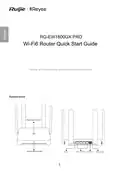
- 3. Wi-fi6 Router Quick Start Guide (Appearance → Reyee Mesh Indicator → System Status Indicator → Power → Lan 1-4 Ports → Wan Port)
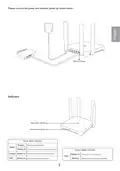
- 4. Please Connect The Power And Network Cables As Shown Below.
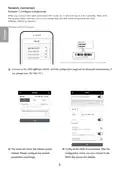
- 5. Network Connection (Scenario 1: Configure A Single Router → Configure The Ssid And Password)
- 6. Scenario 2: Reyee Mesh (Press The Reyee Mesh Button On The First Router → Place The Second Router To The Specified Position And Power It On → Visit 192.168.110.1 To Check Router Connecting Condition → Please Note That Wi-fi Signal May Be Weak If Two Routers Are Placed Far From Each Other → The Internet Speed May Be Slow If There Are Multiple Paired Routers)
- 7. Wi-fi6路由器快速入門 (產品外觀 → 一鍵易聯燈 → 系統指示燈 → 電源 → Lan1-4連接埠 → Wan連接埠)
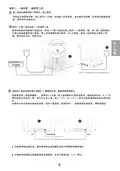
- 8. 請按圖示連接電源和網線
- 9. 設置上網 (場景一單一部路由器設置上網 → 无线局域网 → 設定wi-fi和密碼)
- 10. 一鍵易聯 (系統指示燈開始閃爍 → 輕按一下第一部路由器一鍵易聯鍵 → 把路由器放在兩米距離內 → 請將第二部路由器放置在需要wi-fi覆蓋的位置 → 接通電源後 → 合理選擇路由器位置)
- 11. Buku Panduan Router Wi-fi6 (Untuk Penggunaan Produk Reyee Yang Lebih Baik, Harap Baca Buku Panduan Ini Sebelum Instalasi.)
- 12. Portwan(kuning) (Indikator → Reyeeindikatormesh → Indikatorstatussistem → Indikatorreyeemesh → Perangkatsedangprosespair → Perangkattelahdi-pairdansinyalwi-finormal)
- 13. Koneksi Jaringan (Skenario 1: Konfigurasi Router Tunggal → Konfigurasi Ssid Dan Kata Sandi)
- 14. Skenario 2: Reyee Mesh (Tempatkan Router Kedua Dalam Jarak 2 Meter Dari Router Pertama, Kemudian Nyalakan. → Tekan Tombol Reyee Mesh Pada Router Pertama. → Setelah Menyalakan Router, Tunggu Selama 3 Hingga 5 Menit Sampai Indikator Reyee Mesh Menjadi Menyala Biru. → Kunjungi 192.168.110.1 Untuk Memeriksa Status Proses Koneksi Router. → Harap Perhatikan Bahwa Sinyal Wi-fi Mungkin Lemah Jika Kedua Router Diletakkan Saling Berjauhan. → Kecepatan Internet Mungkin Lambat Jika Terdapat Beberapa Router Yang Di-pair.)
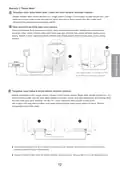
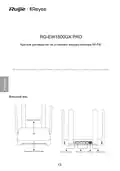
- 15. Краткое Руководство По Установке Маршрутизатора Wi-fi6 (Для Правильного Использования Устройств Reyee, Пожалуйста, Прочитайте Данную Инструкцию Перед Началом Установки → Внешний Вид → Индикатор Reyee Mesh → Индикатор Статуса Системы → Электропитание → Lan-порты 1-4 → W A N-порт Кнопка Сброса)
- 16. Пожалуйста, Подключите Сетевой Кабель И Кабель Питания, Как Показано На Рисунке.
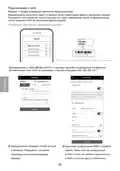
- 17. Подключение К Сети (Вариант 1: Конфигурирование Одиночного Маршрутизатора → Настройте Конфигурацию Ssid И Создайте Пароль.)
- 18. Вариант 2: Reyee Mesh (Расположите Второй Маршрутизатор На Расстоянии Не Более 2 Метров От Первого И Включите Его. → Настройка Должна Происходить В Радиусе 2 Метров → Переместите Второй Маршрутизатор В Оптимальное Место И Включите Его. → Обратите Внимание, Что Сигнал Wi-fi Может Быть Слабым)
- 19. Wi-fi6 Yönlendirici Hızlı Kurulum Kılavuzu (Reyee Ürünlerini Daha Iyi Kullanabilmek Için Lütfen Kurulum Işleminden Önce Bu Kılavuzu Okuyun. → Görünüm → Reyee Mesh Göstergesi → Sistem Durum Göstergesi → Güç → Lan 1-4 Portları → Wan Portu → Sıfırla (reset) Düğmesi)
- 20. Lütfen Güç Kaynağı Ve Ağ Kablolarını Aşağıda Gösterildiği Gibi Bağlayın.
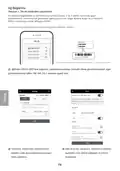
- 21. Ağ Bağlantısı (Tek Bir Yönlendirici Yapılandırın. → Wi-fi → Ssid Ve Parolayı Yapılandırın.)
- 22. Reyee Mesh Kurulumu (İkinci Yönlendiriciyi Yerleştirme → Reyee Mesh Düğmesine Basma → Yönlendiriciyi Açma → Bağlantı Durumu Kontrolü → Kablolu Bağlantı Önerisi → Wi-fi Sinyal Gücü Dikkate Alma)
- 23. Hướng Dẫn Bắt Đầu Nhanh Bộ Định Tuyến Wi-fi6 (Để Sử Dụng Sản Phẩm Reyee Tốt Hơn, Vui Lòng Đọc Hướng Dẫn Này Trước Khi Lắp Đặt. → Ngoại Quan → Đèn Báo Reyee Mesh → Đèn Báo Trạng Thái Hệ Thống → Nguồn → Cổng Lan 1-4 → Cổng Wan → Nút Reset (đặt Lại))
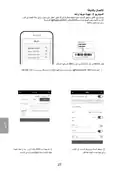
- 24. Cổngwan(màu Vàng) (Đèn Báo → Đèn Báo Trạng Thái Hệ Thống → Thiết Bị Đang Được Ghép Nối → Thiết Bị Đã Ghép Nối Và Tín Hiệu Wi-fi Bình Thường → Thiết Bị Đã Ghép Nối Nhưng Tín Hiệu Wi-fi Yếu → Thiết Bị Ghép Nối Đã Mất Kết Nối)
- 25. Kết Nối Mạng (Tình Huống 1: Định Cấu Hình Một Bộ Định Tuyến Duy Nhất → Định Cấu Hình Ssid Và Mật Khẩu)
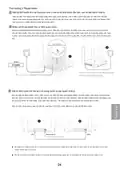
- 26. Đặt Bộ Định Tuyến Thứ Hai Trong Bán Kính 2 Mét Từ Bộ Định Tuyến Đầu Tiên (Nhấn Nút Reyee Mesh Trên Bộ Định Tuyến Chính → Đặt Bộ Định Tuyến Thứ Hai Tại Vị Trí Mong Muốn Và Bật Nguồn Thiết Bị → Truy Cập 192.168.110.1 Để Kiểm Tra Tình Trạng Kết Nối Của Bộ Định Tuyến → Lưu Ý Về Tín Hiệu Wi-fi Và Khoảng Cách Giữa Các Bộ Định Tuyến → Tốc Độ Internet Có Thể Chậm Đi Nếu Có Nhiều Bộ Định Tuyến Được Ghép Nối → Ghép Nối Tối Đa 5 Bộ Định Tuyến (1+4))
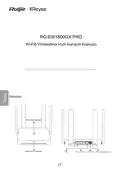
- 27. Rg-ew1800gx Pro (Wi-fi6 → Reyee)
- 28.
- 29.
- 30.
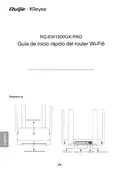
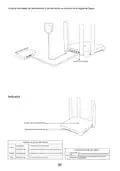
- 31. Guía De Inicio Rápido Del Router Wi-fi6 (Para Un Mejor Uso De Los Productos Reyee, Por Favor Lea Esta Guía Antes De La Instalación. → Apariencia → Indicador De Reyee Mesh → Indicador De Estado Del Sistema → Alimentación → Puertos Lan 1-4 → Puerto Wan → Botón De Reinicio)
- 32. Conecte Los Cables De Red Y De Alimentación Tal Como Se Muestra A Continuación.
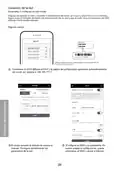
- 33. Conexión De Red (Escenario 1: Configurar Un Solo Router → Wi-fi → Configure El Ssid Y La Contraseña.)
- 34. Escenario 2: Reyee Mesh (Coloque El Segundo Router A Una Distancia De 2 Metros Del Primero Y Enciéndalo. → Pulse El Botón Reyee Mesh En El Primer Router. → Coloque El Segundo Router En La Posición Especificada Y Enciéndalo. → Acceda A Través De Su Navegador A 192.168.110.1 Para Comprobar El Estado De Conexión Del Router. → Tenga En Cuenta Que La Señal De Wi-fi Puede Ser Débil Si Dos Enrutadores Se Colocan Lejos Uno Del Otro. → Es Posible Que La Velocidad De Internet Sea Lenta Si Hay Varios Enrutadores Emparejados.)
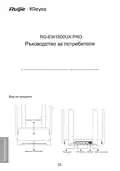
- 35. За По-добро Използване На Продуктите На Reyee, Прочетете Това Ръководство Преди Инсталиране.
- 36. Свържете Захранващия И Мрежовия Кабел, Както Е Показано По-долу.
- 37. Мрежова Връзка (Вариант 1: Конфигуриране На Един Рутер → Wi-fi → Конфигурирайте Съответно Параметрите На Мрежата. → Конфигурирайте Ssid И Паролата.)
- 38. Вариант 2: Reyee Mesh (Поставете Втория Рутер На Разстояние До 2 Метра От Първия И Го Включете. → Натиснете Бутона Reyee Mesh На Първия Рутер. → Натиснете Бутона Reyee. → Поставете Втория Рутер На Определената Позиция И Го Включете. → Посетете 192.168.110.1, За Да Проверите Състоянието На Връзката С Рутера. → Имайте Предвид, Че Wi-fi Сигналът Може Да Е Слаб. → Скоростта На Интернет Може Да Е Ниска, Ако Има Няколко Сдвоени Рутера.)
- 39. Aspecto Físico Del Producto (Indicador De Red De Malla → Alimentación De Energía → Puertos Lan1-4 → Puerto Wan → Botón De Reinicio)
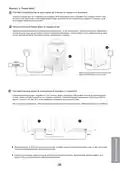
- 40. Conecte Los Cables De Alimentación Y De Red Como Se Muestra En La Siguiente Figura.
- 41. Conexión De La Red (Escenario 1: Configure Un Solo Router → Wi-fi → Configure El Ssid Y La Contraseña)
- 42. Escenario 2: Red De Malla Reyee (Coloque El Segundo Router A 2 Metros Del Primero Y Enciéndalo. → Presione El Botón De La Red De Malla Reyee En El Primer Router. → Presione El Botón De Reyee → Coloque El Segundo Router En La Posición Que Se Especifica Y Enciéndalo. → Acceda A 192.168.110.1 Para Verificar La Condición De La Conexión Del Router. → La Conexión Por Cable Es Más Estable. → Se Recomienda Formar La Malla Con 5 Routers (1+4) Para Que Funcione Correctamente.)
×
Ruijie RG-EW1800GX(PRO) Wi-Fi 6 Dual Band Router Installation Guide
| General | Details |
|---|---|
| Name | Ruijie RG-EW1800GX(PRO) Wi-Fi 6 Dual Band Router Installation Guide |
| Make | RuiJie |
| Language | English |
| Filetype | PDF (Download) |
| File size | 2.58 MB |
If you have any questions regarding Ruijie RG-EW1800GX(PRO) Wi-Fi 6 Dual Band Router Installation Guide, please ask here and describe the problem in detail.

Ruijie EG105GWT Wi-Fi 5 1267Mbps Wireless All-in-One Router User Manual

Ruijie RG-EG105GW All-in-One Wireless Router User Manual

Ruijie EG105GWX All-In-One Wireless Router User Manual

Ruijie RG-EG105GW-X Wi-Fi High Performance Router User Manual

Ruijie 2AX5J-EG105GWX All-in-One Wireless Router User Manual

Ruijie RG-EG105G(V2) Cloud Managed Router User Guide

RuiJie Reyee RG-EW Series Router User Guide

Ruijie E4 Networking Router Instruction Manual

Ruijie RG-EG310GH-P-E 10 Port Gigabit Router User Manual

Ruijie RG-EW300T N300 Wireless 4G LTE Router User Guide


D-Link N300 4G Router User Guide

TP-Link AX6000 8-Stream Wi-Fi 6 Router Installation Guide
xiaomi BE3600-2.5G Router User Manual

APRISM MI12 AX6000 Wi-Fi 6 Dual Radio Router User Guide

MikroTik RBwAPG-5HacD2HnD Wireless Router User Guide

UfiSpace S9600-32X 100G Aggregation Router Installation Guide
Ningbo Sunvot Technology Co Ltd LC600-202302 4G LTE CPE Router User Guide

Getic MikroTik CCR2004-16G-2S+PC Cloud Core Router User Manual

Ronix 7112 Electric Router User Guide

TP-Link AX58 Dual Band Gigabit Wi-Fi 6 Router Installation Guide
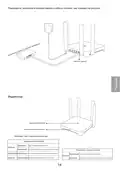
Table of Contents
- 1. Rg-ew1800gx Pro →
- 2. Page 2 →
- 3. Wi-fi6 Router Quick Start Guide - Appearance →
- 4. Please Connect The Power And Network Cables As Shown Below. →
- 5. Network Connection - Scenario 1: Configure A Single Router →
- 6. Scenario 2: Reyee Mesh - Press The Reyee Mesh Button On The ... →
- 7. Wi-fi6路由器快速入門 - 產品外觀 →
- 8. 請按圖示連接電源和網線 →
- 9. 設置上網 - 場景一單一部路由器設置上網 →
- 10. 一鍵易聯 - 系統指示燈開始閃爍 →
- 11. Buku Panduan Router Wi-fi6 - Untuk Penggunaan Produk Reyee Y... →
- 12. Portwan(kuning) - Indikator →
- 13. Koneksi Jaringan - Skenario 1: Konfigurasi Router Tunggal →
- 14. Skenario 2: Reyee Mesh - Tempatkan Router Kedua Dalam Jarak ... →
- 15. Краткое Руководство По Установке Маршрутизатора Wi-fi6 - Для... →
- 16. Пожалуйста, Подключите Сетевой Кабель И Кабель Питания, Как ... →
- 17. Подключение К Сети - Вариант 1: Конфигурирование Одиночного ... →
- 18. Вариант 2: Reyee Mesh - Расположите Второй Маршрутизатор На ... →
- 19. Wi-fi6 Yönlendirici Hızlı Kurulum Kılavuzu - Reyee Ürünlerin... →
- 20. Lütfen Güç Kaynağı Ve Ağ Kablolarını Aşağıda Gösterildiği Gi... →
- 21. Ağ Bağlantısı - Tek Bir Yönlendirici Yapılandırın. →
- 22. Reyee Mesh Kurulumu - İkinci Yönlendiriciyi Yerleştirme →
- 23. Hướng Dẫn Bắt Đầu Nhanh Bộ Định Tuyến Wi-fi6 - Để Sử Dụng Sả... →
- 24. Cổngwan(màu Vàng) - Đèn Báo →
- 25. Kết Nối Mạng - Tình Huống 1: Định Cấu Hình Một Bộ Định Tuyến... →
- 26. Đặt Bộ Định Tuyến Thứ Hai Trong Bán Kính 2 Mét Từ Bộ Định Tu... →
- 27. Rg-ew1800gx Pro - Wi-fi6 →
- 28. Page 28 →
- 29. Page 29 →
- 30. Page 30 →
- 31. Guía De Inicio Rápido Del Router Wi-fi6 - Para Un Mejor Uso ... →
- 32. Conecte Los Cables De Red Y De Alimentación Tal Como Se Mues... →
- 33. Conexión De Red - Escenario 1: Configurar Un Solo Router →
- 34. Escenario 2: Reyee Mesh - Coloque El Segundo Router A Una Di... →
- 35. За По-добро Използване На Продуктите На Reyee, Прочетете Тов... →
- 36. Свържете Захранващия И Мрежовия Кабел, Както Е Показано По-д... →
- 37. Мрежова Връзка - Вариант 1: Конфигуриране На Един Рутер →
- 38. Вариант 2: Reyee Mesh - Поставете Втория Рутер На Разстояние... →
- 39. Aspecto Físico Del Producto - Indicador De Red De Malla →
- 40. Conecte Los Cables De Alimentación Y De Red Como Se Muestra ... →
- 41. Conexión De La Red - Escenario 1: Configure Un Solo Router →
- 42. Escenario 2: Red De Malla Reyee - Coloque El Segundo Router ... →