
×
- 1. Quick Installation Guide (G Cpe Router)
- 2.
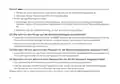
- 3. Anschließen Der Hardware (Verbindung Des Geräts Mit Dem Router → W A R N I N G)
- 4. Anpassen Des 5g/4g+-routers (Vergewissern Sie Sich, Dass Ihr Computer Mit Dem Router Verbunden Ist → Geben Sie Http://tplinkmodem.net Oder Http://192.168.1.1 In Die Adressleiste Eines Webbrowsers Ein → Befolgen Sie Die Anweisungen Schritt Für Schritt Auf Der Seite Schnelleinrichtung → Faq (häufig Gestellte Fragen) → Was Soll Ich Tun, Wenn Ich Nicht Auf Die Webverwaltungsseite Zugreifen Kann? → Der Router Kann Auch Im Wlan-router-modus Für Kabelverbindungen Verwendet Werden)
- 5. Vergewissern Sie Sich, Dass Ihre Sim-karte Eine 5g/4g- Oder Wcdma-karte Ist. (Überprüfen Sie Die Lan-verbindung. → Überprüfen Sie Die Parameter Ihres Internetanbieters. → Pin-einstellungen Überprüfen. → Datenlimit Prüfen. → Überprüfen Sie Die Mobilen Daten.)
- 6. Öffnen (Aktivieren → Prüfen → Erkundigen → Zurücksetzen → Passwort Vergessen → Wlan-passwort)
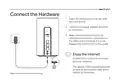
- 7. Connect The Hardware (Insert The Sim Card Into The Slot Until You Hear A Click. → Connect The Power Adapter And Turn On The Router. → Make Sure The Internet Led Is On, Indicating The Router Is Connected To The Internet Successfully. → Connect Your Device To The Router (wired Or Wireless). → The Default Ssid And Password Are Printed On The Product Label At The Bottom Of The Router.)
- 8. Customize The 5g/4g+ Router (Follow The Step-by-step Instructions On The Quick Setup Page To Complete The Initial Configuration. → Faq (frequently Asked Questions))
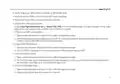
- 9. Verifythatyoursimcardis A5g/4g Orwcdmacard. (Checkthelanconnection: → Checkyourisparameters: → Checkthepinsettings: → Checkthedatalimit: → Checkthemobiledata:)
- 10. Check The Data Roaming (Restore The Router To Its Factory Default Settings → Forget The Password Of The Web Management Page → Forget My Wireless Network Password)
- 11. Conecte El Hardware (Inserta La Tarjeta Sim En La Ranura Hasta Que Escuches Un Clic. → Conecta El Adaptador De Corriente Y Encienda El Router. → Conecta Tu Dispositivo Al Router (por Cable O Inalámbrico). → El Ssid Y La Contraseña Predeterminados Están Impresos En La Etiqueta Del Producto En La Parte Inferior Del Router.)
- 12. Personaliza El Router 5g/4g+ (Asegúrate De Que Tu Ordenador Esté Conectado Al Router → Ingresa Http://tplinkmodem.net O Http://192.168.1.1 → Sigue Las Instrucciones Paso A Paso En La Página De Configuración Rápida → Faq(preguntas Frecuentes) → Q Ué Debo Hacer Si No Puedo Acceder A La Página De Administración Web?)
- 13. Verifica Que Tu Tarjeta Sim Sea Una Tarjeta 5g/4g O Wcdma (Verifica La Conexión Lan → Verifica Los Parámetros De Tu Proveedor De Servicios De Internet (isp) → Verifica La Configuración Del Pin → Verifica El Límite De Datos → Consulta Los Datos Móviles)
- 14. Verifica El Roaming De Datos (Cómo Restaurar El Router A Su Configuración Predeterminada De Fábrica? → Qué Puedo Hacer Si Olvido La Contraseña De La Página De Gestión Web? → Qué Puedo Hacer Si Olvido La Contraseña De Mi Red Inalámbrica?)
- 15. Σύνδεση Της Συσκευής (Εισάγετε Την Κάρτα Sim Στην Υποδοχή → Συνδέστε Το Τροφοδοτικό Και Ενεργοποιήστε Το Router → Βεβαιωθείτε Ότι Το Internet Led Είναι Αναμμένο → Συνδέστε Τη Συσκευή Σας Στο Router → Προεπιλεγμένο Ssid Και Ο Κωδικός Πρόσβασης)
- 16. Προσαρμόστε Το 5g/4g+ Router (Ακολουθήστε Τις Οδηγίες Βήμα Προς Βήμα Στη Σελίδα Quick Setup (γρήγορη Ρύθμιση) → Σημείωση: Το Router Μπορεί Επίσης Να Χρησιμοποιηθεί (ή Να Ρυθμιστεί) Σε Λειτουργία Wireless Router → Σ.ε. (συχνές Ερωτήσεις) → E1. Τι Πρέπει Να Κάνω Αν Δεν Μπορώ Να Έχω Πρόσβαση Στη Ιστοσελίδα Διαχείρισης; → E2. Τι Μπορώ Να Κάνω Εάν Δεν Έχω Πρόσβαση Στο Διαδίκτυο;)
- 17. Επαληθεύστε Ότι Η Κάρτα Sim Σας Είναι 5g/4g Ή Wcdma (Ελέγξτε Τη Σύνδεση Του Lan → Ελέγξτε Τις Παραμέτρους Του Παρόχου (isp) Σας → Ελέγξτε Τις Ρυθμίσεις Του Pin → Ελέγξτε Το Όριο Δεδομένων (data Limit) → Ελέγξτε Τα Δεδομένα Κινητής (mobile Data) → Ελέγξτε Τη Περιαγωγή Δεδομένων (data Roaming))
- 18. Ελέγξτε Σε Συνεννόηση Με Τον Πάροχο Υπηρεσιών Σας Αν Βρίσκεστε Σε Περιοχή Roaming. Αν Βρίσκεστε, Ανοίξτε Ένα Πρόγραμμα Περιήγησης Ιστού Και …
- 19. Connectez Le Matériel (Insérez La Carte Sim Dans La Fente → Branchez L'adaptateur Secteur Et Allumez Le Routeur → Assurez-vous Que Le Voyant Internet Est Allumé → Connectez Votre Appareil Au Routeur → Ssid Et Mot De Passe Par Défaut)
- 20. Personnalisez Le Routeur 5g/4g+ (Assurez-vous Que Votre Ordinateur Est Connecté Au Routeur → Saisissez Dans La Barre D'adresse D'un Navigateur Web → Suivez Les Instructions Étape Par Étape Sur La Page De Configuration Rapide → Faq (foire Aux Questions) → Que Dois-je Faire Si Je Ne Parviens Pas À Accéder À La Page De Gestion Web ? → Que Puis-je Faire Si Je Ne Peux Pas Accéder À Internet ?)
- 21. Vérifiez Que Votre Carte Sim Est Une Carte 5g/4g Ou Wcdma. (Vérifiez La Connexion Lan. → Vérifiez Les Paramètres De Votre Fai. → Vérifiez Les Paramètres Du Code Pin. → Vérifiez La Limite De Données. → Vérifiez Les Données Mobiles. → Vérifiez L'itinérance Des Données.)
- 22. Confirmez Auprès De Votre Fai Si Vous Vous Trouvez Dans Une Zone De Service D'itinérance. Si Tel Est Le Cas, Ouvrez Un Navigateur Web Et Con… (Activez L'itinérance Des Données Pour Accéder À Internet. → Comment Restaurer Le Routeur À Ses Paramètres D'usine Par Défaut ? → Que Puis-je Faire Si J'oublie Le Mot De Passe De La Page De Gestion Web ? → Que Puis-je Faire Si J'oublie Le Mot De Passe De Mon Réseau Wifi ? → Remarque : Pour Plus D'aide Au Dépannage, Veuillez Vous Référer À La Faq Sur Notre Site Web.)
- 23. Connetti L'hardware (Collega L'alimentatore E Accendi Il Router → Assicurati Che Il Led Internet Sia Acceso → Naviga In Internet → Connetti Il Tuo Dispositivo Al Router)
- 24. Personalizza Il Router 5g/4g+ (Assicurati Che Il Computer Sia Connesso Al Router → Immetti Nella Barra Degli Indirizzi Di Un Browser Web → Segui Le Istruzioni Dettagliate Nella Pagina Quick Setup → Faq (domande Frequenti) → Cosa Devo Fare Se Non Posso Accedere Alla Pagina Di Gestione Web?)
- 25. Verifica Che La Tua Sim Sia Una Scheda 5g/4g O Wcdma (Controlla La Connessione Lan → Controlla I Parametri Del Tuo Isp/gestore Internet → Controlla Le Impostazioni Del Pin → Controlla Il Limite Dati → Controlla Dati Mobili)
- 26. Abilita I Dati Mobili Per Accedere A Internet (Controlla Roaming Dati → Ripristinare Il Router Alle Impostazioni Di Fabbrica Di Default → Dimentico La Password Della Pagina Di Gestione Web → Dimentico La Password Della Mia Rete Wireless → Faq → Risoluzione Dei Problemi)
- 27. Ligar O Hardware (Insira O Cartão Sim Na Ranhura Até Ouvir Um Clique. → Ligue O Adaptador De Corrente E Ligue O Router. → Certifique-se De Que O Led Da Internet Está Aceso. → Ligue O Seu Dispositivo Ao Router (com Ou Sem Fios). → O Ssid E A Palavra-passe Predefinidos Estão Impressos Na Etiqueta Do Produto.)
- 28. Personalizar O Router 5g/4g (Introduza Http://tplinkmodem.net Ou Http://192.168.1.1 Na Barra De Endereços De Um Browser Da Web. → Siga As Instruções Passo A Passo Na Página Quick Setup (configuração Rápida) Para Concluir A Configuração Inicial. → Faq(perguntas Mais Frequentes))
- 29. Verifique Se O Seu Cartão Sim É Um Cartão 5g/4g Ou Wcdma (Verifique A Ligação Lan → Verifique Os Parâmetros Do Seu Isp → Verifique As Definições Do Pin → Verificar O Limite De Dados → Verificar Os Dados Móveis)
- 30. Abrir Um Navegador Web E Iniciar Sessão Na Página De Gestão Web. (Ativar Os Dados Móveis Para Aceder À Internet. → Como Repor As Predefinições De Fábrica Do Router? → O Que Posso Fazer Se Me Esquecer Da Palavra-passe Da Página De Gestão Da Web? → O Que Posso Fazer Se Me Esquecer Da Palavra-passe Da Minha Rede Sem Fios?)
- 31. Liitä Laitteisto (Liitä Sim-kortti → Liitä Virta-adapteri → Yhdistä Laitteesi Reitittimeen → Oletus-ssid Ja Salasana)
- 32. Mukauta 5g/4g+-reititintä (Varmista, Että Tietokone On Yhdistetty Reitittimeen (langallinen Tai Langaton). → Syötä Verkkoselaimen Osoitepalkkiin Http://tplinkmodem.net Tai Http://192.168.1.1. → Suorita Ensiasennus Loppuun Noudattamalla Quick Setup (pika-asennus) -sivun Vaiheittaisia Ohjeita. → Ukk (usein Kysytyt Kysymykset))
- 33. Varmista, Että Sim-korttisi On 5g/4g- Tai Wcdma-kortti. (Tarkista Lan-yhteys → Tarkista Internet-palveluntarjoajasi Parametrit → Tarkista Pin-asetukset → Tarkista Datarajoitus → Tarkista Mobiilidata)
- 34. Ota Mobiilidata Käyttöön (Miten Nollata Reititin Tehdasasetuksiin? → Mitä Voin Tehdä, Jos Unohdan Verkkohallintasivun Salasanan? → Mitä Teen, Jos Unohdan Langattoman Verkon Salasanan?)
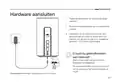
- 35. Hardwareaansluiten (Plaats De Simkaart In De Sleuf Totdat Deze Vastklikt. → Sluit De Voedingsadapter Aan En Schakel De Router In. → Controleer Of De Internetled Brandt. → Sluit Uw Apparaat Aan Op De Router (bekabeld Of Draadloos). → De Standaard Ssid En Het Wachtwoord Zijn Te Vinden Op Het Label Onderaan De Router. → Afbeeldingen Dienen Alleen Ter Demonstratie.)
- 36. De5g/4g+-routeraanpassen (Snelleinstallatie → Faq(veelgesteldevragen))
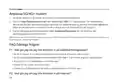
- 37. Controleer Of Uw Simkaart Een 5g/4g- Of Wcdma-kaart Is. (Controleer De Lan-verbinding. → Controleer De Parameters Van Uw Internetprovider. → Controleer De Pincode-instellingen. → Controleer De Datalimiet. → Controleer De Mobiele Data. → Controleer Dataroaming.)
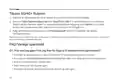
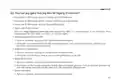
- 38. Schakel Dataroaming In Om Verbinding Met Internet Te Maken. (Hoe Zet Ik De Router Terug Naar De Fabrieksinstellingen? → Wat Moet Ik Doen Als Ik Het Wachtwoord Van De Webbeheerpagina Ben Vergeten? → Wat Moet Ik Doen Als Ik Het Wachtwoord Van Het Draadloze Netwerk Ben Vergeten?)
- 39. Anslut Hårdvaran (Sätt I Sim-kortet I Kortplatsen → Anslut Strömadaptern Och Slå På Routern → Kontrollera Att Indikatorlampan För Internet Är Tänd → Anslut Enheten Till Routern → Förinställt Ssid Och Lösenord Finns På Produktetiketten)
- 40. Anpassa5g/4g+routern (Snabbkonfiguration → Faq(vanliga Frågor))
- 41. Kontrollera Lan-anslutningen (Kontrollera Parametrarna För Ditt Internet → Kontrollera Inställningarna För Pin-koden → Kontrollera Databegränsning → Kontrollera Mobildata)
- 42. Aktivera Åtkomst Till Internet För Mobildata (Återställa Routern Till Fabriksinställningarna → Vad Gör Jag Om Jag Har Glömt Lösenordet Till Webbhanteringssidan? → Vad Gör Jag Om Jag Har Glömt Lösenordet För Mitt Trådlösa Nätverk?)
- 43. Koble Til Maskinvaren (Sett Inn Sim-kortet → Koble Til Strømadapteren → Sørg For At Internett-led-en Er På → Koble Enheten Din Til Ruteren → Standard Ssid Og Passord)
- 44. Tilpass 5g/4g+ Ruteren (Hurtigoppsett → Brukerveiledningen → Faq (vanlige Spørsmål))
- 45. Kontroller At Sim-kortet Ditt Er Et 5g/4g Eller Wcdma-kort (Sjekk Lan-forbindelsen → Sjekk Parameterne Til Din Isp → Sjekk Pin-innstillingene → Sjekk Datakvoten → Sjekk Mobildata)
- 46. Aktivermobildataforåfåtilgangtilinternett (Sjekkdataroaming → Gjenoppretteruterenfabrikkinnstillingene → Glemmerpassordetwebadministrasjonssiden → Glemmerpassordettrådløsenettverk → Feilsøkingshjelp)
- 47. Tilslut Hardwaren (Indsæt Sim-kortet I Porten → Tilslut Strømadapteren → Sørg For, At Led-lyset For Internetforbindelse Er Tændt → Forbind Din Enhed Til Routeren → Standardbrugernavnet (ssid) Og -adgangskoden)
- 48. Konfigurer Din 5g/4g+ Router (Hurtigopsætning → Ofte Stillede Spørgsmål)
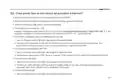
- 49. Hvad Skal Jeg Gøre, Hvis Jeg Ikke Kan Få Adgang Til Internettet? (Tjek Dit Sim-kort → Tjek Lan-forbindelsen → Tjek Dine Internetudbyderparametre → Tjek Pinkodeindstillingerne → Tjek Datagrænsen → Tjek Mobildataene)
- 50. Tjek Dataroaming (Hvordan Gendanner Man Routeren Til Fabriksindstillingerne? → Hvad Kan Jeg Gøre, Hvis Jeg Glemmer Adgangskoden Til Webadministrationssiden? → Hvad Kan Jeg Gøre, Hvis Jeg Glemmer Min Adgangskode Til Det Trådløse Netværk?)
- 51. Safety Information (Installation Requirements → Device Usage Guidelines → Charger And Cable Recommendations → Location Restrictions → Accessibility Of Adapter → User Responsibility And Care)
- 52. Αποφύγετε Τη Χρήση Χαλασμένου Φορτιστή Ή Καλωδίου Usb Για Τη Φόρτιση Της Συσκευής. (Αποφύγετε Τη Χρήση Άλλων Φορτιστών Εκτός Από Τους Συνιστώμενους. → Το Τροφοδοτικό Θα Πρέπει Να Συνδεθεί Κοντά Στη Συσκευή Και Να Είναι Εύκολα Προσβάσιμο. → Παρακαλούμε Διαβάστε Και Ακολουθήστε Τις Παραπάνω Πληροφορίες Ασφάλειας Κατά Τη Χρήση Της Συσκευής. → Non Provate A Disassemblare, Riparare O Modificare Il Dispositivo. → L'adattatore Dovrà Essere Installato Vicino Al Dispositivo E Facilmente Accessibile. → Leggete E Seguite Le Informazioni Di Sicurezza Sopra Indicate Quando Utilizzate Il Dispositivo.)
- 53. Informação De Segurança (Veiligheidsinformatie)
- 54. Adapteren Må Installeres Nær Utstyret Og Være Lett Tilgjengelig. (Håll Enheten Borta Från Vatten, Eld, Fukt Eller Varma Miljöer. → Använd Inte Skadad Laddare Eller Usb-kabel För Laddning Av Enheten. → Försök Inte Att Montera Isär, Reparera Eller Modifiera Enheten. → Använd Inte Någon Annan Laddare Än De Rekommenderade. → Använd Inte Enheten Där Trådlösa Enheter Inte Är Tillåtna.)
- 55. Compliance Declaration (Essential Requirements → Relevant Provisions → Directives → Eu Declaration Of Conformity)
- 56. Warranty
- 57. Información Sobre La Garantía (Derechos Legales Específicos → Exclusividad De La Garantía → Garantía De Productos Tp-link)
- 58. Installazione (Configurazione → Garanzia → Politiche E Procedure → Utilizzo Secondo Le Linee Guida → Diritti Legali → Limitazioni Della Garanzia)
- 59. Garantievoorwaarden (Gebruik En Richtlijnen → Lokale Wetgeving → Service En Ondersteuning)
×
TP-Link Archer NX600 5G CPE Router Installation Guide













Quick Installation Guide
5G CPE Router
© 2024 TP-Link 7106511769 REV1.0.1


| General | Details |
|---|---|
| Name | TP-Link Archer NX600 5G CPE Router Installation Guide |
| Make | TP-Link |
| Language | English |
| Filetype | PDF (Download) |
| File size | 1.11 MB |
 (1 votes, average: 5.00 out of 5)
 Loading...
If you have any questions regarding TP-Link Archer NX600 5G CPE Router Installation Guide, please ask here and describe the problem in detail.

TP-Link VR300 Archer Modem Router User Guide

TP-Link T150500-2-DT WiFi Router Instruction Manual

TP-Link Archer AX55 Wi-Fi 6 Router Installation Guide

TP-Link Omada ER8411 VPN Router Instructions

TP-Link Configure VDSL Router User Guide

TP-Link Archer BE805 BE19000 Tri-Band Wi-Fi 7 Router User Manual

TP-Link AC750 Wireless Dual Band Router Owner’s Manual

TP-Link AX6000 8-Stream Wi-Fi 6 Router Installation Guide

TP-Link VR600 Wireless DSL Modem Router Installation Guide

TP-Link AX58 Dual Band Gigabit Wi-Fi 6 Router Installation Guide


TP-Link Deco X50-DSL Whole Home Mesh WiFi 6 Router User Guide

LANCOM 1790VA-4G Router User Guide

D-Link AX3200 Smart Router Owner’s Manual

Cudy WR300 Multi Mode WiFi Router Installation Guide

cimetrics B3075 BACnet-IP to BACnet-IP Router User Guide

Chosen Selective EL988 CS Dual Band Global Mifi Router User Manual

Amped Wireless R10000 High Power Wireless N 600mW Smart Router User Guide

Tenda 4G05 Wi-Fi 4G LTE Router Installation Guide

IMOU AX3000 Wi-Fi 6 Router User Guide

caravansplus RV WI-FI Dishydock Router User Guide
Table of Contents
- 1. Quick Installation Guide - G Cpe Router →
- 2. Page 2 →
- 3. Anschließen Der Hardware - Verbindung Des Geräts Mit Dem Rou... →
- 4. Anpassen Des 5g/4g+-routers - Vergewissern Sie Sich, Dass Ih... →
- 5. Vergewissern Sie Sich, Dass Ihre Sim-karte Eine 5g/4g- Oder ... →
- 6. Öffnen - Aktivieren →
- 7. Connect The Hardware - Insert The Sim Card Into The Slot Unt... →
- 8. Customize The 5g/4g+ Router - Follow The Step-by-step Instru... →
- 9. Verifythatyoursimcardis A5g/4g Orwcdmacard. - Checkthelancon... →
- 10. Check The Data Roaming - Restore The Router To Its Factory D... →
- 11. Conecte El Hardware - Inserta La Tarjeta Sim En La Ranura Ha... →
- 12. Personaliza El Router 5g/4g+ - Asegúrate De Que Tu Ordenador... →
- 13. Verifica Que Tu Tarjeta Sim Sea Una Tarjeta 5g/4g O Wcdma - ... →
- 14. Verifica El Roaming De Datos - Cómo Restaurar El Router A Su... →
- 15. Σύνδεση Της Συσκευής - Εισάγετε Την Κάρτα Sim Στην Υποδοχή →
- 16. Προσαρμόστε Το 5g/4g+ Router - Ακολουθήστε Τις Οδηγίες Βήμα ... →
- 17. Επαληθεύστε Ότι Η Κάρτα Sim Σας Είναι 5g/4g Ή Wcdma - Ελέγξτ... →
- 18. Ελέγξτε Σε Συνεννόηση Με Τον Πάροχο Υπηρεσιών Σας Αν Βρίσκεσ... →
- 19. Connectez Le Matériel - Insérez La Carte Sim Dans La Fente →
- 20. Personnalisez Le Routeur 5g/4g+ - Assurez-vous Que Votre Ord... →
- 21. Vérifiez Que Votre Carte Sim Est Une Carte 5g/4g Ou Wcdma. -... →
- 22. Confirmez Auprès De Votre Fai Si Vous Vous Trouvez Dans Une ... →
- 23. Connetti L'hardware - Collega L'alimentatore E Accendi Il Ro... →
- 24. Personalizza Il Router 5g/4g+ - Assicurati Che Il Computer S... →
- 25. Verifica Che La Tua Sim Sia Una Scheda 5g/4g O Wcdma - Contr... →
- 26. Abilita I Dati Mobili Per Accedere A Internet - Controlla Ro... →
- 27. Ligar O Hardware - Insira O Cartão Sim Na Ranhura Até Ouvir ... →
- 28. Personalizar O Router 5g/4g - Introduza Http://tplinkmodem.n... →
- 29. Verifique Se O Seu Cartão Sim É Um Cartão 5g/4g Ou Wcdma - V... →
- 30. Abrir Um Navegador Web E Iniciar Sessão Na Página De Gestão ... →
- 31. Liitä Laitteisto - Liitä Sim-kortti →
- 32. Mukauta 5g/4g+-reititintä - Varmista, Että Tietokone On Yhdi... →
- 33. Varmista, Että Sim-korttisi On 5g/4g- Tai Wcdma-kortti. - Ta... →
- 34. Ota Mobiilidata Käyttöön - Miten Nollata Reititin Tehdasaset... →
- 35. Hardwareaansluiten - Plaats De Simkaart In De Sleuf Totdat D... →
- 36. De5g/4g+-routeraanpa... - Snelleinstallatie →
- 37. Controleer Of Uw Simkaart Een 5g/4g- Of Wcdma-kaart Is. - Co... →
- 38. Schakel Dataroaming In Om Verbinding Met Internet Te Maken. ... →
- 39. Anslut Hårdvaran - Sätt I Sim-kortet I Kortplatsen →
- 40. Anpassa5g/4g+routern - Snabbkonfiguration →
- 41. Kontrollera Lan-anslutningen - Kontrollera Parametrarna För ... →
- 42. Aktivera Åtkomst Till Internet För Mobildata - Återställa Ro... →
- 43. Koble Til Maskinvaren - Sett Inn Sim-kortet →
- 44. Tilpass 5g/4g+ Ruteren - Hurtigoppsett →
- 45. Kontroller At Sim-kortet Ditt Er Et 5g/4g Eller Wcdma-kort -... →
- 46. Aktivermobildataforå... - Sjekkdataroaming →
- 47. Tilslut Hardwaren - Indsæt Sim-kortet I Porten →
- 48. Konfigurer Din 5g/4g+ Router - Hurtigopsætning →
- 49. Hvad Skal Jeg Gøre, Hvis Jeg Ikke Kan Få Adgang Til Internet... →
- 50. Tjek Dataroaming - Hvordan Gendanner Man Routeren Til Fabrik... →
- 51. Safety Information - Installation Requirements →
- 52. Αποφύγετε Τη Χρήση Χαλασμένου Φορτιστή Ή Καλωδίου Usb Για Τη... →
- 53. Informação De Segurança - Veiligheidsinformati... →
- 54. Adapteren Må Installeres Nær Utstyret Og Være Lett Tilgjenge... →
- 55. Compliance Declaration - Essential Requirements →
- 56. Warranty →
- 57. Información Sobre La Garantía - Derechos Legales Específicos →
- 58. Installazione - Configurazione →
- 59. Garantievoorwaarden - Gebruik En Richtlijnen →