×
- 1. Quick Installation Guide (Portable Router)
- 2.
- 3. Hardware Connection (Router Mode → Wired Network → Wan)
- 4. G/4g Usb Modem Mode (Usb Tethering Mode)
- 5. Hotspot Mode (Public Hotspot)
- 6. Access Point Mode (Internet → Existing Router → Wan Or Lan)
- 7. Range Extender Mode (Internet → Main Ap)
- 8. Client Mode (Internet → Main Ap → Wan Or Lan → Smart Tv → Desktop → Other Device)
- 9. Determineroutermode (Connectthehardware)
- 10. Configure The Router (Launch A Web Browser And Type Http://tplinkwifi.net In The Address Bar. → Create A Password For Future Login Attempts. → Start The Quick Setup. → Enjoy The Internet! → Note: If You Have Changed The Default Ssid And Password, You Have To Reconnect Your Wireless Devices To The New Wi-fi Network. → The Tp-link Tether App Provides A Simple, Intuitive Way To Access And Manage Your Router.)
- 11. Resetting The Router's Web Management Password (Retrieving Or Resetting The Wi-fi Password → Restoring The Router To Factory Default Settings → Troubleshooting Internet Access Issues)
- 12. Wireless Channel Configuration (Accessing The Router's Web Management Page → Improving Wireless Signal Stability → Minimizing Signal Interference → Ideal Router Placement In Range Extender Mode)
- 13. Определете Режима На Рутера (Свързване На Хардуера)
- 14. Конфигуране На Рутера (Свържете Вашето Устройство Към Рутера Безжично Или С Ethernet Кабел → Стартирайте Уеб Браузър И Въведете Http://tplinkwifi.net В Адресната Лента → Създайте Парола За Бъдещи Опити За Влизане → Стартирайте Бързата Настройка → Насладете Се На Интернет! → Приложението Tp-link Tether Предоставя Лесен, Интуитивен Начин За Достъп И Управление На Вашия Рутер)
- 15. Чзв (често Задавани Въпроси) (Какво Трябва Да Направя, Ако Забравя Паролата За Уеб Управление На Рутера? → Какво Трябва Да Направя, Ако Забравя Паролата Си За Wi-fi? → Как Да Възстановя Рутера До Фабричните Настройки? → Какво Да Направя, Ако Няма Достъп До Интернет?)
- 16. Какво Да Направя, Ако Моята Безжична Връзка Продължава Да Отпада? (Какво Да Направя, Ако Нямам Достъп До Страницата За Управление На Рутера По Интернет? → Какво Да Направя, Ако Безжичният Сигнал Е Нестабилен Или Твърде Слаб?)
- 17. Určení Režimu Routeru (Připojení Hardwaru)
- 18. Konfigurace Routeru (Připojte Zařízení K Routeru Bezdrátově Nebo Pomocí Ethernetového Kabelu. → Otevřete Webový Prohlížeč A Do Adresního Řádku Zadejte Http://tplinkwifi.net. → Otevřete Rychlé Nastavení. → Aplikace Tp-link Tether Poskytuje Jednoduchý A Intuitivní Způsob Přístupu K Vašemu Routeru.)
- 19. Jak Mám Postupovat, Když Zapomenu Heslo Pro Webovou Správu Routeru? (Jak Mám Postupovat, Když Zapomenu Heslo K Wi-fi Síti? → Jak Vrátím Konfiguraci Routeru Do Výchozího Továrního Nastavení? → Co Mohu Dělat, Když Není Internet Dostupný? → Jak Mám Postupovat, Když Se Bezdrátové Připojení Stále Odpojuje?)
- 20. Nastavení Bezdrátového Kanálu (Přístup Ke Stránce Webové Správy Routeru → Stabilizace Signálu Bezdrátové Sítě → Minimalizace Rušení Signálu → Umístění Routeru V Režimu Extenderu)
- 21. Nustatykite Maršrutų Parinktuvo Režimą (Aparatinės Įrangos Prijungimas → Bendrinti Interneto Ryšį Su Daugiau Belaidžių Įrenginių → Bendrinti 3g/4g Usb Modemo Duomenis → Paversti Esamą Viešąjį Wi-fi' Ryšį Privačiu Tinklu → Paverskite Esamą Laidinį Tinklą Belaidžiu → Išplėskite Esamą Wi-fi' Tinklą)
- 22. Nustatykite Maršruto Parinktuvą (Prijungimas Prie Maršrutų Parinktuvo → Sukurkite Slaptažodį Būsimiems Prisijungimams → Paleiskite Greitąją Sąranką → Pradinis Konfigūravimas → Mėgaukitės Internetu → Tp-link Tether Programėlė)
- 23. Ką Daryti, Jei Pamiršau Maršrutų Parinktuvo Valdymo Žiniatinklio Slaptažodį? (Ką Daryti, Jei Pamiršau Savo Wi-fi' Slaptažodį? → Kaip Atkurti Maršruto Parinktuvo Nuostatas Į Numatytąsias Gamyklines? → Ką Aš Galiu Padaryti, Jei Aš Neturiu Interneto?)
- 24. Ką Daryti, Jei Mano Belaidis Ryšys Vis Stringa? (Ką Aš Galiu Padaryti, Jei Aš Negaliu Prisijungti Prie Maršrutizatoriaus Valdymo Puslapio? → Ką Daryti, Jei Mano Belaidžio Ryšio Signalas Nestabilus Arba Per Silpnas?)
- 25. Routermódmeghatározása (Csatlakozási Pont → Hozzáférési Pont → Meglévő Wi-fi Hálózat Bővítése → Tartománybővítő → Kliens)
- 26. Csatlakoztassa A Hardvert (A Router Konfigurálása → Indítsa El A Gyorsbeállítást → Működik Az Internet! → A Tp-link Tether Alkalmazás)
- 27. Elfelejtett Jelszó Visszaállítása (Wi-fi Jelszó Lekérdezése Vagy Visszaállítása → Router Gyári Beállításainak Visszaállítása → Internet Hozzáférés Problémák Megoldása)
- 28. Vezeték Nélküli Kapcsolat Megszakadása (Belépés A Webes Felületre → Vezeték Nélküli Jel Instabilitása Vagy Gyengesége → Vezeték Nélküli Csatorna Beállítása → Router Elhelyezése → Zavarok Minimalizálása → Range Extender Üzemmód)
- 29. Wybierz Tryb Routera (Router → Modem 3g/4g Usb → Thering Usb → Hotspot → Punkt Dostępowy → Wzmacniacz Sygnału)
- 30. Skonfiguruj Router (Połącz Swoje Urządzenie Z Routerem Bezprzewodowo Lub Za Pomocą Kabla Ethernet → Uruchom Przeglądarkę I Wpisz W Pasku Adresu Http://tplinkwifi.net → Utwórz Hasło Do Przyszłych Logowań → Uruchom Szybką Konfigurację → Aplikacja Tp-link Tether)
- 31. Często Zadawane Pytania (faq) (Jak Mogę Przywrócić Router Do Jego Domyślnych Ustawień Fabrycznych? → Co Mogę Zrobić, Jeżeli Nie Mam Dostępu Do Internetu? → Co Mogę Zrobić, Jeśli Zapomnę Hasła Do Strony Konfiguracyjnej Routera? → Co Mogę Zrobić, Jeśli Zapomnę Hasła Do Mojego Wi-fi?)
- 32. Ustaw Stały Kanał Dla Sieci Bezprzewodowej (Ustaw Automatyczne Pobieranie Adresu Ip Na Komputerze → Zrestartuj Router Oraz Komputer → Ustaw Inny Kanał Twojej Sieci Bezprzewodowej → Wybierz Lokalizację Z Mniejszą Ilością Przeszkód → Przenieś Router Do Nowej Lokalizacji → W Trybie Wzmacniacza Sygnału)
- 33. Выберите Нужный Режим (Подключить Роутер По Кабелю И Создать Общий Доступ В Интернет Через Wi-fi → Создать Общий Доступ В Интернет Через Usb-модем 3g (4g) → Создать Общий Доступ В Интернет Через Мобильный Usb-тетеринг → Преобразовать Публичную Сеть Wi-fi В Частную Сеть → Подключить Устройство К Основному Роутеру По Кабелю И Создать Сеть Wi-fi → Расширить Текущую Сеть Wi-fi)
- 34. Настройте Роутер (Подключите Устройство К Роутеру По Wi-fi Или С Помощью Кабеля → Введите В Адресной Строке Браузера Http://tplinkwifi.net → Создайте Пароль Для Входа → Начните Быструю Настройку → Интернет Готов К Использованию → Приложение Tp-link Tether)
- 35. Восстановление Заводских Настроек Роутера (Сброс Пароля От Веб-интерфейса Управления → Сброс Пароля Wi-fi → Доступ К Интернету)
- 36. Ваш Беспроводной Канал Настроен На Режим Авто, При Котором Происходит Автоматический Выбор Наименее Загруженного Канала Между 1 И 11 Для Наи…
- 37. Echipamentul (Mod → Router → Modem Usb 3g/4g → Tethering Usb → Hotspot → Access Point)
- 38. Configurează Routerul (Conectează Dispozitivul La Router Wireless Sau Cu Un Cablu Ethernet → Deschide Un Browser Web Și Tastează Http://tplinkwifi.net → Pornește Configurarea Rapidă → Aplicația Tp-link Tether Oferă O Modalitate Simplă Și Intuitivă De A Accesa Și Gestiona Routerul)
- 39. Întrebări Frecvente (faq) (Ce Ar Trebui Să Fac Dacă Uit Parola De Administrare Web A Routerului? → Ce Ar Trebui Să Fac Dacă Îmi Uit Parola Wi-fi? → Cum Resetez Routerul La Setările Inițiale Din Fabrică? → Ce Pot Face În Cazul În Care Nu Există Acces La Internet?)
- 40. Configurarea Canalului Wireless (Accesarea Paginii De Management A Routerului → Maximizarea Puterii Semnalului)
- 41. Určenie Režimu Smerovača (Zapojenie Hardvéru)
- 42. Konfigurácia Smerovača (Spustite Webový Prehliadač → Vytvorte Heslo → Spustite Rýchle Nastavenie → Používanie Internetu → Aplikácia Tether)
- 43. Časté Kladené Otázky (Resetovať Router → Bezdrôtové Pripojenie → Obnovím Predvolené Výrobné Nastavenia Routera → Prístup K Internetu → Technickú Podporu Tp-link)
- 44. Bezdrôtové Pripojenie A Jeho Stabilita (Prístup Na Stránku Webového Manažmentu Smerovača → Riešenie Slabého Alebo Nestabilného Signálu → Nastavenie Bezdrôtového Kanála → Umiestnenie Smerovača Pre Optimálny Výkon)
- 45. Odredi Režim Rutera (Povežite Hardver → Klijent → Pristupna Tačka → Proširite Postojeću Vajfaj Mrežu Za Bolju Pokrivenost → Pojačivač Signala → Usb Kao Modem)
- 46. Konfigurišite Ruter (Pokrenite Veb-pregledač → Napravite Lozinku Za Prijavljivanje → Pokrenite Brzo Podešavanje → Aplikacija Tp-link Tether)
- 47. Faq (često Postavljana Pitanja) (Šta Da Radim Ako Zaboravim Lozinku Veb-strane Za Upravljanje Ruterom? → Šta Da Radim Ako Zaboravim Lozinku Za Vajfaj Mrežu? → Kako Da Vratim Ruter Na Podrazumevana Fabrička Podešavanja? → Šta Da Uradim Ako Nema Pristupa Internetu?)
- 48. Pitanje Br. 5 Šta Da Radim Ako Bežična Mreža Stalno Puca? (Pitanje Br. 6 Šta Da Uradim Ako Ne Mogu Da Pristupim Stranici Za Podešavanje Rutera? → Pitanje Br. 7 Šta Da Radim Ako Mi Je Bežični Signal Nepostojan Ili Preslab?)
- 49. Safety Information (Adapter Installation → Device Usage Guidelines → Charging Instructions → Compliance Declaration)
- 50. Bezpečnostní Informace (Atsargumo Priemonės)
- 51. Biztonsági Információk (Środki Ostrożności)
- 52. Правилаиусловиямонтажа (Правилаиусловияхранения → Правилаиусловияперевозки → Правилаиусловияреализации → Правилаиусловияутилизации → Безопасноеиспользование → Допустимаятемпература)
- 53. Informații De Siguranță (Transportarea Echipamentului → Procedura De Uilizare → Măsuri În Caz De Defecțiune → Garanție Și Service Autorizat)
- 54. Bezpečnostné Informácie
×
TP-Link TL-WR1502X AX1500 WiFi 6 Travel Router Installation Guide
Polski
poradnika.
Skonfiguruj Router
Połącz swoje urządzenie z routerem bezprzewodowo lub za pomocą kabla
Ethernet. SSIDy (nazwy sieci bezprzewodowych) i hasło są nadrukowane na
tabliczce routera.
1.
Uwaga: W trybie Klienta możesz podłączyć swoje urządzenie do routera tylko
za pomocą połączenia przewodowego.
hasło do przyszłych logowań.
Uruchom Szybką konfigurację. Postępuj zgodnie z instrukcjami krok po kroku,
aby wykonać wstępną konfigurację.
2.
3.
Korzystaj z Internetu!
Uwaga: Jeżeli zmieniłeś nazwę lub hasło do sieci bezprzewodowej, musisz połączyć się
z nią ponownie.
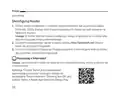
Aplikacja TP-Link Tether jest rozwiązaniem
zapewniającym prosty i intuicyjny dostęp do
zarządzania Twoim routerem. Zeskanuj kod QR, aby
pobrać Tether z Apple App Store lub Sklepu Play.
28
| General | Details |
|---|---|
| Name | TP-Link TL-WR1502X AX1500 WiFi 6 Travel Router Installation Guide |
| Make | TP-Link |
| Language | English |
| Filetype | PDF (Download) |
| File size | 0.58 MB |
If you have any questions regarding TP-Link TL-WR1502X AX1500 WiFi 6 Travel Router Installation Guide, please ask here and describe the problem in detail.

TP-Link VR300 Archer Modem Router User Guide

TP-Link T150500-2-DT WiFi Router Instruction Manual

TP-Link Archer AX55 Wi-Fi 6 Router Installation Guide

TP-Link Omada ER8411 VPN Router Instructions

TP-Link Configure VDSL Router User Guide

TP-Link Archer BE805 BE19000 Tri-Band Wi-Fi 7 Router User Manual

TP-Link VR600 Wireless DSL Modem Router Installation Guide

TP-Link AX58 Dual Band Gigabit Wi-Fi 6 Router Installation Guide

TP-Link AC750 Wireless Dual Band Router Owner’s Manual

TP-Link AX6000 8-Stream Wi-Fi 6 Router Installation Guide


CNCU DZB200 Easy Route CNC Router Instructions

ASUS GT-AX11000 Tri Band Gaming Router Instruction Manual

CP PLUS CP-GR-DE412 Dual-Band 4G Router Installation Guide

NETGEAR RS300S Nighthawk Tri Band WiFi 7 Router Instructions

more FTTP BYO Router Installation Guide

Cudy R700 Gigabit Multi-WAN VPN Router Installation Guide

Cudy WR1200 Dual Band Wi-Fi Router Installation Guide

Juniper NETWORKS PTX10003 Fixed Packet Transport Router User Guide

DrayTek Vigor2962 Series Security VPN Router User Guide

SIEMENS PXG3.L BACnet Router Instruction Manual
Table of Contents
- 1. Quick Installation Guide - Portable Router →
- 2. Page 2 →
- 3. Hardware Connection - Router Mode →
- 4. G/4g Usb Modem Mode - Usb Tethering Mode →
- 5. Hotspot Mode - Public Hotspot →
- 6. Access Point Mode - Internet →
- 7. Range Extender Mode - Internet →
- 8. Client Mode - Internet →
- 9. Determineroutermode - Connectthehardware →
- 10. Configure The Router - Launch A Web Browser And Type Http://t... →
- 11. Resetting The Router's Web Management Password - Retrieving ... →
- 12. Wireless Channel Configuration - Accessing The Router's Web ... →
- 13. Определете Режима На Рутера - Свързване На Хардуера →
- 14. Конфигуране На Рутера - Свържете Вашето Устройство Към Рутер... →
- 15. Чзв (често Задавани Въпроси) - Какво Трябва Да Направя, Ако ... →
- 16. Какво Да Направя, Ако Моята Безжична Връзка Продължава Да От... →
- 17. Určení Režimu Routeru - Připojení Hardwaru →
- 18. Konfigurace Routeru - Připojte Zařízení K Routeru Bezdrátově ... →
- 19. Jak Mám Postupovat, Když Zapomenu Heslo Pro Webovou Správu R... →
- 20. Nastavení Bezdrátového Kanálu - Přístup Ke Stránce Webové Sp... →
- 21. Nustatykite Maršrutų Parinktuvo Režimą - Aparatinės Įrangos ... →
- 22. Nustatykite Maršruto Parinktuvą - Prijungimas Prie Maršrutų ... →
- 23. Ką Daryti, Jei Pamiršau Maršrutų Parinktuvo Valdymo Žiniatin... →
- 24. Ką Daryti, Jei Mano Belaidis Ryšys Vis Stringa? - Ką Aš Gali... →
- 25. Routermódmeghatározá... - Csatlakozási Pont →
- 26. Csatlakoztassa A Hardvert - A Router Konfigurálása →
- 27. Elfelejtett Jelszó Visszaállítása - Wi-fi Jelszó Lekérdezése... →
- 28. Vezeték Nélküli Kapcsolat Megszakadása - Belépés A Webes Fel... →
- 29. Wybierz Tryb Routera - Router →
- 30. Skonfiguruj Router - Połącz Swoje Urządzenie Z Routerem Bezpr... →
- 31. Często Zadawane Pytania (faq) - Jak Mogę Przywrócić Router D... →
- 32. Ustaw Stały Kanał Dla Sieci Bezprzewodowej - Ustaw Automatyc... →
- 33. Выберите Нужный Режим - Подключить Роутер По Кабелю И Создат... →
- 34. Настройте Роутер - Подключите Устройство К Роутеру По Wi-fi ... →
- 35. Восстановление Заводских Настроек Роутера - Сброс Пароля От ... →
- 36. Ваш Беспроводной Канал Настроен На Режим Авто, При Котором П... →
- 37. Echipamentul - Mod →
- 38. Configurează Routerul - Conectează Dispozitivul La Router Wir... →
- 39. Întrebări Frecvente (faq) - Ce Ar Trebui Să Fac Dacă Uit Par... →
- 40. Configurarea Canalului Wireless - Accesarea Paginii De Manag... →
- 41. Určenie Režimu Smerovača - Zapojenie Hardvéru →
- 42. Konfigurácia Smerovača - Spustite Webový Prehliadač →
- 43. Časté Kladené Otázky - Resetovať Router →
- 44. Bezdrôtové Pripojenie A Jeho Stabilita - Prístup Na Stránku ... →
- 45. Odredi Režim Rutera - Povežite Hardver →
- 46. Konfigurišite Ruter - Pokrenite Veb-pregledač →
- 47. Faq (često Postavljana Pitanja) - Šta Da Radim Ako Zaboravim... →
- 48. Pitanje Br. 5 Šta Da Radim Ako Bežična Mreža Stalno Puca? - ... →
- 49. Safety Information - Adapter Installation →
- 50. Bezpečnostní Informace - Atsargumo Priemonės →
- 51. Biztonsági Információk - Środki Ostrożności →
- 52. Правилаиусловиямонта... - Правилаиусловияхране... →
- 53. Informații De Siguranță - Transportarea Echipamentului →
- 54. Bezpečnostné Informácie →