×
- 1. R Mesh Wi-fi Router Installation (Using Airties Vision App (replacing Airsonics Selfi) → And / Or Remote Manager)
- 2. Airties Vision App Is New And The Recommended App To Use
- 3. Router Specification (Wan (gige) → Internet Only (default) → Internet + Iptv (web Ui Configuration) → Lan 1 Gige Port → Mesh Wi-fi → Concurrent Dual-band 11ax Wi-fi6)
- 4. Installation Steps (Cleanup The App By Removing Router And Aps From Previous Installs → Install The Router First → Upgrade Software (out Of The Box) → Factory Reset If Re-use → Set Up The Wi-fi Name/pswd (vision/rm) → Verify Coverage → Add Ap(s) As Needed)
- 5. Clean Up Your App By Removing Extenders (vision) (Highly Recommend To Remove Previously Installed Router And Aps (called Extenders In The App) Prior To The New Install)
- 6. Router Installation (4960r) (Connect The Ethernet Wan Port To The Ont → Power Up The Router → Connect Mobile Device Or Laptop To The Ap → Access The Admin Ui)
- 7. Force A Software Upgrade (Note: 4960r Router Will Automatically Check For An Update 15 Minutes After The Power Up.)
- 8. Ensuring Router Factory Default Mode (Power Up → Factory Reset The Router By Pressing The Wps Button For 15+ Seconds Or Until Led Fast Flash White)
- 9. Router Installation Wi-fi Setup (Launch Vision App Or Login To Your Rm Account → Scan The Large Qr Label On The Back Of The Device When The App Guides To Do So → Change The Wi-fi Ssid/password To What The Customer Prefers)
- 10. Coverage Analysis #1 (vision App) (Make Sure Dual Mode Devices Are Connected At 5ghz Band → Make Sure Customer Devices Are Connecting To The Aps At >>50% Of Their Max Rate)
- 11. Ap Quantity And Placement (Ap Coverage 1200 Sq. Ft → Rf Signal Propagates Vertically To Cover Upper And Lower Floors Directly Above Ap Or Below)
- 12. Add An Ap To Fix Coverage Problem (vision) (Use → Follow The Placement Guide And Pairing Instructions (scan Qr) In The App To Turn Up The Mesh Node → Verify Coverage Improvements)
- 13. Mesh Link Check #1 (vision App) (Select The Map Screen → Click Advanced → Make Sure The Rate Between The Router And The Ap Is Running At 1 Gbps Or Higher)
- 14. Customer Ed Checklist (Internet Speed Test From A Wi-fi Device Is Not The Same As Speed Test From The Physical Lan Port → Device Doesnt Connect With The Same Ssid And Password → Sometimes Certain App (ring, Rakuten, Etc.) Not Working Doesnt = To An Internet Or Wi-fi Issue → 'do Not Reset' Router, In Case Of Any Major Issue Such As Red Leds Before Calling The Support Line → Encourage Them To: Download The Airties Vision App, Create An Account, Login And Make Sure It Discovers The Mesh Router And Ap Nodes)
×
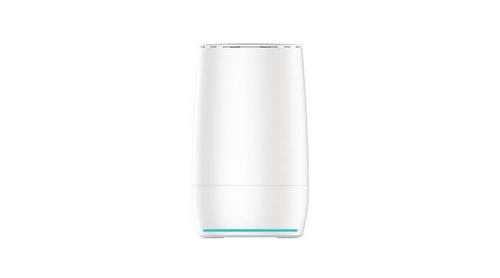
AIRSONICS 4960R Mesh WiFi Router Installation Guide
| General | Details |
|---|---|
| Name | AIRSONICS 4960R Mesh WiFi Router Installation Guide |
| Make | AIRSONICS |
| Language | English |
| Filetype | PDF (Download) |
| File size | 0.28 MB |
If you have any questions regarding AIRSONICS 4960R Mesh WiFi Router Installation Guide, please ask here and describe the problem in detail.


CRAFTSMAN 315.25031 Heavy Duty Router User Manual

LINOVISION IOT-R32W Cellular Router User Manual
xunison Hub M50 Mesh Tower High Performance Router User Guide

JuniPer ACX7024 Cloud Metro Router User Guide

WYZE Pro WiFi 6E Mesh Router Instruction Manual

NETGEAR MR6450 Nighthawk M6 5G Wi-Fi 6 Mobile Router User Guide

Juniper ACX7509 Cloud Metro Router User Guide

motorola G11 Cable Modem Router User Guide

MikroTik RBcAPGi-5acD2nD-XL Wireless Router User Guide

WIS HOME WIS-AC1200 WiFi Router User Guide
Table of Contents
- 1. R Mesh Wi-fi Router Installation - Using Airties Vision App ... →
- 2. Airties Vision App Is New And The Recommended App To Use →
- 3. Router Specification - Wan (gige) →
- 4. Installation Steps - Cleanup The App By Removing Router And ... →
- 5. Clean Up Your App By Removing Extenders (vision) - Highly Re... →
- 6. Router Installation (4960r) - Connect The Ethernet Wan Port ... →
- 7. Force A Software Upgrade - Note: 4960r Router Will Automatic... →
- 8. Ensuring Router Factory Default Mode - Power Up →
- 9. Router Installation Wi-fi Setup - Launch Vision App Or Login... →
- 10. Coverage Analysis #1 (vision App) - Make Sure Dual Mode Devi... →
- 11. Ap Quantity And Placement - Ap Coverage 1200 Sq. Ft →
- 12. Add An Ap To Fix Coverage Problem (vision) - Use →
- 13. Mesh Link Check #1 (vision App) - Select The Map Screen →
- 14. Customer Ed Checklist - Internet Speed Test From A Wi-fi Dev... →


