
Cudy LT450 4G LTE AC1200 Dual Band WiFi Router User Manual


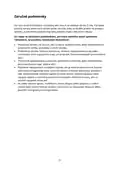


LED und Schnittstelle Erläuterung
Rot
Internet ist nicht verbunden
Fest Ein
Blau
4 G oder WAN Internet ist
angeschlossen
System-LED
Lila
2/3 G ist verbunden
System wird hochgefahren
WPS ist in Arbeit
Rot
Blinkend
Blau
Rot-Violett-Blau
Software-Aktualisierung
Aus
ON
Der Netzadapter ist nicht mit dem Gerät verbunden
Ethernet-
LED
Der entsprechende Ethernet-Anschluss ist
angeschlossen
AUS
WPS
Der entsprechende Ethernet-Anschluss ist nicht
angeschlossen
Schaltfläche
Drücken und halten Sie 1 Sekunde lang, um die WPS-
Funktion zu aktivieren
Zurücksetzen Halten Sie diese Taste etwa 6 Sekunden lang gedrückt,
um den Router auf die Werkseinstellungen
zurückzusetzen.
Brauchen Sie Hilfe?
Q1. Was soll ich tun, wenn ich keinen Zugriff auf die Webverwaltungsseite
habe?
A1: Wenn der Computer auf eine statische IP-Adresse eingestellt ist, ändern Sie die
Einstellungen so, dass er automatisch eine IP-Adresse erhält.
den Webbrowser eingegeben wurde.
A3: Verwenden Sie einen anderen Webbrowser und versuchen Sie es erneut.
A4: Starten Sie Ihren Router neu und versuchen Sie es erneut.
A5: Deaktivieren und aktivieren Sie den aktiven Netzwerkadapter, der verwendet wird.
Q2. Wie kann ich den Router auf die Werkseinstellungen zurücksetzen?
A1: Drücken Sie bei eingeschaltetem Router die RESET-Taste, halten Sie sie 6 Sekunden
lang gedrückt und lassen Sie sie dann los. Warten Sie, bis der Router zurückgesetzt
wurde.
A2: Melden Sie sich auf der Webverwaltungsseite des Routers an, gehen Sie zu
Erweiterte Einstellungen > Zurücksetzen, klicken Sie auf Zurücksetzen und warten
Sie, bis der Zurücksetzungsprozess abgeschlossen ist.
34

| General | Details |
|---|---|
| Name | Cudy LT450 4G LTE AC1200 Dual Band WiFi Router User Manual |
| Make | Cudy |
| Language | English |
| Filetype | PDF (Download) |
| File size | 0.24 MB |
 (1 votes, average: 5.00 out of 5)
 Loading...
If you have any questions regarding Cudy LT450 4G LTE AC1200 Dual Band WiFi Router User Manual, please ask here and describe the problem in detail.

Cudy X6 AX1800 1800mbps Dual Band Wi-Fi 6 Router Installation Guide

Cudy WR1200 AC1200 Dual Band Wi-Fi Router Installation Guide

Cudy WR1200 Dual Band Wi-Fi Router Installation Guide

Cudy WR300 Multi Mode WiFi Router Installation Guide

Cudy TR3000 AX3000 2.5G Wi-Fi 6 Mini VPN Router Installation Guide

Cudy X6 AX1800 Dual Band Gigabit Wi-Fi 6 Mesh Router Installation Guide

Cudy WR3000E Gigabit Mesh WiFi 6 Router Installation Guide

Cudy AC1200 4G LTE Wi-Fi Router Instruction Manual

Cudy WR1300 Gigabit Dual Band Wi-Fi Router Installation Guide

Cudy LT500 Wi-Fi 4G Router Installation Guide


NETGEAR NIGHTHAWK RS Series Dual Band Wi-Fi 7 Router Instruction Manual
xunison Hub M50 Mesh Tower High Performance Router User Guide

MOFI NETWORK MOFI6500 4G LTE Router User Manual

Newland NL-81 Router User Manual

REYEE RG-EG209GS 9-Port Gigabit Cloud Managed SFP Router User Manual

ALFA HaLow-R WiFi 4 IoT Router User Guide

eero 7 Dual Band Mesh Wi-Fi 7 Router User Guide

airlive W6-184QAX AX1800 Router Installation Guide

TELTONIKA RUT360100100 DIN Rail Router User Guide

Tenda 4G03 N300 Wi-Fi 4G LTE Router Installation Guide