
Cudy X6 AX1800 1800mbps Dual Band Wi-Fi 6 Router Installation Guide
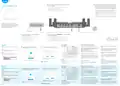


Turn on the modem and wait about 2 minutes
for it to restart.
Connect the power adapter to the router, and
wait 1 minute until the system LED changes
from flashing to solid on (red or blue) , which
means that the system startup is completed.
3
4
Quick Installation Guide
Schalten Sie das Modem ein und warten Sie etwa 2 Minuten, bis es neu gestartet wird.
Accendi il modem e attendi circa 2 minuti per il riavvio.
Encienda el módem y espere unos 2 minutos para que se reinicie.
Allumez le modem et attendez environ 2 minutes qu'il redémarre.
Schließen Sie das Netzteil an den Router an und warten Sie 1 Minute, bis die System-LED von blinkend
auf dauerhaft leuchtet (rot oder blau). Dies bedeutet, dass der Systemstart abgeschlossen ist.
English
Español
Deutsch
Français
Italiano
Collegare l'alimentatore al router e attendere 1 minuto fino a quando il LED di sistema passa da
lampeggiante a acceso fisso (rosso o blu), il che significa che l'avvio del sistema è completato.
Conecte el adaptador de alimentación al enrutador y espere 1 minuto hasta que el LED del sistema
cambie de parpadeante a encendido (rojo o azul), lo que significa que el inicio del sistema se ha
completado.
Connectez l'adaptateur secteur au routeur et attendez 1 minute jusqu'à ce que le voyant du système
passe de clignotant à fixe (rouge ou bleu), ce qui signifie que le démarrage du système est terminé.
Email:
Website:
If your internet connection is through an
Ethernet cable directly from the wall instead
of through a DSL/Cable/Satellite modem,
connect the Ethernet cable to the router’s
WAN port, and skip steps 1, 2 ,3.
Modem
LAN1
LAN2
LAN3
LAN4
INTERNET
WPS RESET
DC
Internet
Power Socket
Turn off the modem and remove the
battery if it has one.
Connect router’s INTERNET Port to DSL/Cable
1
2
Modem/Ethernet.
Schalten Sie das Modem aus und entfernen Sie den Akku, falls vorhanden.
Verbinden Sie den INTERNET-Port des Routers mit DSL / Kabelmodem / Ethernet.
Collega la porta INTERNET del router a DSL / modem via cavo / Ethernet.
Conecte el puerto INTERNET del enrutador a DSL / Cable Modem / Ethernet.
Connectez le port INTERNET du routeur à DSL / modem câble / Ethernet.
Spegni il modem e rimuovi la batteria se ne ha una.
Apague el módem y retire la batería si tiene una.
Éteignez le modem et retirez la batterie s'il en a une.
810600155
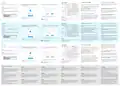
LED and Button
Frequently Asked Questions (FAQ)
Q1: What can I do if the login window does not appear?
English
Q4: Why can't my mobile phone enter the Setting Page of
Router?
Name
Status
Indication
Connect your computer to the router (Wired or Wireless)
Then below popup will appear, please follow step by step
instructions to set up the internet connections.
5
7
Red
Internet is not connected
Internet is connected
System is starting up
WPS is in progress
A1: If the computer is set to a static IP address, change its settings
to obtain an IP address and DNS server address automatically.
entered in the web browser .
Solid On
password to log in.
Blue
A: Please make sure your mobile phone is connected to the
Cudy Router Wi-Fi(default name is printed on the buttom of
router), and make sure you enter the right site in the browser.
(Please follow instructions FAQ -> Q1)
Wired
Red
System
LED
Quick Setup
Flashing
Blue
Turn off the Wi-Fi on your computer and connect it to router’s
LAN port via an Ethernet cable.
A3: Use another web browser and try again.
2
1
3
4
5
A4: Reboot your router and try again.
Red-Purple-Blue
Software upgrading
Mode
Timezone
WAN
Wireless
Summary
A5: Disable and then enable the network adapter being used.
Power adapter is not connected to the device.
The corresponding Ethernet port is connected.
Off
On
Off
Q5: Why can't I enter the setting page after restarting the
Router?
Wireless
Ethernet
LED
Connect your device to the router’s Wi-Fi using the SSID
(network name) and Password printed on the bottom of the
router.
Opertion Mode
Wireless Router
Access Point
Q2: What should I do if i can not find Wi-Fi signal?
The corresponding Ethernet port is not connected.
A: After restarting the Router, your phone or computer
maybe connect automatically to other Wi-Fi, please make
sure your phone or computer is connected to Cudy Router
Wi-Fi. (default name is printed on the bottom of router)
Press and hold 1 second to enable the WPS
function.
A: Please make sure the router is connected, power and broad-
band interface has no loose. If everything is normal but still no
signal, please try to use computer to set, or restore the router to
factory settings. If after restoring factory settings but still no signal,
you can restart the router. If the issue remains, the router maybe
faulty.
WPS
English
admin
Log In
Button
Exit
Next
Press and hold 6 seconds to reset the router to its
factory default settings.
Reset
5GHz Wi-Fi: Cudy-XXXX-5G
2.4GHz Wi-Fi: Cudy-XXXX
Password: XXXXXXXX
Note: If the pop-up window does not appear, please click Quick
Setup on the status page.
FCC Statements:
Support
Note: If the login window does not appear, please refer to FAQ > Q1.
Q3: How to Reset to defaults?
This device complies with part 15 of the FCC Rules. Operation
is subject to the following two conditions: (1) This device may
not cause harmful interference, and (2) this device must
accept any interference received, including interference that
may cause undesired operation.
For technical support the user guide and more information,
please visit:
Enjoy the internet!
A: With the power on, press and hold the RST/WPS button
for about 6 seconds to reset the router to its factory default
settings.
Q3: Wie auf die Standardeinstellungen zurücksetzen?
Häufig gestellte Fragen (FAQ)
LED und Taste
Deutsch
A: Halten Sie bei eingeschaltetem Gerät die RST/WPS-Taste
etwa 6 Sekunden lang gedrückt, um den Router auf die
Werkseinstellungen zurückzusetzen.
Q1: Was kann ich tun, wenn das Anmeldefenster nicht angezeigt
wird?
Name
Status
Indikation
Schließen Sie Ihren Computer an den Router an (kabelge-
Starten Sie einen Webbrowser und geben Sie http://cudy.net/
Dann erscheint das folgende Popup. Befolgen Sie die
schrittweisen Anweisungen, um die Internetverbindungen
einzurichten.
5 bunden oder kabellos).
7
Rot
Internet ist nicht verbunden
Internet ist verbunden
System startet
Fest an
Sie admin als Passwort, um sich anzumelden.
Blau
A1: Wenn der Computer auf eine statische IP-Adresse eingestellt
ist, ändern Sie seine Einstellungen, um automatisch eine IP-Adres-
se und eine DNS-Serveradresse zu erhalten.
korrekt im Webbrowser eingegeben wurde.
A3: Verwenden Sie einen anderen Webbrowser und versuchen Sie
es erneut.
A4: Starten Sie Ihren Router neu und versuchen Sie es erneut.
A5: Deaktivieren und aktivieren Sie den verwendeten Netzwerk-
adapter.
Verdrahtet
Rot
System
LED
Q4: Warum kann mein Telefon die Einstellungsseite des
Routers nicht aufrufen?
Blinkt
Blau
WPS ist in Bearbeitung
Software-Upgrade
Schalten Sie das WLAN Ihres Computers aus und verbinden Sie
es über ein Ethernet-Kabel mit dem LAN-Anschluss des Routers.
Quick Setup
Rot-Lila-Blau
2
1
3
4
5
Mode
Timezone
WAN
Wireless
Summary
Das Netzteil ist nicht an das Gerät angeschlossen.
Der entsprechende Ethernet-Port ist verbunden.
Der entsprechende Ethernet-Port ist nicht verbunden.
Off
On
Off
A: Stellen Sie sicher, dass Ihr Telefon mit dem Cudy Router
Wi-Fi verbunden ist (der Standardname befindet sich auf der
Unterseite des Routers), und stellen Sie sicher, dass Sie die
richtige Site im Browser eingeben. (Bitte folgen Sie den
Anweisungen FAQ -> Q1)
Kabellos
Ethernet
LED
Verbinden Sie Ihr Gerät über die SSID (Netzwerkname) und das
Kennwort auf der Unterseite des Routers mit dem WLAN des
Routers.
Opertion Mode
Wireless Router
Access Point
Halten Sie 1 Sekunde lang gedrückt, um die
WPS-Funktion zu aktivieren.
WPS
English
admin
Log In
Q2: Was soll ich tun, wenn ich kein Wi-Fi-Signal finde?
Taste
Halten Sie diese Taste etwa 6 Sekunden lang
gedrückt, um den Router auf die werkseitigen
Standardeinstellungen zurückzusetzen.
Exit
Next
Reset
Q5: Warum kann ich die Einstellungsseite nach dem
Neustart des Routers nicht aufrufen?
A: Bitte stellen Sie sicher, dass der Router angeschlossen ist, die
Stromversorgung und die Breitbandschnittstelle nicht locker sind.
Wenn alles normal ist, aber immer noch kein Signal vorhanden ist,
versuchen Sie bitte, den Computer einzustellen oder den Router auf
die Werkseinstellungen zurückzusetzen. Wenn nach dem Wiederher-
stellen der Werkseinstellungen aber immer noch kein Signal vorhan-
den ist, können Sie den Router neu starten. Wenn das Problem
weiterhin besteht, ist der Router möglicherweise fehlerhaft.
5GHz Wi-Fi: Cudy-XXXX-5G
2.4GHz Wi-Fi: Cudy-XXXX
Password: XXXXXXXX
Hinweis: Wenn das Popup-Fenster nicht angezeigt wird, klicken Sie
auf der Statusseite auf Schnelleinrichtung.
Unterstützung
A: Nach dem Neustart des Routers verbindet sich Ihr Telefon
oder Computer möglicherweise automatisch mit einem anderen
Wi-Fi. Bitte stellen Sie sicher, dass Ihr Telefon oder Computer mit
dem Cudy Router Wi-Fi verbunden ist. (Standardname ist auf der
Unterseite des Routers aufgedruckt)
Hinweis: Wenn das Anmeldefenster nicht angezeigt wird, lesen Sie
bitte FAQ> Q1.
Für technischen Support, die Bedienungsanleitung und weitere
Informationen besuchen Sie bitte:
Genieße das Internet!


| General | Details |
|---|---|
| Name | Cudy X6 AX1800 1800mbps Dual Band Wi-Fi 6 Router Installation Guide |
| Make | Cudy |
| Language | English |
| Filetype | PDF (Download) |
| File size | 0.48 MB |
 (1 votes, average: 5.00 out of 5)
 Loading...
If you have any questions regarding Cudy X6 AX1800 1800mbps Dual Band Wi-Fi 6 Router Installation Guide, please ask here and describe the problem in detail.

Cudy WR1200 AC1200 Dual Band Wi-Fi Router Installation Guide

Cudy X6 AX1800 Dual Band Gigabit Wi-Fi 6 Mesh Router Installation Guide

Cudy WR1200 Dual Band Wi-Fi Router Installation Guide

Cudy WR300 Multi Mode WiFi Router Installation Guide

Cudy TR3000 AX3000 2.5G Wi-Fi 6 Mini VPN Router Installation Guide

Cudy WR3000E Gigabit Mesh WiFi 6 Router Installation Guide

Cudy AC1200 4G LTE Wi-Fi Router Instruction Manual

Cudy LT450 4G LTE AC1200 Dual Band WiFi Router User Manual

Cudy WR1300 Gigabit Dual Band Wi-Fi Router Installation Guide

Cudy LT500 Wi-Fi 4G Router Installation Guide


peplink PLAX23 Pepwave Wireless Router User Guide

Yifan YF325 4G Router User Guide

AZORES AX3000 PRO WiFi-6 Wireless Router Instruction Manual

Cudy LT500 Outdoor Router Installation Guide

ASUS RTAX6P00 ZenWiFi Hybrid MoCA Mesh Router User Manual

TP-Link TL-R470T Load Balance Broadband Router Installation Guide

LANCOM Systems 1793VA VDSL Voip VPN Router User Guide

WALLYS DR6018-S High Power Radio AP Router User Manual

ASUS RT-AX82U Dual Band Wi-Fi Router User Guide

DRAPER PT1202VSF 1200W 230V Variable Speed Router Instruction Manual