
Cudy X6 AX1800 1800mbps Dual Band Wi-Fi 6 Router Installation Guide
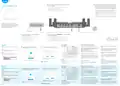


Q3: Come ripristinare le impostazioni predefinite?
LED e pulsante
Domande frequenti (FAQ)
Italiano
A: Con l'alimentazione accesa, tenere premuto il pulsante
RST/WPS per circa 6 secondi per ripristinare le impostazioni
predefinite di fabbrica del router.
Nome
Stato
Indicazione
Collega il tuo computer al router (cablato o wireless)
Quindi verrà visualizzato il popup in basso, seguire le
Q1: Cosa posso fare se la finestra di accesso non viene visualizzata?
5
7
7
Rosso
Blu
Internet non è connesso
Internet è connesso
Il sistema si sta avviando
WPS è in corso
istruzioni passo passo per impostare le connessioni Internet.
Acceso fisso
la password per accedere.
A1: Se il computer è impostato su un indirizzo IP statico, modificarne
le impostazioni per ottenere automaticamente un indirizzo IP e un
indirizzo del server DNS.
Rosso
Cablata
LED
Quick Setup
sistema
Lampeggiante Blu
Rosso-Viola-blu
Turn off the Wi-Fi on your computer and connect it to router’s
LAN port via an Ethernet cable.
correttamente nel browser Web.
2
Q4: Perché il mio telefono non riesce ad accedere alla
pagina delle impostazioni del router?
1
3
4
5
Aggiornamento del software
Mode
Timezone
WAN
Wireless
Summary
A3: utilizzare un altro browser Web e riprovare.
A4: riavviare il router e riprovare.
L'alimentatore non è collegato al dispositivo.
La porta Ethernet corrispondente è collegata.
La porta Ethernet corrispondente non è connessa.
Off
On
Off
Senza Fili
A: Assicurati che il tuo telefono sia connesso al Cudy Router
Wi-Fi (il nome predefinito è stampato nella parte inferiore del
router) e assicurati di inserire il sito giusto nel browser.
(Seguire le istruzioni FAQ -> Q1)
A5: Disabilitare e quindi abilitare la scheda di rete in uso.
LED
Ethernet
Collega il tuo dispositivo al Wi-Fi del router utilizzando l'SSID
(nome della rete) e la password stampati nella parte inferiore
del router.
Opertion Mode
Wireless Router
Access Point
Tenere premuto 1 secondo per abilitare la
funzione WPS.
WPS
English
admin
Log In
Q2: Cosa devo fare se non trovo il segnale Wi-Fi?
Exit
Next
Pulsante
Tenere premuto questo pulsante per circa 6
secondi per ripristinare le impostazioni predefinite
del router.
Q5: Perché non riesco ad accedere alla pagina delle
impostazioni dopo aver riavviato il router?
Reset
A: Assicurati che il router sia collegato, che l'alimentazione e
l'interfaccia a banda larga non siano allentate. Se tutto è normale
ma ancora nessun segnale, provare a utilizzare il computer per
impostare o ripristinare il router alle impostazioni di fabbrica. Se
dopo aver ripristinato le impostazioni di fabbrica ma ancora
nessun segnale, è possibile riavviare il router. Se il problema
persiste, il router potrebbe essere difettoso.
5GHz Wi-Fi: Cudy-XXXX-5G
2.4GHz Wi-Fi: Cudy-XXXX
Password: XXXXXXXX
Nota: se la finestra pop-up non viene visualizzata, fare clic su
Installazione rapida nella pagina di stato.
A: Dopo aver riavviato il router, il tuo telefono o computer
potrebbe connettersi automaticamente ad altri Wi-Fi,
assicurati che il tuo telefono o computer sia connesso a Cudy
Router Wi-Fi. (il nome predefinito è stampato nella parte
inferiore del router)
Supporto
Nota: Se la finestra di accesso non viene visualizzata, fare riferimento a
Domande frequenti> Q1.
Per supporto tecnico, la guida dell'utente e ulteriori informazioni,
visitare:
Goditi Internet!
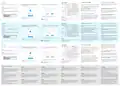
Q3: Cómo restablecer los valores predeterminados?
LED y Botón
Preguntas frecuentes (FAQ)
Español
A: Con el dispositivo encendido, mantenga presionado el
botón RST/WPS durante aproximadamente 6 segundos para
restablecer el enrutador a su configuración predeterminada
de fábrica.
Nombre Estado
Indicación
Conecte su computadora al enrutador (con cable o
A continuación, aparecerá una ventana emergente, siga las
instrucciones paso a paso para configurar las conexiones a
Internet.
Q1: Qué puedo hacer si la ventana de inicio de sesión no
aparece?
5 inalámbrico)
Rojo
Azul
Rojo
Internet no esta conectado
Internet esta conectado
El sistema se está iniciando.
WPS está en progreso
Actualización de software
Sólido en
para contraseña para iniciar sesión.
A1: Si la computadora está configurada con una dirección IP
estática, cambie su configuración para obtener una dirección IP y
una dirección del servidor DNS automáticamente.
mente ingresado en el navegador web.
A3: use otro navegador web e intente nuevamente.
A4: reinicie su enrutador e intente nuevamente.
A5: deshabilite y luego habilite el adaptador de red que se está
utilizando.
Cableado
LED del
Sistema
Apague el Wi-Fi en su computadora y conéctelo al puerto LAN
del enrutador a través de un cable Ethernet.
Q4: Por qué mi teléfono no puede ingresar a la página de
configuración del enrutador?
Brillante Azul
Rojo-Morado-Azul
Quick Setup
2
1
3
4
5
Mode
Timezone
WAN
Wireless
Summary
Adaptador de corriente no está conectado al dispositivo.
El puerto Ethernet correspondiente está conectado.
El puerto Ethernet correspondiente no está conectado.
Off
On
Off
A: Asegúrese de que su teléfono esté conectado al Cudy
Router Wi-Fi (el nombre predeterminado está impreso en la
parte inferior del enrutador) y asegúrese de ingresar el sitio
correcto en el navegador. (Siga las instrucciones Preguntas
frecuentes -> P1)
Inalámbrico
LED de
Ethernet
Conecte su dispositivo al Wi-Fi del enrutador utilizando el SSID
(nombre de red) y la contraseña impresa en la parte inferior del
enrutador.
Opertion Mode
Wireless Router
Access Point
Mantenga presionado 1 segundo para habilitar la
función WPS.
WPS
English
admin
Log In
Q2: Qué debo hacer si no puedo encontrar la señal de Wifi?
Botón
Mantenga presionado este botón durante aproxima-
damente 6 segundos para restablecer el enrutador a
su configuración predeterminada de fábrica.
Exit
Next
Q5: Por qué no puedo ingresar a la página de configuración
después de reiniciar el enrutador?
Reset
A: Asegúrese de que el enrutador esté conectado, la alimentación
y la interfaz de banda ancha no estén sueltas. Si todo es normal
pero aún no hay señal, intente usar la computadora para configu-
rar o restaurar el enrutador a la configuración de fábrica. Si
después de restaurar la configuración de fábrica pero aún no hay
señal, puede reiniciar el enrutador. Si el problema persiste, es
posible que el enrutador esté defectuoso.
5GHz Wi-Fi: Cudy-XXXX-5G
2.4GHz Wi-Fi: Cudy-XXXX
Password: XXXXXXXX
A: Después de reiniciar el enrutador, su teléfono o computa-
dora pueden conectarse automáticamente a otro Wi-Fi,
asegúrese de que su teléfono o computadora esté conecta-
do al enrutador Cudy Wi-Fi. (el nombre predeterminado está
impreso en la parte inferior del enrutador)
Nota: Si no aparece la ventana emergente, haga clic en Configuración
rápida en la página de estado.
Apoyo
Nota: Si no aparece la ventana de inicio de sesión, consulte Preguntas
frecuentes> P1.
Para soporte técnico, la guía del usuario y más información, visite:
Disfruta de internet!
Q3: Comment réinitialiser les paramètres par défaut?
LED et Bouton
Foire aux questions (FAQ)
Français
A: Lorsque l'appareil est sous tension, appuyez sur le bouton
RST/WPS et maintenez-le enfoncé pendant environ 6
secondes pour réinitialiser le routeur à ses paramètres
d'usine par défaut.
Nom
Statut
Indication
Connect your computer to the router (Wired or Wireless)
Ensuite, une fenêtre contextuelle apparaîtra, veuillez suivre
les instructions étape par étape pour configurer les
connexions Internet.
Q1: Que puis-je faire si la fenêtre de connexion n'apparaît pas?
5
7
Rouge
Bleu
Internet n'est pas connecté
Internet est connecté
Le système démarre
WPS est en cours
Solid On
pour le mot de passe pour vous connecter.
A1: Si l'ordinateur est défini sur une adresse IP statique, modifiez
ses paramètres pour obtenir automatiquement une adresse IP et
une adresse de serveur DNS.
Rouge
Wired
LED
Système
Clignotant Bleu
Rouge-Violet-Bleu
Mise à jour du logiciel
Turn off the Wi-Fi on your computer and connect it to router’s
LAN port via an Ethernet cable.
Quick Setup
ment entré dans le navigateur Web.
Q4: Pourquoi mon téléphone ne peut-il pas accéder à la
page de configuration du routeur?
Mise à jour du logiciel
2
1
3
4
5
A3: Utilisez un autre navigateur Web et réessayez.
A4: redémarrez votre routeur et réessayez.
Off
On
Off
Mode
Timezone
WAN
Wireless
Summary
Wireless
A: Veuillez vous assurer que votre téléphone est connecté au
Wi-Fi du routeur Cudy (le nom par défaut est imprimé sur le
bout du routeur), et assurez-vous d'entrer le bon site dans le
navigateur. (Veuillez suivre les instructions FAQ -> Q1)
Le port Ethernet correspondant est connecté.
LED
Ethernet
A5: désactivez puis activez la carte réseau utilisée.
Connect your device to the router’s Wi-Fi using the SSID
(network name) and Password printed on the bottom of the
router.
Le port Ethernet correspondant n'est pas connecté.
Opertion Mode
Wireless Router
Access Point
Appuyez et maintenez 1 seconde pour activer la
fonction WPS.
WPS
English
admin
Log In
Q2: Que dois-je faire si je ne trouve pas de signal Wifi?
Bouton
Appuyez et maintenez ce bouton pendant environ
6 secondes pour réinitialiser le routeur à ses
paramètres d'usine par défaut.
Exit
Next
Q5: Pourquoi ne puis-je pas accéder à la page des paramètres
après avoir redémarré le routeur?
Reset
A: Veuillez vous assurer que le routeur est connecté, que l'alimen-
tation et l'interface large bande ne sont pas lâches. Si tout est
normal mais qu'il n'y a toujours pas de signal, essayez d'utiliser
l'ordinateur pour configurer ou restaurer le routeur aux
paramètres d'usine. Si après la restauration des paramètres
d'usine mais toujours pas de signal, vous pouvez redémarrer le
routeur. Si le problème persiste, le routeur est peut-être
défectueux.
5GHz Wi-Fi: Cudy-XXXX-5G
2.4GHz Wi-Fi: Cudy-XXXX
Password: XXXXXXXX
A: Après avoir redémarré le routeur, votre téléphone ou votre
ordinateur peut se connecter automatiquement à un autre
Wi-Fi, veuillez vous assurer que votre téléphone ou votre
ordinateur est connecté au Wi-Fi du routeur Cudy. (le nom par
défaut est imprimé au bas du routeur)
Remarque: Si la fenêtre contextuelle ne s'affiche pas, veuillez cliquer
sur Configuration rapide sur la page d'état.
Soutien
Remarque: Si la fenêtre de connexion n'apparaît pas, veuillez vous
référer à FAQ> Q1.
Pour l'assistance technique, le guide de l'utilisateur et plus
d'informations, veuillez visiter:
Profitez d'Internet!
EU Declaration of Conformity
4. ltaliano:
7. Nederlands:
10. Türkçe:
13. Suomi:
16. Slovenčina:
Cudy, cihazın 2014/53/EU, 2009/125/EC, 2011/65/EU ve
2015/863/EU direktiflerinin temel gereksinimlerine ve diğer ilgili
hükümlerine uygun olduğunu beyan eder.
bulunabilir.
Cudy vakuuttaa täten, että laite on direktiivien 2014/53/EU,
2009/125/EY, 2011/65/EU ja 2015/863/EU olennaisten vaatimusten
ja muiden asiaankuuluvien määräysten mukainen.
Alkuperäinen EU-vaatimustenmukaisuusvakuutus löytyy osoitteesta
Cudy dichiara che il dispositivo è conforme ai requisiti essenziali e
ad altre disposizioni pertinenti delle direttive 2014/53/UE,
2009/125/CE, 2011/65/UE e 2015/863/UE.
La dichiarazione di conformità UE originale è reperibile all'indirizzo
Cudy verklaart hierbij dat het apparaat voldoet aan de essentiële
vereisten en andere relevante bepalingen van de richtlijnen
2014/53/EU, 2009/125/EG, 2011/65/EU en 2015/863/EU.
De originele EU-conformiteitsverklaring is te vinden op
Cudy týmto vyhlasuje, že zariadenie je v súlade so základnými
požiadavkami a ďalšími príslušnými ustanoveniami smerníc
2014/53/EÚ, 2009/125/ES, 2011/65/EÚ a 2015/863/EÚ.
Originál EÚ vyhlásenia o zhode možno nájsť na
1. English:
Cudy hereby declares that the device is in compliance with the
essential requirements and other relevant provisions of directives
2014/53/EU, 2009/125/EC, 2011/65/EU and 2015/863/EU.
The original EU declaration of conformity may be found at
GNU General Public License Notice
2. Deutsch:
5. Français:
8. Português:
11. Norsk:
14. Svenska:
The software code in this product was created by third parties and is
licensed under the GNU General Public License ("GPL"). If applicable,
Cudy ("Cudy" in this context refers to the Cudy entity offering respective
software for download or being in charge of the distribution of products
that contain respective code) makes the corresponding GPL source code
available upon request via the official website, either independently or
with the assistance of third parties (such as Shenzhen Cudy Technology
Co., Ltd.).
Cudy erklærer herved at enheten er i samsvar med de grunnleg-
gende kravene og andre relevante bestemmelser i direktivene
2014/53/EU, 2009/125/EC, 2011/65/EU og 2015/863/EU.
w.cudy.com/ce.
Cudy intygar härmed att enheten överensstämmer med de
väsentliga kraven och andra relevanta bestämmelser i direktiven
2014/53/EU, 2009/125/EC, 2011/65/EU och 2015/863/EU.
Den ursprungliga EU-försäkran om överensstämmelse finns på
Cudy erklärt hiermit, dass das Gerät den grundlegenden
Anforderungen und anderen relevanten Bestimmungen der
Richtlinien 2014/53/EU, 2009/125/EG, 2011/65/EU und
2015/863/EU entspricht.
Die originale EU-Konformitätserklärung finden Sie unter
Cudy déclare par la présente que l'appareil est conforme aux
exigences essentielles et aux autres dispositions pertinentes des
directives 2014/53/UE, 2009/125/CE, 2011/65/UE et 2015/863/UE.
La déclaration de conformité UE originale est disponible sur
A Cudy declara que o dispositivo está em conformidade com os
requisitos essenciais e outras disposições relevantes das diretivas
2014/53/EU, 2009/125/EC, 2011/65/EU e 2015/863/EU.
A declaração de conformidade original da UE pode ser encontra-
For GPL-related questions, email support@cudy.com. In addition, Cudy
download where users can get the GPL source codes used in Cudy
products for free. Please note, that the GPL-Code-Centre is only
provided as a courtesy to Cudy's customers but may neither offer a full
set of source codes used in all products nor always provide the latest or
actual version of such source codes.
3. Español:
6.Ελληνικό:
9. Polski:
12. Dansk:
15. Čeština:
Cudy erklærer hermed, at enheden er i overensstemmelse med de
væsentlige krav og andre relevante bestemmelser i direktiverne
2014/53/EU, 2009/125/EC, 2011/65/EU og 2015/863/EU.
Den originale EU-overensstemmelseserklæring kan findes på
Cudy declara por la presente que el dispositivo cumple con los
requisitos esenciales y otras disposiciones relevantes de las
directivas 2014/53/EU, 2009/125/EC, 2011/65/EU y
2015/863/EU.
La declaración de conformidad de la UE original se puede
Η Cudy δηλώνει με το παρόν ότι η συσκευή συμμορφώνεται με τις
βασικές απαιτήσεις και άλλες σχετικές διατάξεις των οδηγιών
2014/53/ΕΕ, 2009/125/ΕΚ, 2011/65/ΕΕ και 2015/863/ΕΕ.
Η αρχική δήλωση συμμόρφωσης ΕΕ βρίσκεται στη διεύθυνση
Cudy oświadcza niniejszym, że urządzenie jest zgodne z
podstawowymi wymaganiami i innymi stosownymi postanowienia-
mi dyrektyw 2014/53/UE, 2009/125/WE, 2011/65/UE i
2015/863/UE.
Oryginalną deklarację zgodności UE można znaleźć na stronie
Cudy tímto prohlašuje, že zařízení je v souladu se základními
požadavky a dalšími příslušnými ustanoveními směrnic
2014/53/EU, 2009/125/ES, 2011/65/EU a 2015/863/EU.
Originál EU prohlášení o shodě lze nalézt na
The GPL code used in this product is subject to the copyrights of one or
more authors and is supplied WITHOUT ANY WARRANTY.

| General | Details |
|---|---|
| Name | Cudy X6 AX1800 1800mbps Dual Band Wi-Fi 6 Router Installation Guide |
| Make | Cudy |
| Language | English |
| Filetype | PDF (Download) |
| File size | 0.48 MB |
 (1 votes, average: 5.00 out of 5)
 Loading...
If you have any questions regarding Cudy X6 AX1800 1800mbps Dual Band Wi-Fi 6 Router Installation Guide, please ask here and describe the problem in detail.

Cudy WR1200 AC1200 Dual Band Wi-Fi Router Installation Guide

Cudy WR1200 Dual Band Wi-Fi Router Installation Guide

Cudy WR300 Multi Mode WiFi Router Installation Guide

Cudy TR3000 AX3000 2.5G Wi-Fi 6 Mini VPN Router Installation Guide

Cudy X6 AX1800 Dual Band Gigabit Wi-Fi 6 Mesh Router Installation Guide

Cudy WR3000E Gigabit Mesh WiFi 6 Router Installation Guide

Cudy AC1200 4G LTE Wi-Fi Router Instruction Manual

Cudy LT450 4G LTE AC1200 Dual Band WiFi Router User Manual

Cudy WR1300 Gigabit Dual Band Wi-Fi Router Installation Guide

Cudy LT500 Wi-Fi 4G Router Installation Guide


ASUS RT-AX86U Pro Wireless-AX5700 Dual-Band Gigabit Router User Guide

ASUS ZenWiFi BT10 BE18000 Tri Band WiFi Router User Guide

inseego 5G FG2000 Router User Guide

perle IRG5541+ FirstNet LTE Router User Guide

Cudy LT18 4G LTE Dual Band WiFi 6 Gigabit Cellular Hotspot Router Installation Guide

cradlepoint PepWave MAX BR1 Pro 5G Mobile Router User Guide

Ruijie EG105GWT Wi-Fi 5 1267Mbps Wireless All-in-One Router User Manual

TELTONIKA QSG RUT142 RS232 Router User Manual

prolink DL-7306 4G LTE Wireless Router Installation Guide

TELTONIKA RUT956 Cellular Router Instructions