
×
- 1. Quick Installation Guide (Installation → Configuration → Setup → Warning → User Manual → Troubleshooting)
- 2.
- 3. D-link Wi-fi App Setup (Quick Installation Card → Install New Device → Scan The Qr Code → On-screen Instructions → Connect Devices To Your Network)
- 4. Web Browser Setup (Install The Antennas → Plug An Ethernet Cable From Your Modem → Plug The Router Into A Power Source)
- 5. Connect Your Computer To The Wi-fi Name And Password Printed On The Quick Installation Card (Type Http://dlinkrouter.local./ Into The Address Bar Of A Web Browser → Follow The On-screen Instructions To Complete The Setup → Connect Devices To Your Network Using The Wi-fi Name (ssid) And Password That You Created During The Setup Process)
- 6. Frequentlyaskedquestions (Accessingtheweb-basedconfigurationutility → Accessingtheinternet → Resettingyourdevicepassword → Restoringthefactorydefaultsettings)
- 7. Einrichtung Mittels D-link Wi-fi App (Installationskarte)
- 8. Einrichtung Im Webbrowser (Montieren Sie Die Antennen → Verbinden Sie Ein Ethernet-kabel Von Ihrem Modem → Verbinden Sie Den Router Mit Einer Steckdose Und Schalten Sie Ihn Ein)
- 9. Verbinden Sie Ihren Computer Mit Dem Auf Der Installationskarte Oder Der Unterseite Des Geräts Abgedruckten Wlan-namen Und Kennwort. (Geben Sie Http://dlinkrouter.local./ In Die Adresszeile Eines Webbrowsers Ein. → Folgen Sie Den Anweisungen Auf Dem Bildschirm, Um Die Einrichtung Abzuschließen.)
- 10. Zugriff Auf Das Webbasierte Konfigurationsprogramm (Internetzugang Überprüfen → Gerätekennwort/wlan-kennwort Vergessen → Router Auf Werkseitige Standardeinstellungen Zurücksetzen)
- 11. Configuration De L'application Wi-fi D-link (Carte Dinstallation Rapide)
- 12. Configuration Du Navigateur Web (Installez Les Antennes → Branchez Un Câble Ethernet De Votre Modem Sur Le Port Internet Du Routeur → Branchez Le Routeur Sur Une Source D'alimentation Pour Le Mettre Sous Tension)
- 13. Attendez Que Les Voyants Sans Fil 2.4 Ghz Et 5 Ghz Sallument. (Connectez Votre Ordinateur Au Nom Et Au Mot De Passe Wi-fi Imprimés Sur La Carte D'installation Rapide Ou Sur L'étiquette Située En Bas De L'appareil. → Tapez Http://dlinkrouter.local./ Dans La Barre D'adresse D'un Navigateur Web. → Suivez Les Instructions À L'écran Pour Terminer La Configuration. → Connectez Les Périphériques À Votre Réseau En Utilisant Le Nom Wi-fi (ssid) Et Le Mot De Passe Que Vous Avez Créés Au Cours Du Processus De Configuration.)
- 14. Pourquoi Nai-je Pas Accès À Lutilitaire De Configuration Web ? (Pourquoi Ne Puis-je Pas Accéder À Internet ? → Que Dois-je Faire Si J'ai Oublié Le Mot De Passe De Mon Appareil/mon Mot De Passe Du Réseau Sans Fil ? → Comment Restaurer Les Paramètres D'usine Du Routeur ?)
- 15. Instalación De La Aplicación D-link Wi-fi (Tarjeta De Instalación Rápida)
- 16. Instalación Del Navegador Web (Instale Las Antenas. → Conecte Un Cable Ethernet Del Módem Al Puerto Que Lleva La Etiqueta Internet Del Router. → Conecte El Router A Una Toma De Alimentación Para Encenderlo.)
- 17. Conecte El Ordenador A La Red Wi-fi (Escriba Http://dlinkrouter.local./ En La Barra De Direcciones → Siga Las Instrucciones En Pantalla Para Completar La Instalación → Disfrute! → Conecte Los Dispositivos A La Red)
- 18. Acceso A La Utilidad De Configuración Basada En Web (Acceso A Internet → Olvido De La Contraseña Del Dispositivo O De La Red Inalámbrica → Restablecimiento De La Configuración Predeterminada De Fábrica Del Router)
- 19. Configurazione App Wi-fi D-link (Scheda Di Installazione Rapida)
- 20. Configurazione Del Browser Web (Installare Le Antenne → Collegare Un Cavo Ethernet Al Modem → Nota: Se Nel Router Non È Presente Alcuna Porta Contrassegnata Con Internet → Collegare Il Router A Una Presa Elettrica)
- 21. Attendere L'accensione Dei Led Wireless (Connettere Il Computer Con Il Nome Wi-fi E La Password → Digitare Http://dlinkrouter.local./ Nella Barra Degli Indirizzi → Seguire Le Istruzioni Sulla Schermata → Collegare I Dispositivi Alla Rete)
- 22. Perché Non È Possibile Accedere All'utilità Di Configurazione Basata Sul Web? (Cosa Fare Se Si Dimentica La Password Del Dispositivo / O La Password Della Rete Wireless? → Come È Possibile Ripristinare Le Impostazioni Predefinite Del Router?)
- 23. D-link Wi-fi App Setup (Scheda Di Installazione Rapida → Nieuw Apparaat Installeren → De Qr-code Scannen → Volg De Scherminstructies → Klaar Voor Gebruik)
- 24. Webbrowserinstallatie (Plaats De Antennes → Sluit Een Ethernetkabel Aan Op De Poort Met Label Internet → Sluit De Router Aan Op Een Stroombron)
- 25. Wacht Tot De 2.4 Ghz En 5 Ghz Draadloze Leds Oplichten. (Raadpleeg De Gebruikershandleiding Voor De Ledlegende Als Uw Router Geen 2.4 En 5g Draadloze Leds Heeft. → Sluit Uw Computer Aan Met Behulp Van Wifinaam En Wachtwoord Op De Snelinstallatiekaart Of Op Het Apparaatlabel Op De Onderzijde Van Het Apparaat. → Typ Http://dlinkrouter.local./ In De Adresbalk Van Uw Router. → Volg De Scherminstructies Om Het Installatieproces Te Voltooien. → Sluit Apparaten Aan Op Uw Netwerk Met Behulp Van Gebruikersnaam (ssid) En Wachtwoord Die U Hebt Aangemaakt Bij De Installatieprocedure.)
- 26. Waarom Heb Ik Geen Toegang Tot Het Webgebaseerde Configuratieprogramma? (Waarom Heb Ik Geen Toegang Tot Het Internet? → Wat Als Ik Het Wachtwoord Van Mijn Apparaat Of Van Het Draadloos Netwerk Ben Vergeten? → Hoe Moet Ik De Fabrieksstandaardinstellingen Terugzetten?)
- 27. Konfiguracja Aplikacji D-link Wi-fi (Scheda Di Installazione Rapida → Instalacja Nowego Urządzenia → Zeskanuj Kod Qr → Konfigurację → Nazwy Sieci Wi-fi (ssid))
- 28. Konfiguracja Przy Użyciu Przeglądarki Internetowej (Zamontuj Anteny → Ustaw Router W Pobliżu Modemu → Podłącz Modem Do Portu W Routerze Oznaczonego Internet → Podłącz Router Do Źródła Zasilania)
- 29. Połącz Komputer Z Siecią Wi-fi (Wpisz Http://dlinkrouter.local./ Na Pasku Adresu Przeglądarki → Aby Zakończyć Konfigurację, Postępuj Zgodnie Z Instrukcjami Wyświetlanymi Na Ekranie → Podłączaj Urządzenia Do Swojej Sieci)
- 30. Dlaczego Nie Mogę Uzyskać Dostępu Do Aplikacji Konfiguracyjnej W Przeglądarce? (Dlaczego Nie Mam Dostępu Do Internetu? → Co Zrobić, Jeśli Zapomnę Hasła Do Urządzenia / Hasła Do Sieci Bezprzewodowej? → Jak Mogę Przywrócić Ustawienia Fabryczne Mojego Routera?)
- 31. Možnost 1 (Nastavení Aplikace D-link Wi-fi → Scheda Di Installazione Rapida → Instalovat Nové Zařízení → Skenovat Qr Kód → Dokončete Nastavení Podle Pokynů Na Obrazovce)
- 32. Nastavení Webového Prohlížeče (Nainstalujte Antény → Umístění Routeru → Připojení K Modemu → Připojení K Napájení)
- 33. Připojte Počítač K Wi-fi Síti (Zadejte Adresu Do Webového Prohlížeče → Dokončete Nastavení Podle Pokynů Na Obrazovce → Užijte Si To!)
- 34. Proč Nefunguje Přístup K Nástroji Webové Konfigurace? (Proč Přístup K Internetu Nefunguje? → Co Mám Dělat, Když Zapomenu Heslo K Zařízení / Heslo K Bezdrátové Síti? → Jak Obnovím Výchozí Výrobní Nastavení Routeru?)
- 35. Lehetőség Beállítás A D-link Wi-fi Alkalmazással (Scheda Di Installazione Rapida → Új Eszköz Telepítése → Qr-kód Beolvasása → Telepítési Folyamat Során Létrehozott Wi-fi Hálózatnév (ssid) És Jelszó)
- 36. Lehetőség (Beállítás Webböngészővel → Szerelje Be Az Antennákat. → Csatlakoztassa A Routert Az Áramforráshoz, Majd Kapcsolja Be. → Bizonyosodjon Meg Arról, Hogy A Bekapcsológomb Az On Állásban Van.)
- 37. Csatlakoztassa Számítógépét A Gyors Telepítési Kártyán Vagy Az Eszköz Alján Lévő Címkén Található Nevű Wi-fi Hálózathoz Az Ugyanott Feltünte…
- 38. Miért Nem Férek Hozzá A Webalapú Konfigurációs Segédprogramhoz? (Miért Nincs Internet-hozzáférésem? → Mit Tegyek, Ha Elfelejtettem Az Eszköz Jelszavát / A Vezeték Nélküli Hálózat Jelszavát? → Hogyan Állíthatom Vissza A Routert Alapértelmezett Gyári Beállításokra?)
- 39. Konfigurering I D-link Wi-fi-app (Scheda Di Installazione Rapida → Installer Ny Enhet → Skann Qr-koden → Følg Instruksjonene På Skjermen → Koble Enheter Til Nettverket → Wi-fi-navnet (ssid) Og Passordet)
- 40. Konfigurering I Nettleser (Monter Antennene → Koble Til En Ethernet-kabelen → Koble Ruteren Til En Strømkilde)
- 41. Koble Datamaskinen Til Internett Med Wi-fi-navnet Og Passordet På Hurtiginstallasjonskortet Eller På Enhetsetiketten På Undersiden Av Enhete… (Skriv Inn Http://dlinkrouter.local./ I Adresselinjen I En Nettleser. → Følg Instruksjonene På Skjermen For Å Fullføre Konfigureringen. → Koble Enheter Til Nettverket Med Wi-fi-navnet (ssid) Og Passordet Du Opprettet Under Konfigureringen.)
- 42. Hvorfor Får Jeg Ikke Tilgang Til Det Nettbaserte Konfigurasjonsverktøyet? (Hva Gjør Jeg Hvis Jeg Har Glemt Enhetspassordet / Passordet Til Det Trådløse Nettverket? → Hvordan Gjenoppretter Jeg Ruteren Til Fabrikksinnstillingene?)
- 43. Opsætning Af D-link Wi-fi App (Scheda Di Installazione Rapida → Tryk På Installer Ny Enhed → Tryk På Scan Qr-koden → Følg Vejledningen På Skærmen For Fuldføre Indstillingen → Tilslut Enheder Til Netværk)
- 44. Opsætning Med Webbrowser (Monter Antennerne. → Sæt Et Ethernetkabel Fra Dit Modem Til Porten, Mærket Internet På Routeren. → Sæt Routeren Til En Strømkilde For At Tænde For Routeren.)
- 45. Tilslut Din Computer Til Wi-fi-navnet Og Adgangskoden (Skriv Http://dlinkrouter.local./ I Adresselinjen → Følg Vejledningen På Skærmen For Fuldføre Indstillingen → Du Er Klar Til At Komme I Gang → Tilslut Enheder Til Netværk Med Wi-fi-navnet (ssid) Og Adgangskoden)
- 46. Hvorfor Kan Jeg Ikke Få Adgang Til Den Web-baserede Konfiguration? (Hvorfor Kan Jeg Ikke Få Adgang Til Internettet? → Hvad Gør Jeg, Hvis Jeg Har Glemt Adgangskoden Til Min Enhed / Adgangskoden Til Mit Trådløse Netværk? → Hvordan Nulstiller Jeg Routeren, Så Fabriksindstillingerne Gendannes?)
- 47. D-link Wi-fi Sovelluksen Asennus (Scheda Di Installazione Rapida)
- 48. Verkkoselaimella Määritys (Asenna Antennit → Kytke Modeemisi Ethernet-kaapelilla Reitittimen Internet-nimiseen Porttiin → Huomautus → Kytke Reititin Virtalähteeseen)
- 49. Yhdistä Tietokoneesi Pika-asennuskorttiin Tai Laitteen Pohjan Laitettarraan Painettuun Wi-fi-nimeen Ja Salasanaan. (Kirjoita Http://dlinkrouter.local./ Verkkoselaimen Osoiteriville. → Suorita Asennus Loppuun Noudattamalla Näytön Ohjeita. → Yhdistä Laitteet Verkkoosi Käyttäen Wi-fi-käyttäjänimeä (ssid) Ja Salasanaa, Jotka Loit Asennusprosessin Aikana.)
- 50. Miksi En Saa Yhteyttä Verkkopohjaiseen Määritysapuohjelmaan? (Miksi En Saa Yhteyttä Internetiin? → Mitä Minun Pitää Tehdä, Jos Unohdan Laitteeni Salasanan Tai Langattoman Verkkoni Salasanan? → Miten Saan Palautettua Reitittimen Tehdasasetukset?)
- 51. Installation Av D-link Wi-fi-app (Scheda Di Installazione Rapida → Klar Att Använda!)
- 52. Webbläsarinstallation (Montera Antennerna → Koppla In En Ethernetkabel → Koppla In Routern Till En Strömkälla)
- 53. Vänta Tills Lysdioderna För Trådlöst 2,4 Ghz Och 5 Ghz Tänds. (Anslut Din Dator Till Wi-fi-namnet Och Lösenordet Som Är Tryckt På Snabbinstallationskortet Eller På Enhetens Etikett Som Finns På Enhetens Undersida. → Skriv Http://dlinkrouter.local./ I En Webbläsares Adressfält. Följ Instruktionerna På Skärmen För Att Slutföra Installationsprocessen. → Klar Att Använda! Du Kan Sätta Igång! Anslut Enheter Till Ditt Nätverk Genom Att Använda Wi-fi-namnet (ssid) Och Lösenordet Som Du Skapade Under Installationen.)
- 54. Varför Kommer Jag Inte Åt Det Webbaserade Konfigurationsverktyget? (Vad Gör Jag Om Jag Har Glömt Lösenordet Till Min Enhet/lösenordet Till Mitt Trådlösa Nätverk? → Hur Återställer Jag Routern Till Fabriksinställningarna?)
- 55. Configuração Da Aplicação D-link Wi-fi (Scheda Di Installazione Rapida → Digitalize O Código Qr No Cartão De Instalação Rápida Fornecido Na Embalagem Do Seu Produto. Siga As Instruções No Ecrã Para Concluir O Processo De Configuração.)
- 56. Configuração Do Navegador De Internet (Instale As Antenas → Ligue Um Cabo Ethernet Do Seu Modem Para A Porta Identificada Como Internet No Router → Ligue O Router A Uma Fonte De Alimentação)
- 57. Ligue O Seu Computador Ao Nome E Palavra-passe De Wi-fi (Escreva Http://dlinkrouter.local./ Na Barra De Endereços Do Navegador → Siga As Instruções No Ecrã Para Concluir O Processo De Configuração → Ligue Dispositivos À Sua Rede Usando O Nome De Wi-fi (ssid))
- 58. Aceder Ao Utilitário De Configuração Baseado Na Internet (Aceder À Internet → Esquecer A Palavra-passe Do Dispositivo / Da Rede Sem Fios → Restaurar O Router Para As Predefinições De Fábrica)
- 59. Διαμορφωση Με Την Εφαρμογη D-link Wi-fi (Scheda Di Installazione Rapida → Απολαύστε!)
- 60. Διαμορφωση Μεσω Προγραμματος Περιηγησης (Εγκαταστήστε Τις Κεραίες → Τοποθετήστε Τον Δρομολογητή Κοντά Στο Μόντεμ → Συνδέστε Ένα Καλώδιο Ethernet Από Το Μόντεμ → Συνδέστε Τον Δρομολογητή Σε Μια Παροχή Ρεύματος → Βεβαιωθείτε Ότι Το Κουμπί Λειτουργίας Βρίσκεται Στη Θέση On)
- 61. Σύνδεση Υπολογιστή Στο Δίκτυο Wi-fi (Διαμόρφωση Μέσω Προγράμματος Περιήγησης → Ολοκλήρωση Διαδικασίας Διαμόρφωσης → Σύνδεση Συσκευών Στο Δίκτυο)
- 62. Γιατί Δεν Μπορώ Να Αποκτήσω Πρόσβαση Στο Βασιζόμενο Σε Τεχνολογίες Web Βοηθητικό Πρόγραμμα; (Γιατί Δεν Μπορώ Να Αποκτήσω Πρόσβαση Στο Internet; → Τι Μπορώ Να Κάνω Εάν Ξεχάσω Τον Κωδικό Πρόσβασης Για Τη Συσκευή/το Ασύρματο Δίκτυό Μου; → Πώς Μπορώ Να Επαναφέρω Τον Δρομολογητή Στις Προεπιλεγμένες Εργοστασιακές Ρυθμίσεις;)
- 63. Postavljanje D-link Wi-fi Aplikacije (Scheda Di Installazione Rapida → Uživajte!)
- 64. Postavljanje Pomoću Web Preglednika (Instalirajte Antene → Priključite Isporučeni Ethernet Kabel → Napomena → Priključite Usmjernik U Izvor Napajanja)
- 65. Priključite Vaše Računalo Na Wi-fi Mrežu (Utipkajte Http://dlinkrouter.local./ U Polje Za Adresu Web Preglednika → Slijedite Upute Na Zaslonu Kako Biste Dovršili Postavljanje → Povežite Uređaje Na Vašu Mrežu)
- 66. Često Postavljana Pitanja (Zašto Ne Mogu Pristupiti Web Uslužnom Programu Za Konfiguraciju? → Zašto Ne Mogu Pristupiti Internetu? → Što Ako Zaboravim Zaporku Za Moj Uređaj / Moju Zaporku Za Bežičnu Mrežu? → Kako Mogu Vratiti Usmjernik Na Njegove Zadane Tvorničke Postavke?)
- 67. Namestitev Aplikacije D-link Wi-fi (Scheda Di Installazione Rapida → Namestite Novo Napravo → Skeniraj Kodo Qr → Dokončanje Namestitve → Povezovanje Z Omrežjem)
- 68. Možnost 2 (Namestitev Prek Spletnega Brskalnika → Namestite Antene. Če So Antene Že Nameščene, Postavite Usmerjevalnik → Ethernetni Kabel Iz Modema Priključite V Vrata Na Usmerjevalniku Z Oznako Internet. → Usmerjevalnik Priključite V Vir Napajanja, Da Zagotovite Napajanje.)
- 69. Povezava Z Wi-fi (Dostop Do Usmerjevalnika → Dokončanje Namestitve → Uživajte!)
- 70. Zakaj Ne Morem Dostopati Do Spletnega Konfiguracijskega Pripomočka? (Zakaj Ne Morem Dostopati Do Interneta? → Kaj Naj Naredim, Če Pozabim Geslo Naprave/geslo Brezžičnega Omrežja? → Kako Ponastavim Usmerjevalnik Na Tovarniške Privzete Nastavitve?)
- 71. Configurare Apl. D-link Wi-fi (Scheda Di Installazione Rapida → Instalare Dispozitiv Nou → Scanați Codul Qr → Urmați Instrucțiunile De Pe Ecran → Conectați Dispozitivele La Rețeaua Dvs. → Bucurați-vă De Produs!)
- 72. Configurare Din Browser Web (Instalați Antenele → Conectați Un Cablu Ethernet De La Modem → Conectați Routerul La O Sursă De Alimentare)
- 73. Conectați Computerul La Wi-fi Folosind Numele Utilizator Și Parola De Pe Fișa De Instalare Rapidă Sau De Pe Eticheta Aflată Pe Partea Inferio… (Tastați Http://dlinkrouter.local./ În Bara De Adrese A Browserului Web. → Urmați Instrucțiunile De Pe Ecran Pentru A Finaliza Procesul De Configurare. → Bucurați-vă De Produs! → Totul Este Pregătit! Conectați Dispozitivele La Rețeaua Dvs. Folosind Numele Wi-fi (ssid) Și Parola Pe Care Le-ați Creat În Timpul Procesului De Configurare.)
- 74. Întrebări Frecvente (De Ce Nu Pot Să Accesez Utilitarul De Configurare Web? → De Ce Nu Pot Accesa Internetul? → Ce Fac Dacă Mi-am Uitat Parola Dispozitivului Sau Parola Rețelei Wireless? → Cum Readuc Routerul La Setările Implicite Din Fabrică?)
- 75. Настройка На Приложение D-link Wi-fi (Сcheda Di Installazione Rapida → Инсталиране На Ново Устройство → Сканирай Qr Кода → Готови Сте!)
- 76. Настройване През Уеб Браузър (Инсталирайте Антените → Позиционирайте Рутера Близо До Модема → Включете Ethernet Кабел От Модема → Ако Рутерът Ви Няма Порт, Означен С Internet → Свържете Рутера Към Източник На Захранване)
- 77. Свържете Компютъра Си Към Wi-fi (Напишете Http://dlinkrouter.local./ В Адресната Лента → Следвайте Инструкциите На Екрана → Готови Сте! Свързвайте Устройства Към Вашата Мрежа)
- 78. Често Задавани Въпроси (Инструментът За Уеб-базирано Конфигуриране → Как Да Върна Фабричните Настройки По Подразбиране На Рутера? → Техническа Поддръжка)
- 79. Možnosť: Inštalácia Aplikácie D-link Wi-fi (Scheda Di Installazione Rapida → Nainštalovať Nové Zariadenie → Naskenovať Kód Qr → Pripojte Zariadenia K Svojej Sieti)
- 80. Možnosť: Inštalácia Cez Webový Prehľadávač (Nainštalujte Antény → Zapojte Kábel Siete Ethernet Z Modemu Do Portu Na Smerovači Označeného Nápisom Internet → Zapojte Smerovač Do Elektrickej Zásuvky, Aby Sa Zapol)
- 81. Pripojte Počítač K Sieti Wi-fi (Inštaláciu Vykonajte Podľa Pokynov Na Obrazovke → Vychutnajte Si To!)
- 82. Prečo Nemám Prístup Ku Konfiguračnej Webovej Pomôcke Smerovača? (Prečo Nemám Prístup Na Internet? → Čo Mám Robiť, Ak Si Nepamätám Heslo Zariadenia Alebo Heslo K Svojej Bezdrôtovej Sieti? → Ako Obnovím Predvolené Nastavenia Smerovača?)
×
D-Link DIR-882 EXO AC2600 MU-MIMO Wifi Router Installation Guide




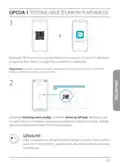


OPTIE 1 D-LINK WI-FI APP SETUP
1
/
D-Link Wi-FI
Scan de bovenstaande QR-code om de D-Link Wi-FI app te downloaden van
de App Store of Google Play en start hem op.
Opmerking: ga naar de app store voor apparaatvereisten en compatibiliteit. Niet alle D-Link
producten worden door de D-Link Wi-Fi app ondersteund.
2
/
SCHEDA DI INSTALLAZIONE RAPIDA
Nome modello: DISPOSITIVO
Nome Wi-Fi: d-link-XXXX
Password: XXXXXXXX
S/N: 123456789
Tik op Nieuw apparaat installeren. Tik op De QR-code scannen. Scan de
code op de snelinstallatiekaart die zich bevindt in de productverpakking van
uw product. Ga door en volg de scherminstructies om het installatieproces te
voltooien.
VEEL PLEZIER!
Klaar voor gebruik! Sluit apparaten aan op uw netwerk met behulp
van gebruikersnaam (SSID) en wachtwoord die u hebt aangemaakt
bij de installatieprocedure.
21

| General | Details |
|---|---|
| Name | D-Link DIR-882 EXO AC2600 MU-MIMO Wifi Router Installation Guide |
| Make | D-Link |
| Language | English |
| Filetype | PDF (Download) |
| File size | 0.56 MB |
 (1 votes, average: 5.00 out of 5)
 Loading...
If you have any questions regarding D-Link DIR-882 EXO AC2600 MU-MIMO Wifi Router Installation Guide, please ask here and describe the problem in detail.

D-Link BE3600 Mesh Gigabit Wireless Router Installation Guide

D-Link DBR-700 Router Installation Guide

D-Link EXO AX AX1800 Wi-Fi Router User Guide

D Link DIR-822 AC1200 WiFi Router User Guide

D-Link DIR-2660 AC2600 Mesh Wifi Router Installation Guide

D-Link N300 4G Router User Guide

D-Link M60 AX6000 Wi-Fi 6 Mesh Router Installation Guide

D-Link AX3200 Router Owner’s Manual

D-Link M30 2-pack Mesh Router User Guide

D-Link M30 AQUILA PRO AI AX3000 Wi-Fi 6 Mesh Router User Manual


STAR COMMUNICATIONS GigaSpire Blast u6.2 WiFi Router Instructions

MIKroTik D53G-5HacD2HnD Chateau 5G LTE Dual Band AC 5 Port Gigabit Router User Guide

CP PLUS DN211-S Dual-Band 4G Router Installation Guide

Smawave SRG821 Ruggedized Router User Guide

ZYXEL NBG6615 AC1200 MU MIMO Dual Band Wireless Gigabit Router User Guide

TELTONIKA RUTM30 Compact 5G Router User Guide

dahua DH-MAX18-3 MAX18 Mesh Wireless Router User Guide

Tenda N301 Wi-Fi 4 Router Installation Guide

FiberHome SR120CC Router User Manual

snap one Araknis 220 Router User Guide
Table of Contents
- 1. Quick Installation Guide - Installation →
- 2. Page 2 →
- 3. D-link Wi-fi App Setup - Quick Installation Card →
- 4. Web Browser Setup - Install The Antennas →
- 5. Connect Your Computer To The Wi-fi Name And Password Printed... →
- 6. Frequentlyaskedquestions - Accessingtheweb-basedconfiguratio... →
- 7. Einrichtung Mittels D-link Wi-fi App - Installationskarte →
- 8. Einrichtung Im Webbrowser - Montieren Sie Die Antennen →
- 9. Verbinden Sie Ihren Computer Mit Dem Auf Der Installationska... →
- 10. Zugriff Auf Das Webbasierte Konfigurationsprogramm - Interne... →
- 11. Configuration De L'application Wi-fi D-link - Carte Dinstall... →
- 12. Configuration Du Navigateur Web - Installez Les Antennes →
- 13. Attendez Que Les Voyants Sans Fil 2.4 Ghz Et 5 Ghz Sallument... →
- 14. Pourquoi Nai-je Pas Accès À Lutilitaire De Configuration Web... →
- 15. Instalación De La Aplicación D-link Wi-fi - Tarjeta De Insta... →
- 16. Instalación Del Navegador Web - Instale Las Antenas. →
- 17. Conecte El Ordenador A La Red Wi-fi - Escriba Http://dlinkro... →
- 18. Acceso A La Utilidad De Configuración Basada En Web - Acceso... →
- 19. Configurazione App Wi-fi D-link - Scheda Di Installazione Ra... →
- 20. Configurazione Del Browser Web - Installare Le Antenne →
- 21. Attendere L'accensione Dei Led Wireless - Connettere Il Comp... →
- 22. Perché Non È Possibile Accedere All'utilità Di Configurazione... →
- 23. D-link Wi-fi App Setup - Scheda Di Installazione Rapida →
- 24. Webbrowserinstallati... - Plaats De Antennes →
- 25. Wacht Tot De 2.4 Ghz En 5 Ghz Draadloze Leds Oplichten. - Ra... →
- 26. Waarom Heb Ik Geen Toegang Tot Het Webgebaseerde Configurati... →
- 27. Konfiguracja Aplikacji D-link Wi-fi - Scheda Di Installazion... →
- 28. Konfiguracja Przy Użyciu Przeglądarki Internetowej - Zamontu... →
- 29. Połącz Komputer Z Siecią Wi-fi - Wpisz Http://dlinkrouter.lo... →
- 30. Dlaczego Nie Mogę Uzyskać Dostępu Do Aplikacji Konfiguracyjne... →
- 31. Možnost 1 - Nastavení Aplikace D-link Wi-fi →
- 32. Nastavení Webového Prohlížeče - Nainstalujte Antény →
- 33. Připojte Počítač K Wi-fi Síti - Zadejte Adresu Do Webového P... →
- 34. Proč Nefunguje Přístup K Nástroji Webové Konfigurace? - Proč... →
- 35. Lehetőség Beállítás A D-link Wi-fi Alkalmazással - Scheda Di... →
- 36. Lehetőség - Beállítás Webböngészővel →
- 37. Csatlakoztassa Számítógépét A Gyors Telepítési Kártyán Vagy ... →
- 38. Miért Nem Férek Hozzá A Webalapú Konfigurációs Segédprogramh... →
- 39. Konfigurering I D-link Wi-fi-app - Scheda Di Installazione R... →
- 40. Konfigurering I Nettleser - Monter Antennene →
- 41. Koble Datamaskinen Til Internett Med Wi-fi-navnet Og Passord... →
- 42. Hvorfor Får Jeg Ikke Tilgang Til Det Nettbaserte Konfigurasj... →
- 43. Opsætning Af D-link Wi-fi App - Scheda Di Installazione Rapi... →
- 44. Opsætning Med Webbrowser - Monter Antennerne. →
- 45. Tilslut Din Computer Til Wi-fi-navnet Og Adgangskoden - Skri... →
- 46. Hvorfor Kan Jeg Ikke Få Adgang Til Den Web-baserede Konfigur... →
- 47. D-link Wi-fi Sovelluksen Asennus - Scheda Di Installazione R... →
- 48. Verkkoselaimella Määritys - Asenna Antennit →
- 49. Yhdistä Tietokoneesi Pika-asennuskorttiin Tai Laitteen Pohja... →
- 50. Miksi En Saa Yhteyttä Verkkopohjaiseen Määritysapuohjelmaan?... →
- 51. Installation Av D-link Wi-fi-app - Scheda Di Installazione R... →
- 52. Webbläsarinstallatio... - Montera Antennerna →
- 53. Vänta Tills Lysdioderna För Trådlöst 2,4 Ghz Och 5 Ghz Tänds... →
- 54. Varför Kommer Jag Inte Åt Det Webbaserade Konfigurationsverk... →
- 55. Configuração Da Aplicação D-link Wi-fi - Scheda Di Installaz... →
- 56. Configuração Do Navegador De Internet - Instale As Antenas →
- 57. Ligue O Seu Computador Ao Nome E Palavra-passe De Wi-fi - Es... →
- 58. Aceder Ao Utilitário De Configuração Baseado Na Internet - A... →
- 59. Διαμορφωση Με Την Εφαρμογη D-link Wi-fi - Scheda Di Installa... →
- 60. Διαμορφωση Μεσω Προγραμματος Περιηγησης - Εγκαταστήστε Τις Κ... →
- 61. Σύνδεση Υπολογιστή Στο Δίκτυο Wi-fi - Διαμόρφωση Μέσω Προγρά... →
- 62. Γιατί Δεν Μπορώ Να Αποκτήσω Πρόσβαση Στο Βασιζόμενο Σε Τεχνο... →
- 63. Postavljanje D-link Wi-fi Aplikacije - Scheda Di Installazio... →
- 64. Postavljanje Pomoću Web Preglednika - Instalirajte Antene →
- 65. Priključite Vaše Računalo Na Wi-fi Mrežu - Utipkajte Http://... →
- 66. Često Postavljana Pitanja - Zašto Ne Mogu Pristupiti Web Usl... →
- 67. Namestitev Aplikacije D-link Wi-fi - Scheda Di Installazione... →
- 68. Možnost 2 - Namestitev Prek Spletnega Brskalnika →
- 69. Povezava Z Wi-fi - Dostop Do Usmerjevalnika →
- 70. Zakaj Ne Morem Dostopati Do Spletnega Konfiguracijskega Prip... →
- 71. Configurare Apl. D-link Wi-fi - Scheda Di Installazione Rapi... →
- 72. Configurare Din Browser Web - Instalați Antenele →
- 73. Conectați Computerul La Wi-fi Folosind Numele Utilizator Și ... →
- 74. Întrebări Frecvente - De Ce Nu Pot Să Accesez Utilitarul De ... →
- 75. Настройка На Приложение D-link Wi-fi - Сcheda Di Installazio... →
- 76. Настройване През Уеб Браузър - Инсталирайте Антените →
- 77. Свържете Компютъра Си Към Wi-fi - Напишете Http://dlinkroute... →
- 78. Често Задавани Въпроси - Инструментът За Уеб-базирано Конфиг... →
- 79. Možnosť: Inštalácia Aplikácie D-link Wi-fi - Scheda Di Insta... →
- 80. Možnosť: Inštalácia Cez Webový Prehľadávač - Nainštalujte An... →
- 81. Pripojte Počítač K Sieti Wi-fi - Inštaláciu Vykonajte Podľa ... →
- 82. Prečo Nemám Prístup Ku Konfiguračnej Webovej Pomôcke Smerovač... →