×
- 1. User Guide (Ax1800 → Dual-band Wifi 6 Router → Model E7350)
- 2. Product Overview (Setting Up: Basics → How To Install Your Router → Advanced Configuration → Basic Router Settings → Internet Setup → Wireless Security)
- 3. Wi-fi Protected Setup (wps) Button (Reset Button → Ethernet Ports → Internet Port → Usb 3.0 Port → Power Port → Power Switch)
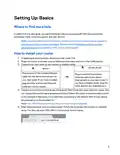
- 4. Setting Up: Basics (How To Install Your Router → Where To Find More Help)
- 5. Once You Are Finished With Setup, Please Be Sure To Register Your Router So We Can Keep You Informed Security Updates, Product Recalls And O…
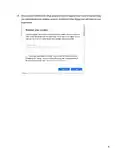
- 6. Advanced Configuration (How To Open The Browser-based Utility)
- 7. Basic Router Settings
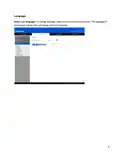
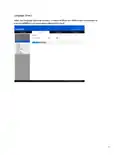
- 8. Select Your Language (To Change Language, Select One From The Drop-down Menu. The Language Of The Browser-based Utility Will Change Within Five Seconds.)
- 9. Internet Setup (Internet Connection Type → Automatic Configuration Dhcp → Static Ip → Pppoe → Pptp)
- 10. Obtainanipaddressautomatically (Specifyanipaddress → L2tp → Bridgemode → Wirelessbridge)
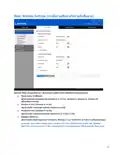
- 11. Network Name (ssid) (Channel Width → Channel → Ssid Broadcast)
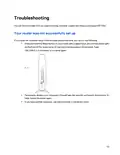
- 12. Troubleshooting (Your Router Was Not Successfully Set Up)
- 13. Your Internet Cable Is Not Plugged In Message (Make Sure That An Ethernet Or Internet Cable Is Securely Connected To The Yellow Internet Port On The Back Of The Router And To The Appropriate Port On Your Modem. → Make Sure That Your Modem Is Connected To Power And Is Turned On. → If Your Internet Service Is Cable, Verify That The Cable Modems Cable Port Is Connected To The Coaxial Cable Provided By Your Isp. → If Your Internet Service Is Dsl, Make Sure That The Dsl Phone Line Is Connected To The Modems Dsl Port. → If Your Computer Was Previously Connected To Your Modem With A Usb Cable, Disconnect The Usb Cable. → Install The Router Again.)
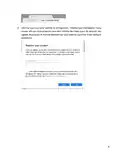
- 14. Cannot Access Your Router (To Fix The Problem On Windows Computers, Do The Following*: → Click On The Wireless Icon In The System Tray. → Click Your Own Network Name. → If You Are Prompted To Enter A Network Security Key, Type Your Password. → Your Computer Will Connect To The Network.)
- 15. To Fix The Problem On Mac Computers, Do The Following: (After Setup → The Internet Appears To Be Unavailable → Make Sure That The Network And Power Cables Are Securely Connected. → Make Sure That The Power Outlet That Your Router Is Connected To Has Power. → Reboot Your Router. → Contact Your Isp And Ask About Outages In Your Area.)
- 16. Restarting Your Router (Disconnecting The Power Cord → Reconnecting The Power Cord To The Modem → Waiting For The Modem's Online Indicator → Reconnecting The Power Cord To The Router → Waiting For The Led To Be Solid → Connecting To The Internet From A Computer)
- 17.
- 18. Vue D'ensemble Du Produit (Installation De Votre Routeur → Configuration : Fonctions De Base → Configuration Internet → Paramètres De Base Du Réseau Sans Fil → Sécurité Sans Fil → Dépannage)
- 19. Bouton Wi-fi Protected Setup (wps) (Bouton Reset → Ports Ethernet → Port Internet → Port Usb 3.0 → Port D'alimentation → Interrupteur Dalimentation)
- 20. Installation De Votre Routeur (Configuration : Fonctions De Base → Où Trouver De Plus Amples Renseignements)
- 21. Une Fois Que Vous Avez Terminé La Configuration, N'oubliez Pas D'enregistrer Votre Routeur Afin Que Nous Puissions Vous Tenir Informé Des Mi…
- 22. Configuration Avancée (Comment Ouvrir L'utilitaire Web?)
- 23. Paramètres De Base Du Routeur
- 24. Sélectionnez Votre Langue (Changer De Langue → Langue De L'utilitaire Basé Sur Le Navigateur)
- 25. Configuration Internet (Type De Connexion Internet → Configuration Automatique Dhcp → Adresse Ip Statique → Pppoe)
- 26. Pptp (L2tp → Mode Pont → Pont Sans Fil)
- 27. Nom Du Réseau (ssid) (Largeur Du Canal → Canal → Diffusion Ssid)
- 28. Dépannage (Votre Routeur N'a Pas Été Configuré Correctement → Maintenez Enfoncé Le Bouton Reset → Désactivez Temporairement Le Pare-feu De Votre Ordinateur → Installez De Nouveau Le Routeur → Saisissez 192.168.1.1 Dans Un Navigateur → Utilisez Un Autre Ordinateur Pour Installer Le Routeur)
- 29. Vérifiez Le Branchement Du Câble Ethernet (Vérifiez Que Votre Modem Est Sous Tension → Vérifiez La Connexion Du Modem-câble → Assurez-vous Que La Ligne Téléphonique Dsl Est Raccordée → Déconnectez Le Câble Usb De L'ordinateur → Installez De Nouveau Le Routeur)
- 30. Pour Accéder À Votre Routeur, Vous Devez Être Connecté À Votre Propre Réseau. Si Vous Disposez D'un Accès Internet Sans Fil, Vous Vous Êtes …
- 31. Configuration Du Réseau Sans Fil (Problèmes De Connexion Internet → Vérification Des Câbles Réseau Et D'alimentation → Redémarrage Du Routeur → Contacter Votre Fai Pour Des Pannes)
- 32. Redémarrage Du Routeur (Débranchement Du Cordon D'alimentation → Rebranchement Du Modem → Vérification Du Voyant En Ligne → Rebranchement Du Routeur → Attente Avant La Connexion À Internet)
- 33. The Provided Html Code Does Not Contain Any Subheadings Related To Installation/setup/configuration. Therefore, I Will Take The First Senten… (Belkin, Linksys Et De Nombreux Noms De Produits Et Logos Sont Des Marques De Commerce Du Groupe De Sociétés Belkin. Les Autres Marques Mentionnées Sont La Propriété De Leur Détenteur.)
- 34. セットアップ:基本 (ルーターをインストールする方法 → 詳細構成 → ブラウザー ベースのユーティリティを開く方法 → 基本的なルーター設定 → Internet Setup(インターネット セットアップ) → 基本的なワイヤレス設定)
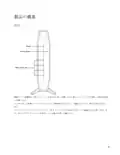
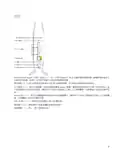
- 35. 製品の概要 (前面 → 電源ライト → インターネット状態ライト → イーサネットアクティビティライト)
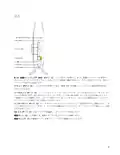
- 36. Wi-fi保護セットアップ(wps)ボタン (リセットボタン → イーサネットポート → インターネットポート → Usb 3.0ポート → 電源ポート → 電源スイッチ)
- 37. セットアップ (ルーターをインストールする方法 → モデムルーター → イーサネットケーブル → ネットワーク名とパスワード → インターネットにアクセスできません → Webブラウザーにhttp://myrouter.localと入力します)
- 38. セットアップが完了したらルーターを必ず登録してくださいそれによって弊社はセキュリティアップデート製品リコールなどについて情報を通知しお客様のユーザーエクスペリエンスを向上させることができます
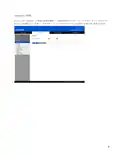
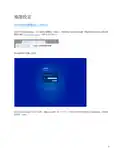
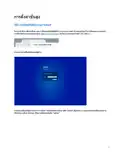
- 39. ブラウザー ベースのユーティリティを開く方法 (ルーターへの接続を確保し → Web ブラウザーを開き → Http://myrouter.local を Web ブラウザーに入力するか → 168.1.1 にアクセスしてください → ルーターがパスワードの入力を求めるダイアログを表示します → Login (ログイン) をクリックします)
- 40. 基本的なルーター設定
- 41. Select Your Language
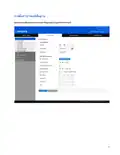
- 42. Internet Setup (Internet Connection Type → Automatic Configuration → 静的ip → Pppoe → Pptp)
- 43. L2tp (ブリッジモード → ワイヤレスブリッジ → 基本的なワイヤレス設定)
- 44. Wireless-n (2.4 Ghz) (Network Name (ネットワーク名) (ssid) → Channel Width (チャネル幅) → Channel (チャネル) → Ssid Broadcast (ssid ブロードキャスト))
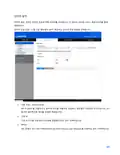
- 45. Wireless Security (セキュリティ オプション → セキュリティ オプションの設定 → Passphrase → Disabled)
- 46. トラブルシューティング (セットアップを再試行します → ファイアウォールを一時的に無効にします → ルーターをもう一度インストールしてください → 別のコンピューターを使用してインストールしてください)
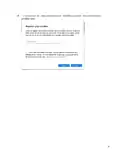
- 47. ルーターのセットアップの試行時に表示されるメッセージ (イーサネットまたはインターネットのケーブルの接続確認 → モデムの電源と接続確認 → インターネットサービスの種類に応じた接続確認 → Usbケーブルの切断 → ルーターの再インストール)
- 48. Cannot Access Your Router (Windowsコンピューターで問題を解決するには次の操作を行ってください → ネットワークセキュリティキーの入力を求めるダイアログが表示されたらパスワードをネットワークに入力します → ご使用のコンピューターがネットワークに接続されルーターにアクセスできるようになるはずです)
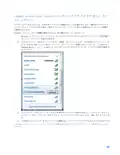
- 49. Wi-fiアイコンをクリック (ワイヤレスネットワークの名前をクリック → ワイヤレスネットワークパスワードを入力 → インターネットが利用不可のようです → ネットワークケーブルと電源ケーブルの確認 → ルーターをリブート → Ispに連絡)
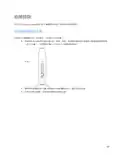
- 50. 電源コードを使用してルーターを再起動するには次の操作を行ってください
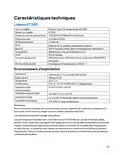
- 51. セキュリティ機能 (環境 → 電源 → 認証 → 動作温度 → 保管温度 → 動作湿度)
- 52. Ax1800 듀얼-밴드 Wifi 6 라우터 모델 E7350
- 53. 제품 개요 (설정: 기본 → 라우터를 설치하는 방법 → 고급 구성 → 기본 라우터 설정 → 인터넷 설정 → 무선 보안)
- 54. 제품 개요 (전면 → 전원 표시등 → 인터넷 상태 표시등 → 이더넷 작동 표시등)
- 55. Wi-fi Protected Setup (wps) 버튼 (재설정 버튼 → 이더넷 포트 → 인터넷 포트 → Usb 3.0 포트 → 전원 포트 → 전원 스위치)
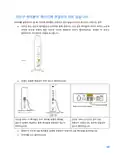
- 56. 설정 (라우터를 설치하는 방법 → 모뎀-라우터 → 모뎀 → 웹 브라우저에서 Http://myrouter.local 입력 → 화면 상의 지침에 따라 설정 완료)
- 57. 설정을 마치면 보안 업데이트 (제품 리콜 및 기타 경험을 향상시킬 수 있는 다른 정보를 받아볼 수 있도록 라우터를 등록하십시오.)
- 58. 고급 구성 (브라우저 기반 유틸리티를 여는 방법 → 라우터에 연결되어 있는지 확인하고 → 웹 브라우저를 열고 웹 브라우저에서 Http://myrouter.local을 입력하거나 192.168.1.1로 이동하십시오 → 라우터에서 암호를 묻는 메시지가 표시됩니다 → 설정 중에 암호를 변경한 경우, 새로운 암호를 입력하십시오 → 로그인을 클릭합니다 → 기본 암호는 'admin'입니다)
- 59. 기본 라우터 설정
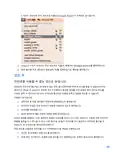
- 60. 언어 선택 (브라우저 기반 유틸리티의 언어가 변경됩니다)
- 61. 인터넷설정 (인터넷연결유형 → 자동구성 → 고정ip → Pppoe)
- 62. Pptp(point-to-point Tunneling Protocol) (L2tp(layer 2 Tunneling Protocol) → 브릿지 모드 → 무선 브릿지)
- 63. 기본 라우터 설정 (네트워크 모드 → 혼용(기본값) → 무선-a 전용 → 무선-n 전용 → 비활성화됨 → 참고)
- 64. 네트워크 이름(ssid) (채널 폭 → Ssid 송출)
- 65. 무선 보안 옵션 (보안 옵션 → 강도 → 보안 옵션 설정 → 암호 문구 → 비활성화됨)
- 66. 문제해결 (라우터가 성공적으로 설정되었습니다 → 브라우저 기반 인터페이스에서 설치를 완료할 수 없는 경우 다음을 시도해보십시오 → 컴퓨터의 방화벽을 일시적으로 비활성화하십시오 → 라우터를 다시 설치하십시오 → 다른 컴퓨터가 있는 경우 해당 컴퓨터를 사용하여 라우터를 설치하십시오)
- 67. 라우터설정시메시지확인 (이더넷또는인터넷케이블확인 → 모뎀전원확인 → 케이블모뎀연결확인 → Dsl전화선연결확인 → Usb케이블분리 → 라우터재설치)
- 68. 라우터에 액세스하려면 고유 네트워크에 연결되어 있어야 합니다 (Windows 컴퓨터에서 문제를 해결하려면 다음 작업을 수행하십시오 → Mac 컴퓨터에서 문제를 해결하려면 다음 작업을 수행하십시오)
- 69. 무선 네트워크 이름 선택 (무선 네트워크 암호 입력 → 인터넷 연결 문제 해결 → 네트워크 및 전원 케이블 확인 → 라우터 재부팅 → Isp에 연락 → 전원 코드로 라우터 재시작)
- 70. 모뎀의 온라인 표시기가 깜박임을 멈출 때까지 기다립니다. 라우터에 전원 코드를 다시 연결합니다. 재설정 버튼과 전원 포트 사이에서 깜박이는 녹색 Led가 깜박임을 멈출 때까지 기다리십시오.
- 71. 사양 (Wi-fi 보호 설정 → 보안 특성 → 환경 → 작동 온도 → 보관 온도 → 작동 습도)
- 72. Belkin, Linksys 및 많은 제품 이름과 로고는 Belkin 그룹사의 상표입니다.
- 73. Ax1800双频段wifi6路由器型号e7350
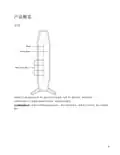
- 74. 产品概览 (设置基本信息 → 如何安装您的路由器 → 高级配置 → 基本路由器设置 → 互联网设置 → 基本无线设置)
- 75. Wi-fi Protected Setup (wps)按钮 (重置按钮 → 以太网端口 → 互联网端口 → Usb 3.0端口 → 电源端口 → 电源开关)
- 76. 如何安装您的路由器 (注意 → 如何查找更多帮助)
- 77. 安装完成之后请确保注册您的路由器这样您能够随时获取相关安全更新产品召回以及能够改进您体验的其他事宜
- 78. 高级配置 (如何使用基于浏览器的实用工具 → 输入 Http://myrouter.local 或者前往 192.168.1.1 → 路由器将提示您输入密码 → 如果您在设置过程中更改了密码请输入新密码 → 点击'登录' → 默认密码为'admin')
- 79. 基本路由器设置
- 80. 如需更改语言请从下拉菜单中选择一种语言基于浏览器工具的语言将在秒钟内进行更
- 81. 互联网设置 (互联网连接类型 → 自动配置dhcp → 静态ip → Pppoe → Pptp → L2tp)
- 82. 桥接模式 (无线网桥 → 基本无线设置 → 网络模式)
- 83. 网络名称ssid (信道宽度 → 信道 → Ssid广播)
- 84. 故障排除 (您的路由器设置失败)
- 85. 确保以太网缆线或网线连接 (调制解调器接上电源并处于开启状态 → 确认互联网服务提供商所提供的同轴缆线连接 → 确保usb缆线已断开 → 重新安装路由器 → 访问您的路由器的要求)
- 86. 在windows计算机上解决问题请遵循以下步骤如需在mac计算机上解决问题请遵循以下步骤
- 87. 安装完成后 (互联网似乎不可用 → 确保网络和电源线均安全连接 → 重启您的路由器 → 联系您所在区域的isp并咨询有关服务中断情况 → 通过电源线重启您的路由器 → 等待直到调制解调器的在线指示灯停止闪烁)
- 88. 安全特性 (环境要求 → 电源 → 认证 → 工作温度 → 存储温度 → 工作湿度)
- 89. Ax1800雙頻段wifi6路由器型號e7350
- 90. 產品概觀 (設定基本知識 → 如何安裝您的路由器 → 進階設定 → 基本路由器設定 → 網際網路設定 → 基本無線設定)
- 91. Wi-fi Protected Setupwps按鈕 (重設按鈕 → 乙太網端口 → Internet端口 → Usb 3.0端口 → 電源端口 → 電源開關)
- 92. 如何安裝您的路由器 (如何尋找更多說明 → 備註您可以在下列位置檢視用於本產品的協力廠商軟體授權與注意事項 → 注意在路由器設定完成之前您將沒有網際網路存取)
- 93. 一旦您完成設定之後請務必註冊您的路由器持續獲得安全性更新產品召回與其他能改善您體驗的事物
- 94. 進階設定 (如何開啟瀏覽器公用程式 → 路由器將提示您輸入密碼)
- 95. 基本路由器設定
- 96. 選擇您的語言
- 97. 網際網路設定 (網際網路連線類型 → 自動設定 → 靜態ip → Pppoe → Pptp → L2tp)
- 98. 橋接模式 (無線橋接器 → 基本無線設定 → 網路模式)
- 99. Wireless-n (網路名稱 (ssid) → 通道寬度 → 通道 → Ssid 廣播)
- 100. 故障排除 (您的路由器設定失敗 → 重新安裝路由器)
- 101. 未插入網路纜線 (無法存取您的路由器)
- 102. 若要在windows電腦上解決此問題請您進行下列步驟 (若要在mac電腦上解決此問題請您進行下列步驟)
- 103. 按一下您的linksyse系列路由器的無線網路名稱 (在密碼欄位中輸入您的無線網路密碼 → 網際網路似乎無法使用 → 確定網路線與電源線皆穩固連接 → 重新啟動您的路由器 → 聯絡您的isp詢問所在區域是否有中斷情形 → 若要使用電源線將路由器重新啟動請您進行下列步驟)
- 104. 規格 (型號名稱 → 型號編號 → 連接埠 → 支援 → 安全性功能 → 環境規格)
- 105. เราเตอรax1800dual-bandwifi6รนe7350
- 106. ภาพรวมผลตภณฑ (การตงคา: ขอมลเบองตน → วธการตดตงเราเตอรของคณ → Internet Setup (การตงคาอนเทอรเนต) → Basic Wireless Settings (การตงคาเครอขายไรสายขนพนฐาน) → การรกษาความปลอดภยแบบไรสาย → การแกไขปญหา)
- 107. Wi-fi Protected Setup (wps) (ปมรเซต → พอรตอเธอรเนต → พอรตอนเทอรเนต → พอรต Usb 3.0 → พอรตจายไฟ → สวตชเปด/ปด)
- 108. การตดตงเราเตอรของคณ (วธการตดตงเราเตอรของคณ → เชอมตอเราเตอรเขากบแหลงจายไฟ → เชอมตอเราเตอรกบโมเดม → เชอมตอไปยงเครอขาย → ปอน Http://myrouter.local ในเวบเบราวเซอร)
- 109. โปรดลงทะเบยนเราเตอรของคณเพอทจะสามารถแจงการอปเดตดานความปลอดภย
- 110. การตงคาขนสง (วธการเปดทลตบนเบราเซอร → การเขาถงการตงคาขนสง → ตรวจสอบใหแนใจวาเชอมตอเราเตอร → เปดเวบเบราเซอรและปอน Http://myrouter.local → เราเตอรจะถามชอผใชและรหสผาน → หากคณเปลยนรหสผานระหวางการตงคา)
- 111. การตงคาเราเตอรพนฐาน (การเปลยนแปลงการกำหนดคาพนฐานของเราเตอร)
- 112. Select Your Language
- 113. Internet Setup (Internet Connection Type → Automatic Configuration Dhcp → Static Ip → Pppoe → Pptp → Obtain An Ip Address Automatically)
- 114. Layer 2 Tunneling Protocol (l2tp) (Connect On Demand → Keep Alive → Bridge Mode → Wireless Bridge)
- 115. Network Name (ssid) (Channel Width (ความกวางชองสญญาณ) → Channel (ชองสญญาณ) → Ssid Broadcast (การเผยแพร Ssid))
- 116. การตงคาเราเตอรของคณไมเสรจสมบรณ (การแกไขปญหา → ปดการใชงานไฟรวอลลของคอมพวเตอรของคณชวคราว → หากคณไมสามารถตงคาใหเสรจสมบรณในอนเทอรเนตททำงานผานเบราวเซอร)
- 117. ตรวจสอบใหแนใจวาสายเคเบลอนเทอรเนตหรออนเทอรเนต (เชอมตอกบพอรตอนเทอรเนตทเหลออยดานหลงของเราเตอร → ตรวจสอบใหแนใจวาโมเดมของคณเชอมตอกบสายไฟและเปดเครองอย → หากคณใชบรการอนเทอรเนตผานสายเคเบล → ตรวจสอบใหแนใจวาสายโทรศพท Dsl → เชอมตอกบพอรต Dsl ของโมเดม → หากกอนหนานคอมพวเตอรของคณเชอมตอกบโมเดมของคณดวยสาย Usb)
- 118. Cannot Access Your Router
- 119. คลกชอเครอขายไรสายของเราเตอร (พมพรหสผานเครอขายไรสาย → หลงการตงคา → ตรวจสอบใหแนใจวาไดเสยบสายเคเบลเครอขายและสายไฟแนนดแลว → ตดตอ Isp ของคณและสอบถามเกยวกบปญหาการใชงานไมได → วธการทใชในการแกปญหาเราเตอรของคณ → เมอตองการรเซตเราเตอรของคณ)
- 120. คณสมบตฉพาะ (การรบรองมาตรฐาน → ความชนทเหมาะสมในการใชงาน → ความชนทเหมาะสมในการจดเกบ → การใชผลตนภณฑไรสายจากผผลตหลายราย → การรองรบการใชงานเครอขายไรสาย)
- 121. Hướng Dẫn Sử Dụng Bộ Định Tuyến Wifi 6 (Băng Tần Kép Ax1800)
- 122. Thiết Lập: Cơ Bản (Cách Cài Đặt Bộ Định Tuyến → Cấu Hình Nâng Cao → Cài Đặt Bộ Định Tuyến Cơ Bản → Thiết Lập Internet → Cài Đặt Không Dây Cơ Bản → Bảo Mật Không Dây)
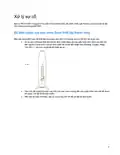
- 123. Nút Wi-fi Protected Setup (wps) (Nút Reset (đặt Lại) → Cổng Ethernet → Cổng Internet → Cổng Usb 3.0 → Cổng Nguồn → Công Tắc Nguồn)
- 124. Cách Cài Đặt Bộ Định Tuyến (Bộ Định Tuyến Modem → Kết Nối Bộ Định Tuyến Mới Với Modem Hoặc Bộ Định Tuyến Modem Của Bạn → Kết Nối Với Tên Mạng Ghi Trong Hướng Dẫn Sử Dụng Nhanh → Nhập Http://myrouter.local Vào Một Trình Duyệt Web)
- 125. Khi Bạn Đã Hoàn Tất Thiết Lập, Hãy Nhớ Đăng Ký Bộ Định Tuyến Để Chúng Tôi Có Thể Thông Báo Cho Bạn Các Cập Nhật Bảo Mật, Thu Hồi Sản Phẩm Và…
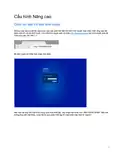
- 126. Cấu Hìnhnângcao (Cáchmởtiệníchtrêntrìnhduyệt → Bộđịnhtuyến → Nhậpmậtkhẩu)
- 127. Cài Đặt Bộ Định Tuyến Cơ Bản
- 128. Chọn Ngôn Ngữ Của Bạnđể Thay Đổi Ngôn Ngữ, Hãy Chọn Một Ngôn Ngữ Khác Từ Menu Thả Xuống. Ngôn Ngữ Của Tiện Ích Trên Trình Duyệt Sẽ Thay Đổi …
- 129. Thiết Lập Internet (Loại Kết Nối Internet → Cấu Hình Tự Động Dhcp (mặc Định) → Ip Tĩnh → Pppoe → Pptp → L2tp)
- 130. Lưu Ý (Chế Độ Cấu Nối → Cấu Nối Không Dây → Cài Đặt Không Dây Cơ Bản → Hỗn Hợp (mặc Định) → Chỉ Không Dây-a)
- 131. Tên Mạng (ssid) (Độ Rộng Kênh → Kênh → Phát Rộng Ssid)
- 132. Cài Đặt Bộ Định Tuyến (Thiết Lập Thành Công → Thử Các Bước Sau → Nhập 192.168.1.1 Vào Trình Duyệt → Tạm Thời Tắt Tường Lửa → Cài Đặt Lại Bộ Định Tuyến)
- 133. Thông Báo Chưa Cắm Cáp Internet (Cài Đặt Lại Bộ Định Tuyến → Thông Báo Không Thể Truy Cập Bộ Định Tuyến)
- 134. Để Khắc Phục Sự Cố Trên Máy Tính Chạy Windows, Hãy Làm Theo Các Bước Sau: (Để Khắc Phục Sự Cố Trên Máy Tính Mac, Hãy Làm Theo Các Bước Sau:)
- 135. Nhập Mật Khẩu Mạng Không Dây (Mạng Internet Không Khả Dụng → Hãy Thử Các Cách Sau → Khởi Động Lại Bộ Định Tuyến → Để Khởi Động Lại Bộ Định Tuyến Của Bạn → Liên Hệ Isp Của Bạn → Phương Pháp Phổ Biến Nhất Để Xử Lý Sự Cố)
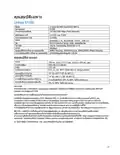
- 136. Thông Số Kỹ Thuật (Tốc Độ → Tần Số Vô Tuyến → Tính Năng Bảo Mật → Nguồn → Chứng Chỉ → Lưu Ý)
×
LINKSYS AX1800 Dual-Band WiFi 6 Router E7350 User Guide
| General | Details |
|---|---|
| Name | LINKSYS AX1800 Dual-Band WiFi 6 Router E7350 User Guide |
| Make | Linksys |
| Language | English |
| Filetype | PDF (Download) |
| File size | 2.66 MB |
If you have any questions regarding LINKSYS AX1800 Dual-Band WiFi 6 Router E7350 User Guide, please ask here and describe the problem in detail.

LINKSYS EA7500 AC1900 Max Stream Wifi Router User Guide

Linksys WRT300N Wireless-N Broadband Router User Guide

LINKSYS MX4200 Router Installation Guide

LINKSYS N600 Dual Band Router User Guide

LINKSYS WRT54G Wireless G Router Instructions

LINKSYS E2500 Dual Band Router User Guide

LINKSYS AX3200 Dual-Band Gigabit Wi-Fi 6 Router User Guide
LINKSYS FGW5500 5G WiFi 6 Router User Guide

LINKSYS 750MR7500 Hydra Pro 6E Mesh Router User Guide

LINKSYS E900 Wi-Fi Router User Manual

NETGEAR RAX9 4-Stream WiFi 6 Router Owner’s Manual

WIND telecom Surf-i TD-LTE 4G Wireless Router User Manual

STRONG REPEATERAX3000 Wi-Fi 6 Repeater 3000 Router User Guide

STRONG 4G+ROUTER1200 Wi-Fi LTE Router Installation Guide

eero 7 Dual Band Mesh Wi-Fi 7 Router User Guide

RV WI-FI 2024 V3 DishyDock Router User Manual

DIGITAL DEPP SEA 4GXtream Premium LTE Internet Access Router Instruction Manual

ZYXEL SCR 50AXE Secure Cloud-Managed Router with AXE5400 Tri-Band Wifi 6E User Guide
Acer 954318 Wave 7 Wi-Fi Mesh Router User Manual

eSunFi SHFiEL40 4G LTE WiFi Mobile Hotspot Router User Manual
Table of Contents
- 1. User Guide - Ax1800 →
- 2. Product Overview - Setting Up: Basics →
- 3. Wi-fi Protected Setup (wps) Button - Reset Button →
- 4. Setting Up: Basics - How To Install Your Router →
- 5. Once You Are Finished With Setup, Please Be Sure To Register... →
- 6. Advanced Configuration - How To Open The Browser-based Utili... →
- 7. Basic Router Settings →
- 8. Select Your Language - To Change Language, Select One From T... →
- 9. Internet Setup - Internet Connection Type →
- 10. Obtainanipaddressaut... - Specifyanipaddress →
- 11. Network Name (ssid) - Channel Width →
- 12. Troubleshooting - Your Router Was Not Successfully Set Up →
- 13. Your Internet Cable Is Not Plugged In Message - Make Sure Th... →
- 14. Cannot Access Your Router - To Fix The Problem On Windows Co... →
- 15. To Fix The Problem On Mac Computers, Do The Following: - Aft... →
- 16. Restarting Your Router - Disconnecting The Power Cord →
- 17. Page 17 →
- 18. Vue D'ensemble Du Produit - Installation De Votre Routeur →
- 19. Bouton Wi-fi Protected Setup (wps) - Bouton Reset →
- 20. Installation De Votre Routeur - Configuration : Fonctions De... →
- 21. Une Fois Que Vous Avez Terminé La Configuration, N'oubliez P... →
- 22. Configuration Avancée - Comment Ouvrir L'utilitaire Web? →
- 23. Paramètres De Base Du Routeur →
- 24. Sélectionnez Votre Langue - Changer De Langue →
- 25. Configuration Internet - Type De Connexion Internet →
- 26. Pptp - L2tp →
- 27. Nom Du Réseau (ssid) - Largeur Du Canal →
- 28. Dépannage - Votre Routeur N'a Pas Été Configuré Correctement →
- 29. Vérifiez Le Branchement Du Câble Ethernet - Vérifiez Que Vot... →
- 30. Pour Accéder À Votre Routeur, Vous Devez Être Connecté À Vot... →
- 31. Configuration Du Réseau Sans Fil - Problèmes De Connexion In... →
- 32. Redémarrage Du Routeur - Débranchement Du Cordon D'alimentat... →
- 33. The Provided Html Code Does Not Contain Any Subheadings Rela... →
- 34. セットアップ:基本 - ルーターをインストールする方法 →
- 35. 製品の概要 - 前面 →
- 36. Wi-fi保護セットアップ(wps)ボタ... - リセットボタン →
- 37. セットアップ - ルーターをインストールする方法 →
- 38. セットアップが完了したらルーターを必ず登録してくださいそれによって弊社はセキュリティアップデート製品リコールなどについて... →
- 39. ブラウザー ベースのユーティリティを開く方法 - ルーターへの接続を確保し →
- 40. 基本的なルーター設定 →
- 41. Select Your Language →
- 42. Internet Setup - Internet Connection Type →
- 43. L2tp - ブリッジモード →
- 44. Wireless-n (2.4 Ghz) - Network Name (ネットワーク名) (ssid) →
- 45. Wireless Security - セキュリティ オプション →
- 46. トラブルシューティング - セットアップを再試行します →
- 47. ルーターのセットアップの試行時に表示され... - イーサネットまたはインターネットのケーブ... →
- 48. Cannot Access Your Router - Windowsコンピューターで問題を解決するには次の操作を行って... →
- 49. Wi-fiアイコンをクリック - ワイヤレスネットワークの名前をクリック →
- 50. 電源コードを使用してルーターを再起動する... →
- 51. セキュリティ機能 - 環境 →
- 52. Ax1800 듀얼-밴드 Wifi 6 라우터 모델 E7350 →
- 53. 제품 개요 - 설정: 기본 →
- 54. 제품 개요 - 전면 →
- 55. Wi-fi Protected Setup (wps) 버튼 - 재설정 버튼 →
- 56. 설정 - 라우터를 설치하는 방법 →
- 57. 설정을 마치면 보안 업데이트 - 제품 리콜 및 기타 경험을 향상시킬 수 있는 다른 정보를 받아볼 수 있도록 ... →
- 58. 고급 구성 - 브라우저 기반 유틸리티를 여는 방법 →
- 59. 기본 라우터 설정 →
- 60. 언어 선택 - 브라우저 기반 유틸리티의 언어가 변경됩니다 →
- 61. 인터넷설정 - 인터넷연결유형 →
- 62. Pptp(point-to-point Tunneling Protocol) - L2tp(layer 2 Tunne... →
- 63. 기본 라우터 설정 - 네트워크 모드 →
- 64. 네트워크 이름(ssid) - 채널 폭 →
- 65. 무선 보안 옵션 - 보안 옵션 →
- 66. 문제해결 - 라우터가 성공적으로 설정되었습니다 →
- 67. 라우터설정시메시지확인 - 이더넷또는인터넷케이블확인 →
- 68. 라우터에 액세스하려면 고유 네트워크에 연결되어 있어야 합니다 - Windows 컴퓨터에서 문제를 해결하려면 ... →
- 69. 무선 네트워크 이름 선택 - 무선 네트워크 암호 입력 →
- 70. 모뎀의 온라인 표시기가 깜박임을 멈출 때까지 기다립니다. 라우터에 전원 코드를 다시 연결합니다. 재설정 버튼... →
- 71. 사양 - Wi-fi 보호 설정 →
- 72. Belkin, Linksys 및 많은 제품 이름과 로고는 Belkin 그룹사의 상표입니다. →
- 73. Ax1800双频段wifi6路由器型号e... →
- 74. 产品概览 - 设置基本信息 →
- 75. Wi-fi Protected Setup (wps)按钮 - 重置按钮 →
- 76. 如何安装您的路由器 - 注意 →
- 77. 安装完成之后请确保注册您的路由器这样您能... →
- 78. 高级配置 - 如何使用基于浏览器的实用工具 →
- 79. 基本路由器设置 →
- 80. 如需更改语言请从下拉菜单中选择一种语言基... →
- 81. 互联网设置 - 互联网连接类型 →
- 82. 桥接模式 - 无线网桥 →
- 83. 网络名称ssid - 信道宽度 →
- 84. 故障排除 - 您的路由器设置失败 →
- 85. 确保以太网缆线或网线连接 - 调制解调器接上电源并处于开启状态 →
- 86. 在windows计算机上解决问题请遵循以... →
- 87. 安装完成后 - 互联网似乎不可用 →
- 88. 安全特性 - 环境要求 →
- 89. Ax1800雙頻段wifi6路由器型號e... →
- 90. 產品概觀 - 設定基本知識 →
- 91. Wi-fi Protected Setupwps按鈕 - 重設按鈕 →
- 92. 如何安裝您的路由器 - 如何尋找更多說明 →
- 93. 一旦您完成設定之後請務必註冊您的路由器持... →
- 94. 進階設定 - 如何開啟瀏覽器公用程式 →
- 95. 基本路由器設定 →
- 96. 選擇您的語言 →
- 97. 網際網路設定 - 網際網路連線類型 →
- 98. 橋接模式 - 無線橋接器 →
- 99. Wireless-n - 網路名稱 (ssid) →
- 100. 故障排除 - 您的路由器設定失敗 →
- 101. 未插入網路纜線 - 無法存取您的路由器 →
- 102. 若要在windows電腦上解決此問題請您... - 若要在mac電腦上解決此問題請您進行下列... →
- 103. 按一下您的linksyse系列路由器的無... - 在密碼欄位中輸入您的無線網路密碼 →
- 104. 規格 - 型號名稱 →
- 105. เราเตอรax1800dual-ba... →
- 106. ภาพรวมผลตภณฑ - การตงคา: ขอมลเบองตน →
- 107. Wi-fi Protected Setup (wps) - ปมรเซต →
- 108. การตดตงเราเตอรของคณ - วธการตดตงเราเตอรของค... →
- 109. โปรดลงทะเบยนเราเตอรข... →
- 110. การตงคาขนสง - วธการเปดทลตบนเบราเซอ... →
- 111. การตงคาเราเตอรพนฐาน - การเปลยนแปลงการกำหนด... →
- 112. Select Your Language →
- 113. Internet Setup - Internet Connection Type →
- 114. Layer 2 Tunneling Protocol (l2tp) - Connect On Demand →
- 115. Network Name (ssid) - Channel Width (ความกวางชองสญญาณ) →
- 116. การตงคาเราเตอรของคณไ... - การแกไขปญหา →
- 117. ตรวจสอบใหแนใจวาสายเคเบลอนเทอรเนตหรออนเทอรเนต - เชอมตอกบพอรตอ... →
- 118. Cannot Access Your Router →
- 119. คลกชอเครอขายไรสายของ... - พมพรหสผานเครอขายไรสา... →
- 120. คณสมบตฉพาะ - การรบรองมาตรฐาน →
- 121. Hướng Dẫn Sử Dụng Bộ Định Tuyến Wifi 6 - Băng Tần Kép Ax1800 →
- 122. Thiết Lập: Cơ Bản - Cách Cài Đặt Bộ Định Tuyến →
- 123. Nút Wi-fi Protected Setup (wps) - Nút Reset (đặt Lại) →
- 124. Cách Cài Đặt Bộ Định Tuyến - Bộ Định Tuyến Modem →
- 125. Khi Bạn Đã Hoàn Tất Thiết Lập, Hãy Nhớ Đăng Ký Bộ Định Tuyến... →
- 126. Cấu Hìnhnângcao - Cáchmởtiệníchtrêntrì... →
- 127. Cài Đặt Bộ Định Tuyến Cơ Bản →
- 128. Chọn Ngôn Ngữ Của Bạnđể Thay Đổi Ngôn Ngữ, Hãy Chọn Một Ngôn... →
- 129. Thiết Lập Internet - Loại Kết Nối Internet →
- 130. Lưu Ý - Chế Độ Cấu Nối →
- 131. Tên Mạng (ssid) - Độ Rộng Kênh →
- 132. Cài Đặt Bộ Định Tuyến - Thiết Lập Thành Công →
- 133. Thông Báo Chưa Cắm Cáp Internet - Cài Đặt Lại Bộ Định Tuyến →
- 134. Để Khắc Phục Sự Cố Trên Máy Tính Chạy Windows, Hãy Làm Theo ... →
- 135. Nhập Mật Khẩu Mạng Không Dây - Mạng Internet Không Khả Dụng →
- 136. Thông Số Kỹ Thuật - Tốc Độ →