
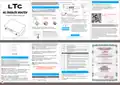
LTC 1221 4G Wireless Router Installation Guide


Konfiguration
2
Anslut strömadaptern
Strömförsörjningsuttag
Tack för att du valde vår produkt. Vänligen läs denna bruksanvisning noggrant
innan du använder denna produkt. Vi på LTC förbehåller oss rätten att förbättra
samt ändra specifikationer och prestanda utan speciellt meddelande.
Trådlös anslutning
Ställ in WiFi-nätverksnamn och lösenord
WiFi namn och
WiFi lösen
finns på
1. Skriv 192.168.188.1 i webbläsarens adressfält.
2. Ange standardkonto admin och standardlösenord admin .
När du har loggat in, gå in i inställningar och ställ in de
parametrarna du vill ändra.
Hårdvaruanslutning
enheten
1
Sätt i SIM-kort av standardstorlek (OBS! SIM-KORTET
måste vara utan pinkod, säkerställ detta vid beställning
av SIM-kort. Annars ta bort pinkoden i en mobiltelefon.)
Anslutning för
nätverkskabel
4G TRÅDLÖS ROUTER
Om ni vill ställa in med mobiltelefon
kan ni ansluta till WiFi genom att skanna
QR-kod.
Sätt i SIM-kortet enligt anvisning på din router och var
uppmärksam på metallkontakten och kortets riktning. (Se bild
nedan)
Kabelanslutning
Om du inte vill ha en kabelanslutning
behöver du inte ansluta detta.
Snabbinstallationsguide
SIM
Micro SIM
Nano SIM
Använd enhetens WiFi-signal
15 x 25 (mm)
12 x 15 (mm)
8.8 x 12.3 (mm)
Sök efter WiFi, hitta och anslut den trådlösa WiFi-signalen som
skickas av enheten som standard [varje produkt har ett unikt
WiFi-namn (SSID) och lösenord, som finns på routerns etikett]
TIPS: Det rekommenderas att ställa in routern med din
mobiltelefon då detta är enklare och ger samma funktioner.
TIPS: när routern används för första gången
skickar den en trådlös signal med LTC_mobile
som namn som standard, och telefonen kan
Mikro-SIM- eller Nano-SIM-kort måste sitta i hållaren för
standard-SIM annars kommer det inte att matas ut korrekt.
LTC_mobile_XXXX
anslutas till WiFi. Om det inte hittas
3. I gränssnittet för routerhantering, klicka på navigeringsfältet
"LAN settings" - > "WiFi setting" - > "WiFi 2.4G", ange namnet du
vill ställa in i inmatningsrutan "network name (SSID)", välj "AES" i
"WiFi password encryption" och skriv in i inmatningsrutan "wpa-
psk key". Ange lösenordet du vill ställa in och klicka på "apply"-
knappen för att bekräfta inställningen.
TIPS: efter installationen kan din mobila WiFi-anslutning kopplas
bort. Återanslut till WiFi-namnet du ställt in och ange lösenordet du
valt för att ansluta.
rekommenderas det att kontrollera SSID-
Lösen:**********
namnet och lösenordet på produktetiketten. Se
FAQ för detaljer om hur du återställer routern.
OBS! SIM-KORTET måste vara utan
pinkod. Ta bort denna i en mobiltelefon.
Som visas
i
bilden är SIM-kortet vänt med
GRATTIS
den saknade vinkeln inåt, och metallchipset är
Din router är nu kopplad till 4G-nätet och det
går att använda enhetens WiFi-nätverk.
vänt nedåt. Tryck in kortet tills du hör ett klick.
LTC Lejon Trading Co AB, Hortensiagatan 4, 256 68 Helsingborg, Sverige
1
2
3
Om du vill använda datorinställningarna, kontrollera den trådlösa
nätverkskonfigurationen eller den lokala nätverkskonfigurationen
för datorn för att säkerställa att datorn "automatiskt erhåller IP-
adressen" och DNS-serveradressen.
SVAR2: Starta om enheten, koppla bort strömförsörjningen till
enheten, vänta 2 minuter och koppla in den igen.
LTE
Ingång för 4G-antenner.
LAN
SIM
Plats för nätverkskabel.
Plats för SIM-kort.
Fabriksinställningsknapp, tryck och håll ned i 5-8 sekunder
under drift av enheten, och släpp sedan, enheten återgår till
fabriksinställningarna.
RESET
Om du fortfarande inte kan logga in på inställningar efter att
ovanstående åtgärder har slutförts, rekommenderas att du
återställer enheten. Se faq1.
LAMPOR
Förklaring
Indikatorn för 4G-mobilnätverk tänds när du har kontakt med
nätverk.
4G
Faq4: Enhetens indikatorlampa lyser, det finns dataöverföring,
men internethastigheten är låg.
Indikatorn för 3G-mobilnätverk tänds när du har kontakt med
nätverk.
3G
Vanliga frågor
SVAR1: Flytta enheten till en annan plats, till exempel nära
fönstret, för att säkerställa god signalmottagning
SVAR2: Starta om enheten.
Internetstatusindikator, nätverksanslutning lyckades (blinkar).
Faq1: Vad ska jag göra om jag glömt mitt användarnamn och/eller
lösenord? (hur återställer man enheten?)
Något är anslutet till LAN2 via kabel, indikatorlampan
blinkar under dataöverföring och lyser annars med fast
sken.
LAN2
LAN1
SVAR: Tryck och håll ned återställningsknappen på enheten i 5 till 8
sekunder när enheten är påslagen och släpp sedan knappen för att
återställa enheten till dess fabriksinställningar.
OBS! ALLA INSTÄLLNINGAR FÖRSVINNER VID ÅTERSTÄLLNING
Under återställningen blinkar indikatorlampan.
Faq5: Varför ska jag inte sätta i SIM-kort när enheten är igång?
SVAR: Routern stödjer inte detta, stäng av enheten före isättning
av SIM-kort.
Något är anslutet till LAN1 via kabel, indikatorlampan
blinkar under dataöverföring och lyser annars med fast sken.
Visar att WiFi är tillgängligt. Indikatorlampan blinkar
under dataöverföring och lyser annars med fast sken.
(OBS! SIM-KORTET måste vara utan pinkod, säkerställ
detta vid beställning av SIM-kort.
Faq2: Jag hittar inte enhetens WiFi?
Lyser alltid när enheten är igång.
Annars ta bort pinkod i en mobiltelefon.)
SVAR: Anslut datorn till LAN-porten via nätverkskabeln, logga in på
visningssidan "LAN-settings" och "WiFi 2.4G" för att aktivera/
avaktivera den trådlösa funktionen och bekräfta att det här
alternativet är aktiverat. Om du inte har en dator kan du också
återställa enheten, se faq1 för detaljer.
VIKTIGT!
1. Använd de medföljande kablarna för strömförsörjning.
2. Använd och förvara i en torr miljö.
3. Ta bort strömförsörjningen och alla kablar till utrustningen vid
åska.
4. Undvik installation av utrustningen nära högeffektsradio och
radarsändare.
Beskrivning av ingångar och lampor
FAQ3: Jag kan inte öppna hanteringssidan genom att ange
192.168.188.1 i webbläsarens adressfält?
SVAR1: Om du använder datorinställningar, öppna webbläsaren,
klicka på "verktyg" - > "Internetalternativ", klicka på "anslutning" -
> "LAN-inställningar" och se till att proxyservern inte är markerad.
Förklaring
DC
Ingång för strömförsörjning.
WiFi
Ingång för WiFi-antenner.
4
5
6
7


| General | Details |
|---|---|
| Name | LTC 1221 4G Wireless Router Installation Guide |
| Make | LTC |
| Language | English |
| Filetype | PDF (Download) |
| File size | 0.7 MB |
 (1 votes, average: 5.00 out of 5)
 Loading...
If you have any questions regarding LTC 1221 4G Wireless Router Installation Guide, please ask here and describe the problem in detail.


MERCUSYS MB110-4G LTE Router User Guide

LINKSYS E1000 Wireless N Router Instruction Manual

DrayTek Vigor 1000B Multi WAN Load Balancing Router User Guide

YESKAMO IPC Router Expand NVR Wifi Area and Strengthen Camera Signal User Guide

QiXiang Technology QX210 Cellular Router Owner’s Manual

OptConnect neo 4 Cellular Router User Manual

HONOR Router 3 WiFi Router Installation Guide

ZTE MC801A 5G WiFi CPE Router User Manual

MOFI5500 AdvancedHigh Performance Router User Manual

CP PLUS CP-XR-DE21-S 4G Router Installation Guide