
MERCUSYS AC12G Wireless Router Installation Guide















Deutsch
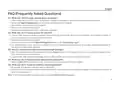
FAQ (Häufig gestellte Fragen)
F1. Was kann ich tun, wenn das Anmeldefenster nicht erscheint?
•
Wenn der Computer auf eine statische IP-Adresse festgelegt ist, ändern Sie seine Einstellungen, um automatisch eine IP-
Adresse zu erhalten.
•
•
•
•
Verwenden Sie einen anderen Webbrowser und versuchen Sie es erneut.
Starten Sie Ihren Router neu und versuchen Sie es erneut.
Deaktivieren und aktivieren Sie den verwendeten Netzwerkadapter wieder.
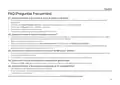
F2. Was kann ich tun, wenn ich keinen Zugang zum Internet habe?
•
Überprüfen Sie, ob das Internet ordnungsgemäß funktioniert, indem Sie einen Computer über ein Ethernet-Kabel direkt mit
dem Modem verbinden. Ist dies nicht der Fall, wenden Sie sich an Ihren Internetdienstanbieter.
Starten Sie Ihren Router neu und versuchen Sie es erneut.
Öffnen Sie einen Webbrowser, geben Sie http://mwlogin.net ein und führen Sie die Schnellinstallation erneut aus
Bei Benutzern von Kabelmodems muss das Modem zuerst neu gestartet werden. Wenn das Problem weiterhin besteht,
melden Sie sich auf der Webverwaltungsseite des Routers an, um die MAC-Adresse zu kopieren.
•
•
•
F3. Wie kann ich den Router auf die werkseitigen Standardeinstellungen zurücksetzen?
•
Halten Sie bei eingeschaltetem Router die Reset-Taste am Router gedrückt, bis eine deutliche Veränderung der LED
erkennbar ist, und lassen Sie dann die Taste los.
Melden Sie sich auf der Webverwaltungsseite des Routers an, um den Router auf die Werkseinstellungen zurückzusetzen.
•
F4. Was kann ich tun, wenn ich mein Web-Management-Passwort vergessen habe?
Lesen Sie FAQ >F3, um den Router zurückzusetzen und erstellen Sie dann ein Passwort für zukünftige Anmeldungen.
•
F5. Was kann ich tun, wenn ich mein Passwort für das WLAN-Netzwerk vergessen habe?
•
•
Standardmäßig hat das WLAN-Netzwerk kein Passwort.
Wenn Sie ein Passwort für das drahtlose Netzwerk festgelegt haben, melden Sie sich auf der Webverwaltungsseite des
Routers an, um Ihr Passwort abzurufen oder zurückzusetzen.
Hinweis: Um mehr über den Router zu erfahren, besuchen Sie bitte unsere Websitehttp://www.mercusys.com.
2

| General | Details |
|---|---|
| Name | MERCUSYS AC12G Wireless Router Installation Guide |
| Make | MERCUSYS |
| Language | English |
| Filetype | PDF (Download) |
| File size | 0.24 MB |
 (1 votes, average: 5.00 out of 5)
 Loading...
If you have any questions regarding MERCUSYS AC12G Wireless Router Installation Guide, please ask here and describe the problem in detail.

MERCUSYS MR90X Dual Band 8 Stream Wi-Fi 6 Router User Guide

MERCUSYS MB110-4G Mbps Wireless N 4G LTE Router Installation Guide

MERCUSYS MW301R Wireless Router Installation Guide

MERCUSYS MB230-4G Wireless 4G LTE Router Installation Guide

MERCUSYS MB112-4G 300Mbps Wireless N 4G LTE Router User Guide

MERCUSYS BE3600 Dual-Band Wi-Fi 7 Router Installation Guide

MERCUSYS 300Mbps Enhanced Wireless N Router MW325R User Manual

MERCUSYS MB110-4G LTE Router User Guide

MERCUSYS MB110-4G 300 Mbps Wireless N 4G LTE Router Installation Guide

MERCUSYS EU2_16 Wireless Router Installation Guide


trend T8EK Electric Router Instruction Manual

JUNIPER SSR1400 Session Router User Guide

ASUS RT-BE86U, RT-BE6800 Dual Band Wi-Fi Router User Guide

DrayTek Vigor2765 Series fast Security Router User Guide

triton TMNRTR Electric Router Instruction Manual

Tenda 4G03 Pro Wi-Fi LTE Router Installation Guide

Ningbo Sunvot Technology Co Ltd LC600-202302 4G LTE CPE Router User Guide

TP-Link TL-MR3420 3G-4G Wireless Router Installation Guide

CISCO RV320 Gigabit Dual WAN VPN Router User Guide

Heimgard Hub Pro 4G LTE Mobile Broadband Router User Guide