
REGIN M4G951 Router Instructions


Anslutningar och antenner
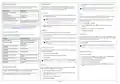
LED-dioder för Ethernet-portar
Konfigurering
position 1–4). Aktivitet på en port återspeglas på LED-dioden.
När routern är installerad behöver den konfigureras för ett mobilt
nätverk. Anslut till routern och logga in. Följ sedan routerns System
Setup Wizard eller gör de ändringar du vill göra på egen hand.
Portfunktion
LED-läge
LED tänd
LED släckt
Aktiv anslutning på 10/100 Mbit/s
Ingen uppkoppling
Anslutning
1. Anslut trådlöst till enheten eller koppla en Ethernet-kabel till någon
av LAN Ethernet-portarna.
5
6
7
8
Anslutning etablerad, aktivitet på porten LED blinkar
(data överförs)
Notera! Du hittar WiFi SSID och lösenord på routerns undersida.
Du kan också enkelt ansluta trådlöst genom att läsa av QR-koden på
routerns undersida.
Routern i bootloader-läge*
LED-dioderna tänds och släcks i ord-
ning från WAN-porten till LAN1-porten
* Bootloader-menyn är ett återställningsverktyg som kan användas om
routern inte går att nå efter en fabriksåterställning. Den kan användas för
att uppdatera firmware eller bootloader-version. Gå till Felsökning och
återställning om du vill ha mer information.
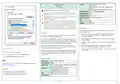
2. Kontrollera att dynamisk IP-adress är aktiverat på datorn (se
Logga in
För att fortsätta med konfigureringen behöver du logga in på routern.
LED för anslutningsstatus
1. Öppna en webbläsare och skriv in routerns IP-adress (192.168.1.1) i
adressfältet.
3
4
2
1
anslutningsstatus och nätverkstyp.
2. Använd det förinställda användarnamnet och lösenordet som finns
tryckta på undersidan av routern för att logga in.
Funktion
Färg och läge
Inget SIM-kort eller fel PIN-kod
Ansluter till GSM
Skiftar mellan grönt och rött
Skiftar mellan grönt, rött och orange
Blinkar rött
Notera! Första gången du loggar in får du en uppmaning om att änd-
ra det förinställda lösenordet.
Ansluten till 2G, ingen datasession
etablerad
Konfigureringsguide
Ansluten till 3G, ingen datasession
etablerad
Blinkar orange
Blinkar grönt
När du har loggat in på routern, följ guiden (System Setup Wizard) för
att snabbt komma igång med att använda M4G951.
Ansluten till 4G, ingen datasession
etablerad
9
11
10
1. Gå till System > Setup Wizard.
2. Följ guiden för att konfigurera routern.
3. Klicka på [Finish] för att avsluta.
Ansluten till 2G, datasession etablerad Lyser rött och blinkar snabbt vid
dataöverföring
Ansluten till 3G, datasession etablerad Lyser orange och blinkar snabbt vid
dataöverföring
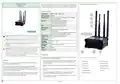
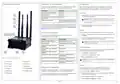
Figur 1 Routerns anslutningar och antenner
Notera! För att konfigurera routern manuellt, klicka på [Skip wizard] för
att gå ur guiden.
Ansluten till 4G, datasession etablerad Lyser grönt och blinkar snabbt vid
dataöverföring
① LAN1-port
② LAN2-port
③ LAN3-port
④ WAN-port
⑤ Mobilantenn
⑥ Mobilantenn
⑦ WiFi-antenn
⑧ WiFi-antenn
SIM-kort
⑨ Signalstyrka
LED-dioder för signalstyrka
Om du konfigurerar routern manuellt behöver du konfigurera
installerade SIM-kort för att det mobila nätverket ska fungera.
⑩ Anslutningsstatus
⑪ Strömförsörjning
signalstyrka. Ju fler LED-dioder som lyser, desto starkare signal.
1. Gå till Network > Mobile > General
2. Välj en PIN-kod om du använder ett skyddat SIM-kort. PIN-koden
är samma som för SIM-kortet.
LED-dioderna för signalstyrka kan också användas som tidsindikator när
du håller in återställningsknappen på routerns baksida.
3. Ändra inställningar som behöver uppdateras.
4. Klicka på [Save and apply] för att spara.
M4G951
4 (5)

| General | Details |
|---|---|
| Name | REGIN M4G951 Router Instructions |
| Make | REGIN |
| Language | English |
| Filetype | PDF (Download) |
| File size | 0.2 MB |
 (1 votes, average: 5.00 out of 5)
 Loading...
If you have any questions regarding REGIN M4G951 Router Instructions, please ask here and describe the problem in detail.


BOSSPAC EA000405 Border Router Instruction Manual

Smawave SRG821 Ruggedized Router User Guide

MSA Safety FS-ROUTER-BAC2 FieldServer BACnet Router Instructions

Tenda 4G03 Pro Wi-Fi LTE Router Installation Guide

TP-Link Omada Network Router Installation Guide

Synology RT6600ax Router Installation Guide

TP-Link 7106508102 Deco Router Installation Guide

EDR-G9004 Series Moxa Secure Router Installation Guide

Claro V1 GPON Router Installation Guide

deco X50 Modem Unboxing Router User Guide