×
- 1. This Purchase Will Give You Greater Freedom To Link Your Starlink Satelite System And Enjoy Your Travelling Without Sacrificing The Lifestyl…
- 2. What Makes Up Your Rv Wi-fi Dishy Dock Router (Rv Wifi Dishydock Router → Wifi Antennas → Mounting Bracket → Ethernet Cable → V Power Cable)
- 3. Kit 1. Dishydock Ports (enclosed Setup) (Kit 1a. Dishydock Ports (external Setup) → Kit 2. Dishydock Power → Kit 3. Rv Wifi5g Router)
- 4. Installing Your Rv Wi-fi Dishydock Router (Position Your Router Next To The Internal Dishydock → Important: Plug The Ethernet Cable Labelled Blue Wan Port Into The Blue Wan Port On The Side Panel Of The Router. → Insert The 12 Volt Power Adapter Into Power Jack On The Side Panel Of The Rv Wi-fi Dishydock Router. → Turning On Your Rv Wi-fi Dishydock Router)
- 5. Connecting Your Dishydock System Together (Position The Fours Parts Of The Dishydock System Together → Insert One End Of The 300mm Ethernet Cable → Insert The 12v Power Plug Into One Of The 12 Volt Wall Sockets → Insert The Second 300mm Ethernet Cables → Insert The 12 Volt Power Adapter Into The Router → Insert The 12 Volt Power Adapter Into The Second Power Socket And Turn System On)
- 6. Connecting To Rv Wi-fi (Setting Passwords → Connecting Automatically)
- 7. Setting Your Wi-fi Password (Instructions On Setting Your Wi-fi Password → Open The Web/internet Browser On Your Device → Enter The Address Http://10.0.1.1 → The Rv Wi-fi Home Page Will Appear → Username Is Prepopulated With Root → You Must Enter The Username Root And The Password Admin)
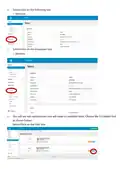
- 8. Network (Wireless → Choose The 5.8 Option → Edit Box)
- 9. Go To The Interface Configuration Section. (Click On The Wireless Security Tab. → Next To The Key Drop Down Box, Click On The Astrix.)
- 10. Delete The Password (Type Your New Wi-fi Password → Password Requirements → Click On The Save And Apply Button → Configuration Application Status)
- 11. Device Unreachable
- 12. Go To Settings (Click On Wi-fi → Wait For Rv Wi-fi To Come Up On The List → Type In The New Wi-fi/security Key Password → Remember That It Is Case Sensitive → Wait For Your Device To Let You Know That You Are Connected → You Are Now Ready To Access The Internet Through Your Rv Wi-fi 5g)
- 13. Need Help
×
RV Wi-Fi 2024v1 DishyDock Router User Guide
| General | Details |
|---|---|
| Name | RV Wi-Fi 2024v1 DishyDock Router User Guide |
| Make | RV Wi-Fi |
| Language | English |
| Filetype | PDF (Download) |
| File size | 0.46 MB |
If you have any questions regarding RV Wi-Fi 2024v1 DishyDock Router User Guide, please ask here and describe the problem in detail.

RV WI-FI 2024 V3 DishyDock Router User Manual


more BYO Router Installation Guide

MetaBlox MBWF-P100 WiFi Router User Guide

westermo Merlin 4700 Series Cellular Router User Guide

Milesight UR32S CCTV Router Owner’s Manual

Tenda AC1200 WiFi 6 Router Installation Guide
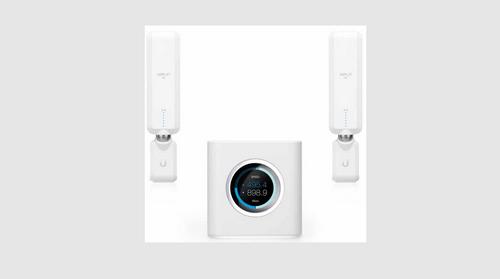
UBIQUITI AFi-HD Amplifi 4-Ports Home Wi-Fi System AFI HD Wireless Router User Guide

NEXTIVITY Shield Megafi Wireless Wan Router User Guide

NETGEAR N150 Wireless Router Installation Guide

Tenda MF6V1.0 4G LTE Mobile Wi-Fi Router Installation Guide

Spectrum 20240729 WiFi 6E Router User Guide
Table of Contents
- 1. This Purchase Will Give You Greater Freedom To Link Your Sta... →
- 2. What Makes Up Your Rv Wi-fi Dishy Dock Router - Rv Wifi Dish... →
- 3. Kit 1. Dishydock Ports (enclosed Setup) - Kit 1a. Dishydock ... →
- 4. Installing Your Rv Wi-fi Dishydock Router - Position Your Ro... →
- 5. Connecting Your Dishydock System Together - Position The Fou... →
- 6. Connecting To Rv Wi-fi - Setting Passwords →
- 7. Setting Your Wi-fi Password - Instructions On Setting Your W... →
- 8. Network - Wireless →
- 9. Go To The Interface Configuration Section. - Click On The Wi... →
- 10. Delete The Password - Type Your New Wi-fi Password →
- 11. Device Unreachable →
- 12. Go To Settings - Click On Wi-fi →
- 13. Need Help →