
Cudy LT500D Dual Band Unlocked 4G LTE Modem Router Installation Guide


Installazione Veloce (Italiano)
1. Assicurarsi che le antenne siano installate correttamente e
posizionarle verticalmente come nell'immagine qui sotto.
Personalizza il router 4G
1. Collegare il router tramite cavo Ethernet o Wi-Fi. Il nome e la
password della rete sono stampati nella parte inferiore del
router.
LED e Pulsante
3. Collegare l'alimentatore e accendere il router. Attendere 2
minuti per l'avvio.
5. Se 4G non è collegato o se si desidera personalizzare il router da
soli, fare clic su "Installazione rapida" e seguire le istruzioni
dettagliate per configurare il router.
3. Verrà visualizzata la pagina sottostante se la tua carta SIM
necessita di PIN per sbloccare. Inserisci il PIN e fai clic su Salva e
applica, quindi attendi 15 secondi per connetterti a Internet.
Nome
Stato
Indicazione
Rosso
Acceso fisso Blu
Viola
Rosso
lampeggiante Blu
Internet non è connesso
Internet 4G o WAN è collegato
2 / 3G è collegato
4. Controllare lo stato del LED di sistema.
4G LTE Wi-Fi Router
Stato
Impostazioni 4G
Wi-Fi: Cudy-XXXX
Password: XXXXXXXX
LED
Sistema
Se il LED di sistema diventa blu fisso, significa che la connessione alla
rete 4G è riuscita.
Internet
Non connesso
Router 4G
XXXXX
Il sistema si sta avviando
WPS è in corso
La SIM è bloccata, inserisci il codice PIN.
Hai 3 tentativi al massimo per inserire il codice PIN.
Nota: Per LT450 e LT500, il dispositivo creerà due segnali WiFi, il nome della rete WiFi a
2,4 GHz è Cudy-XXXX, il nome della rete WiFi a 5 GHz è Cudy-XXXX-5G.
Modalità Lavoro
Modello
LAN1
LAN2
LAN3
LAN4/WAN
WPS RESET POWER
Se il LED di sistema diventa viola fisso, significa connettersi alla rete 2 /
3G.
PIN
Rosso-Viola-Blu Aggiornamento del software
L'alimentatore non è collegato al dispositivo.
La porta Ethernet corrispondente è collegata.
La porta Ethernet corrispondente non è connessa.
Salva e applica
come password per accedere.
Off
On
Off
Se il LED di sistema diventa rosso fisso, seguire le istruzioni per la
personalizzazione del router 4G.
Installazione rapida
Nano SIM
LED
Ethernet
4. Quindi controlla la scheda informativa 4G della pagina di stato.
Se lo stato è collegato, significa che la connessione a Internet è
riuscita.
Tenere premuto 1 secondo per abilitare la
funzione WPS.
Nota:
WPS
1, se non si è sicuri dei parametri APN, contattare il proprio
provider di servizi Internet.
2. Con i contatti dorati rivolti verso il basso, far scorrere
delicatamente la scheda nano SIM nello slot finché non si
sente un clic.
Pulsante
Tenere premuto questo pulsante per circa 6
secondi per ripristinare le impostazioni predefi-
nite del router.
4G
Stato
4G
Stato
Reset
2, In caso di altri problemi, non esitate a contattare il nostro team di
supporto tecnico: support@cudy.com
Collegato
Non connesso
Auto
RSSI
22
RSSI
-
Caricare / Scaricare
770.63KB / 681.69KB
Caricare / Scaricare
0.00 B / 0.00 B
Passwort
More Details
More Details
Einloggen
Goditi Internet!
Collegato
Non connesso
Installation Rapide (Français)
Personnalisez le routeur 4G
LED et Bouton
3. La page ci-dessous apparaîtra si votre carte SIM a besoin d'un
code PIN pour se déverrouiller. Veuillez saisir votre code PIN et
cliquer sur Enregistrer et appliquer, puis attendez 15 secondes
pour vous connecter à Internet.
1. Assurez-vous que les antennes sont correctement installées et
placées verticalement comme sur l'image ci-dessous.
3. Connectez l'adaptateur secteur et allumez le routeur. Attendre 2
minutes pour qu'il démarre.
1. Connectez le routeur via un câble Ethernet ou Wi-Fi. Le nom et
le mot de passe du réseau sont imprimés sous le routeur.
5. Si la 4G n'est pas connectée, ou si vous souhaitez personnaliser
le routeur vous-même, cliquez sur "Configuration rapide" et
suivez les instructions pas à pas pour configurer le routeur.
Nom
Statut
Indication
Rouge
Internet n'est pas connecté
Internet 4G ou WAN connecté
2 / 3G est connecté
4G LTE Wi-Fi Router
Solid On Bleu
Violet
4. Vérifiez l'état du voyant système.
Wi-Fi: Cudy-XXXX
Password: XXXXXXXX
Statut
Paramètres 4G
LED
système
Si le voyant du système devient bleu fixe, cela signifie que la connexion
au réseau 4G a réussi.
Rouge
Le système démarre
Internet
Non connecté
Routeur 4G
XXXXX
La carte SIM est verrouillée, veuillez saisir le code PIN.
Vous avez 3 tentatives au maximum pour saisir le code PIN.
Clignotant Bleu
WPS est en cours
Remarque : Pour le LT450 et le LT500, l'appareil créera deux signaux Wi-Fi, le nom du
réseau Wi-Fi 2,4 GHz est Cudy-XXXX, le nom du réseau Wi-Fi 5 GHz est Cudy-XXXX-5G.
LAN1
LAN2
LAN3
LAN4/WAN
WPS RESET POWER
Si la LED du système devient violette, cela signifie que vous vous
connectez au réseau 2 / 3G.
En mode travail
Modèle
Rouge-Violet-Bleu Mise à niveau du logiciel
L'adaptateur secteur n'est pas connecté à l'appareil.
Le port Ethernet correspondant est connecté.
Le port Ethernet correspondant n'est pas connecté.
PIN
comme mot de passe pour vous connecter.
Off
On
Off
Enregistrer et appliquer
Si le voyant du système devient rouge fixe, veuillez suivre les instructions
de Personnaliser le routeur 4G.
Nano SIM
LED
Ethernet
Configuration rapide
4. Veuillez ensuite vérifier la carte d'informations 4G de la page
d'état. Si l'état est connecté, cela signifie que la connexion à
Internet a réussi.
Appuyez et maintenez 1 seconde pour activer la
fonction WPS.
WPS
Remarque:
1, Si vous n'êtes pas sûr des paramètres APN, veuillez contacter votre
fournisseur Internet.
2. Avec les contacts dorés vers le bas, faites glisser doucement
la carte nano SIM dans la fente jusqu'à ce que vous entendiez
un clic.
Appuyez et maintenez ce bouton pendant environ
6 secondes pour réinitialiser le routeur à ses
paramètres d'usine par défaut.
Bouton
Reset
4G
Statut
RSSI
4G
Statut
RSSI
2, Si vous rencontrez d'autres problèmes, n'hésitez pas à contacter notre
équipe de support technique: support@cudy.com
Connecté
22
Pas connecté
-
Auto
Passwort
Charger / télécharger 770.63KB / 681.69KB
Plus de détails
Charger / télécharger 0.00 B / 0.00 B
Plus de détails
Einloggen
Profitez d'Internet!
Connecté
Pas connecté
Need Help?(EN)
Brauchen Sie Hilfe?(DE)
Necesitas ayuda?(ES)
Ho bisogno di aiuto?(IT)
Besoin d'aide?(FR)
FCC Statements:
Q1. What should I do if I cannot access the web management
page?
Q1. Was soll ich tun, wenn ich die Web-Management-Seite
zugreifen kann?
Q1. Qué debo hacer si no puedo acceder a la página de adminis-
tración web?
Q1. Cosa devo fare se non riesco ad accedere alla pagina di
gestione Web?
Q1. Que dois-je faire si je ne peux pas accéder à la page de
gestion Web?
This device complies with part 15 of the FCC Rules. Operation is
subject to the following two conditions: (1) This device may not
cause harmful interference, and (2) this device must accept any
interference received, including interference that may cause
undesired operation.
A1: Wenn der Computer auf eine statische IP-Adresse eingestellt ist,
ändern Sie seine Einstellungen, um automatisch eine IP-Adresse zu
erhalten.
korrekt im Webbrowser eingegeben ist.
A3: Verwenden Sie einen anderen Webbrowser und versuchen Sie es
erneut.
A4: Starten Sie Ihren Router neu und versuchen Sie es erneut.
A5: Deaktivieren und aktivieren Sie den verwendeten aktiven Netzwerk-
adapter.
A1: If the computer is set to a static IP address, change its
settings to obtain an IP address automatically.
correctly entered in the web browser.
A3: Use another web browser and try again.
A4: Reboot your router and try again.
A5: Disable and enable the active network adapter in use.
A1: Si la computadora está configurada con una dirección IP
estática, cambie su configuración para obtener una dirección IP
automáticamente.
correctamente ingresado en el navegador web.
A3: use otro navegador web e intente nuevamente.
A4: reinicie su enrutador e intente nuevamente.
A5: deshabilite y habilite el adaptador de red activo en uso.
A1: Se il computer è impostato su un indirizzo IP statico, modificare
le sue impostazioni per ottenere automaticamente un indirizzo IP.
inserito correttamente nel browser web.
A1: Si l'ordinateur est défini sur une adresse IP statique, modifiez
ses paramètres pour obtenir automatiquement une adresse IP.
correctement entré dans le navigateur Web.
A3: utilizzare un altro browser Web e riprovare.
WEEE
A4: riavviare il router e riprovare.
A3: Utilisez un autre navigateur Web et réessayez.
A5: disabilitare e abilitare la scheda di rete attiva in uso.
A4: redémarrez votre routeur et réessayez.
According to the EU Directive on Waste Electrical and Electronic
Equipment (WEEE - 2012/19 / EU), this product must not be
disposed of as normal household waste.
A5: désactivez et activez la carte réseau active utilisée.
Instead, they should be returned to the place of purchase or taken
to a public collection point for recyclable waste. By ensuring this
product is disposed of correctly, you will help prevent potential
negative consequences for the environment and human health,
which could otherwise be caused by inappropriate waste
handling of this product. For more information, please contact
your local authority or the nearest collection point. Improper
disposal of this type of waste may result in penalties according to
national regulations.
Q2. How do I restore the router to its factory default settings?
Q2. Wie kann ich den Router auf die Werkseinstellungen wieder-
herstellen?
Q2. Cómo restauro el enrutador a su configuración predetermina-
Q2. Come ripristinare le impostazioni predefinite del router?
Q2. Comment restaurer les paramètres par défaut du routeur?
da de fábrica?
A1: With the router powered on, press and hold the RESET
button for 6 seconds and then release it, Wait the router to reset.
A2: Log into the web management page of the router, and go to
Advanced Settings >Reset , click Perform Reset and wait until the
reset process is completed.
A1: Con il router acceso, tenere premuto il tasto RESET per 6
secondi prima del rilascio. Attendere il ripristino del router.
A2: Accedere alla pagina di gestione web del router, e andare a
Impostazioni avanzate> Ripristina, fare clic su Esegui Reset e
attendere che il processo di ripristino è stato completato.
A1: Le routeur étant sous tension, appuyez sur le bouton RESET et
maintenez-le enfoncé pendant 6 secondes avant de le relâcher.
Attendez que le routeur se réinitialise.
A2: Connectez-vous à la page de gestion Web du routeur et
accédez à Paramètres avancés> Réinitialiser, cliquez sur Réinitialis-
er et attendez que le processus de réinitialisation soit terminé.
A1: Halten Sie bei eingeschaltetem Router die RESET-Taste 6 Sekunden
lang gedrückt, bevor Sie sie loslassen. Warten Sie, bis der Router
zurückgesetzt wurde.
A2: Melden Sie sich auf der Webverwaltungsseite des Routers an und
gehen Sie zu Erweiterte Einstellungen> Zurücksetzen, Klicken Sie auf
"Reset ausführen" und warten Sie, bis der Rücksetzvorgang abgeschlos-
sen ist.
A1: Con el enrutador encendido, mantenga presionado el botón
RESET durante 6 segundos antes de soltarlo. Espere a que el
enrutador se reinicie.
A2: Acceder a la página web de administración del router, e ir a
Configuración avanzada> Restablecer, haga clic en Realizar Reset
y espera hasta que el proceso de restablecimiento se ha completa-
do.
EU Declaration of Conformity
1. English:
4. ltaliano:
7. Nederlands:
10. Türkçe:
13. Suomi:
16. Slovenčina:
Cudy, işbu belgede bu cihazın temel gereksinimlerle ve ilgili
2014/53/EU, 2009/125/EC ve 2011/65/EU hükümlerinin direktifleri
ile uyumlu olduğunu beyan eder.
bulabilirsiniz.
Cudy ilmoittaa täten, että tämä laite noudattaa direktiivien
2014/53/EU, 2009/125/EY ja 2011/65/EU olennaisia vaatimuksia ja
muita asianmukaisia ehtoja.
Alkuperäinen EU-säädöstenmukaisuusilmoitus on osoitteessa
Cudy hereby declares that the device is in compliance with the
essential requirements and other relevant provisions of
directives 2014/53/EU, 2009/125/EC and 2011/65/EU.
The original EU declaration of conformity may be found at
Cudy dichiara che questo dispositivo è conforme ai requisti
fondamentali e alle altre disposizioni delle direttive 2014/53/UE,
2009/125/CE e 2011/65/UE.
La dichiarazione di conformità EU originale si trova in
Cudy verklaart hierbij dat dit apparaat in overeenstemming is met
de essentiële eissen en andere relevante bepalingen van de
richtlijnen 2014/53/EU, 2009/125/EG en 2011/65/EU.
De oorspronkelijke EU verklaring van overeenstemming is te
Cudy týmto vyhlasuje, že toto zariadenie je v zhode so
základnými požiadavkami a ďalšími príslušnými ustanoveniami
smerníc 2014/53/EÚ, 2009/125/ES a 2011/65/EÚ.
Originál EU vyhlásenia o zhode možno nájsť na
2. Deutsch:
5. Français:
8. Português:
11. Norsk:
14. Svenska:
Cudy erklærer herved at denne enheten er i samsvar med de
nødvendige kravene og andre relevante bestemmelser fra
direktivene 2014/53/EU, 2009/125/EC og 2011/65/EU.
Den opprinnelige EU-samsvarserklæringen er tilgjengelig på
Cudy deklarerar att denna enhet är i överensstämmelse med de
grundläggande kraven och andra relevanta bestämmelser i direktiv
2014/53/EU, 2009/125/EG och 2011/65/EU.
Den ursprungliga EU-försäkran om överensstämmelse kan hittas på
Cudy erklärt hiermit, dass dieses Gerät die Grundanforderungen
und andere relevante Vorgaben der Richtlinien 2014/53/EU,
2009/125/EG und 2011/65/EU erfüllt.
Die Original-EU-Konformitätserklärung kann in englischer
Cudy par la présente déclare que cet appareil est conforme aux
exigences essentielles et autres dispositions pertinentes des
directives 2014/53/UE, 2009/125/CE et 2011/65/UE.
La déclaration CE de conformité originelle peut être trouvée à
A Cudy declara que este dispositivo está em conformidade com
os requisitos essenciais e outras disposições das Diretivas
2014/53/UE, 2009/125/CE e 2011/65/UE.
A declaração original de conformidade UE pode ser encontrada
3. Español:
6.Ελληνικό:
9. Polski:
12. Dansk:
15. Čeština:
Cudy erklærer hermed, at denne enhed er i overensstemmelse
med de væsentlige krav og andre relevante bestemmelser i
direktiverne 2014/53/EU, 2009/125/EF og 2011/65/EU.
Den oprindelige EU-overensstemmelseserklæringen kan findes på
Por la presente Cudy declara que este dispositivo cumple con
los requisitos esenciales y otras disposiciones relevantes de las
directivas 2014/53/UE, 2009/125/CE y 2011/65/UE.
La declaración original CE de la conformidad puede encontrarse
en:
Δια του παρόντος η Cudy διακηρύσσει ότι αυτή η συσκευή
συμμορφώνεται με τις απαιτήσεις και άλλους σχετικούς
κανονισμούς των οδηγιών 2014/53/EE, 2009/125/EK και
2011/65/EE.
Μπορείτε να δείτε την αρχική δήλωση συμμόρφωσης με τους
Cudy deklaruje, że niniejsze urządzenie spełnia wszelkie stosowne
wymagania oraz jest zgodne z postanowieniami dyrektyw
2014/53/UE, 2009/125/WE i 2011/65/UE.
Pełna deklaracja zgodności UE znajduje się na stronie
Cudy tímto prohlašuje, že toto zařízení je ve shodě se základními
požadavky a dalšími příslušnými ustanoveními směrnic
2014/53/EU, 2009/125/ES a 2011/65/EU.
Originál EU prohlášení o shodě lze nalézt na
810600147

| General | Details |
|---|---|
| Name | Cudy LT500D Dual Band Unlocked 4G LTE Modem Router Installation Guide |
| Make | Cudy |
| Language | English |
| Filetype | PDF (Download) |
| File size | 1.36 MB |
 (1 votes, average: 5.00 out of 5)
 Loading...
If you have any questions regarding Cudy LT500D Dual Band Unlocked 4G LTE Modem Router Installation Guide, please ask here and describe the problem in detail.

Cudy X6 AX1800 1800mbps Dual Band Wi-Fi 6 Router Installation Guide

Cudy WR1200 AC1200 Dual Band Wi-Fi Router Installation Guide

Cudy WR1200 Dual Band Wi-Fi Router Installation Guide

Cudy WR300 Multi Mode WiFi Router Installation Guide

Cudy TR3000 AX3000 2.5G Wi-Fi 6 Mini VPN Router Installation Guide

Cudy X6 AX1800 Dual Band Gigabit Wi-Fi 6 Mesh Router Installation Guide

Cudy WR3000E Gigabit Mesh WiFi 6 Router Installation Guide

Cudy AC1200 4G LTE Wi-Fi Router Instruction Manual

Cudy LT450 4G LTE AC1200 Dual Band WiFi Router User Manual

Cudy WR1300 Gigabit Dual Band Wi-Fi Router Installation Guide


NETGEAR RAX5 Model AX1600 WiFi 6 Router User Guide
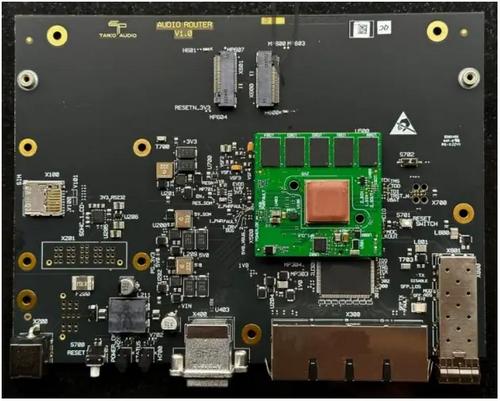
FAQs TAP0016 Taiko Audio Extreme Router User Manual

KEENETIC Hero KN-1012 Mesh Wi-Fi 6 Multi-Gigabit Router User Guide

TP-Link ER7206 V2 Omada Gigabit VPN Router User Guide

URANT U10 Wireless Router Installation Guide

LANCOM 883+ VoIP Single Site Router Installation Guide
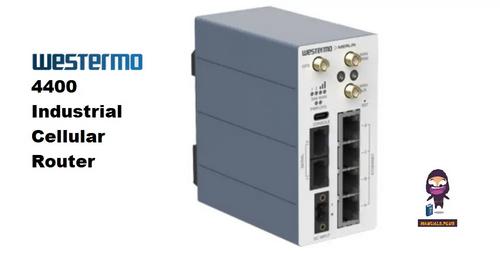
westermo 4400 Cellular Router User Guide

Cudy LT15E 4G Cat 12 AX3000 Wi-Fi 6 Router Installation Guide

ASUS RT-AX92U Wireless AX6100 Tri band Gigabit Router User Guide

orbi RBR860 WiFi 6 Tri-Band Mesh Router User Guide