
Tenda W18E Wireless Enterprise Router Installation Guide


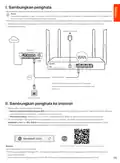


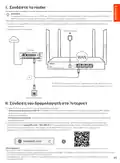


Întrebări frecvente
Î1: Nu mă pot conecta la interfaţa web pentru utilizator prin vizitarea tendawifi.com sau 192.168.0.1. Ce trebuie
să fac?
R1: Încercaţi următoarele soluţii:
• Dacă utilizaţi un dispozitiv compatibil WiFi, cum ar fi un smartphone:
- Asiguraţi-vă că se conectează la reţeaua WiFi a routerului.
- Asiguraţi-vă că reţeaua celulară (date mobile) a smartphonel este dezactivată.
• Dacă utilizaţi un dispozitiv cu fir, cum ar fi un computer:
- Asiguraţi-vă că introduceţi tendawifi.com sau 192.168.0.1 în bara de adrese (nu în bara de căutare) a browserului.
- Asiguraţi-vă că computerul este conectat corect la un port LAN al routerului folosind un cablu Ethernet.
- Asiguraţi-vă că computerul este setat pentru Obţine automat o adresă IP și Obţine automat adresa serverului DNS.
Dacă problema persistă, resetaţi routerul, consultaţi Î3 și încercaţi din nou.
Î2: Nu pot accesa internetul după configurare. Ce trebuie să fac?
R2: Încercaţi mai întâi următoarele soluţii:
• Verificati dacă portul WAN al routerul este conectat corect la un modem sau la mufa Ethernet.
• Conectati vă la interfaţa de utilizare web a routerul și navigaţi la pagina Setări Internet.Urmaţi instrucţiunile de pe pagină
pentru a rezolva problema.
Dacă problema persistă, încercaţi următoarele soluţii:
• Pentru dispozitivele cu funcţie WiFi:
- Verificaţi dacă dispozitivele dvs. cu funcţie WiFi sunt conectate la reţeaua WiFi a routerului.
- Conectaţi-vă la interfaţa web pentru utilizator și schimbaţi numele WiFi și parola WiFi de pe pagina Wireless (Fără fir).
Apoi încercaţi din nou.
• Pentru dispozitivele cu fir:
- Verificaţi dacă dispozitivele dvs. cablate sunt conectate corespunzător la un port LAN al routerului.
- Verificaţi dacă dispozitivele cu fir sunt setat la Obţine automat o adresă IP și Obţine automat adresa serverului DNS.
Î3: Cum se resetează routerul?
R3: Când indicatorul SYS clipește, ţineţi apăsat butonul de resetare (Marcat RST sau Reset) timp de aproximativ 8 secunde,
apoi eliberaţi-l când toţi indicatorii LED se aprind. Routerul este resetat.
Î4: Ce ar trebui să fac dacă mi-am uitat parola WIFI?
R4: Conectaţi-vă la interfaţa web pentru utilizator a routerului pe dispozitivul cablat sau cu funcţie WiFi,navigaţi la pagina
Wireless (Fără fir) și verificaţi parola dvs. WiFi.
Î5: Ce trebuie să fac dacă am uitat parola de conectare la router?
R5: Utilizaţi parola WiFi a routerului pentru a vă conecta la interfaţa web pentru utilizator. Dacă tot nu puteţi să vă conectaţi la
interfaţa web pentru utilizator, consultaţi Î3 la pentru resetarea routerului și resetaţi parola de conectare.
16

| General | Details |
|---|---|
| Name | Tenda W18E Wireless Enterprise Router Installation Guide |
| Make | Tenda |
| Language | English |
| Filetype | PDF (Download) |
| File size | 1.28 MB |
 (1 votes, average: 5.00 out of 5)
 Loading...
If you have any questions regarding Tenda W18E Wireless Enterprise Router Installation Guide, please ask here and describe the problem in detail.

Tenda AXE5700 Wi-Fi 6E Router User Manual

Tenda AX1800 Wi-Fi 6 5G NR Router User Manual

Tenda RX2LP Dual Band Gigabit Wi-Fi 6 Router Installation Guide

Tenda TX2L ProV1.0 WiFi 6 Router Installation Guide

Tenda RX12V1.0 Wi-Fi 6 6E Router Installation Guide

Tenda 4G09V1.0 Wifi Router User Manual

Tenda AC19 Dual Band Gigabit WiFi Router Installation Guide

Tenda 4G06V1.0 4G LTE and VoLTE Router User Guide

Tenda 4G03 N300 Wi-Fi 4G LTE Router Installation Guide

Tenda N300 WiFi VDSL/ADSL Modem Router V300 Installation Guide


hitron CODA-4589 Cable Modem Router User Guide
REYEE AX3000 Home Wi-Fi Router Instruction Manual

Amlogic S905W Android 7.0 TV Box y WiFi Router User Guide
eero Outdoor 7 Dual Band Mesh Wi-fi Router Installation Guide

TP-Link T150500-2-DT WiFi Router Instruction Manual

peplink MAX Transit Pro Router User Manual

D-Link DIR-X6080Z Multi Gigabit Wi-Fi 6 Router Instruction Manual
NETGEAR Nighthawk 6-Stream AX5200 WiFi Router RAX48 User Guide

TP-Link T120200-2B1 Gigabit VPN Router Instructions

GL TECHNOLOGIES GL-A1300 AC1300 Gigabit Wireless Router User Manual