
Tenda W18E Wireless Enterprise Router Installation Guide


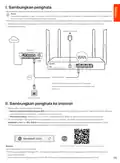


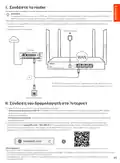


Odpovědi na časté dotazy (FAQ)
Q1: Nemohu se přihlásit do webového uživatelského rozhraní routeru na stránce tendawifi.com ani na
192.168.0.1. Co mám dělat?
A1: Zkuste následující postup:
• Pokud používáte zařízení podporující WiFi jako například chytrý telefon:
- Ujistěte se, že ho lze připojit k WiFi síti routeru.
- Ujistěte se, že mobilní síť (mobilní data) chytrý telefon je zakázána.
• Pokud používáte zařízení připojené kabelem jako například počítač:
- Ujistěte se, že do adresního řádku (ne do vyhledávacího řádku) prohlížeče zadáváte tendawifi.com nebo
192.168.0.1.
- Ujistěte se, že je počítač řádně připojený k LAN portu routeru pomocí ethernetového kabelu.
- Ujistěte se, že je váš počítač nastaven na automatické získávání adresy IP a automatické získávání adresy
serveru DNS.
Pokud problém přetrvává, resetujte router podle Q3 a zkuste to znovu.
Q2: Po konfiguraci se nelze připojit k internetu. Co mám dělat?
A2: Nejdříve zkuste následující řešení:
• Zkontrolujte, zda je port WAN routeru správně připojen k modemu nebo ethernetovému konektoru.
• Přihlaste se k webovému uživatelskému rozhraní uzlu a přejděte na stránku Nastavení internetu. Pro vyřešení
problému postupujte podle pokynů na stránce.
Pokud problém přetrvává, vyzkoušejte následující řešení:
• Pro zařízení s přístupem k WiFi síti:
- Zkontrolujte, zda jsou vaše zařízení s přístupem k WiFi síti připojená k WiFi síti routeru.
- Přihlaste se do webového uživatelského rozhraní a na stránce Wireless (Bezdrátový) změňte název a heslo
pro WiFi.
• Pro drátová zařízení:
- Zkontrolujte, zda jsou vaše drátová zařízení správně připojena k LAN portu routeru.
- Zkontrolujte, zda jsou drátové zařízení nastaveno na Automatické získávání adresy IP a Automatické získávání
adresy serveru DNS.
Q3: Jak vyresetovat router?
A3: Když SYS kontrolka bliká, podržte resetovací tlačítko (označené RST nebo Reset) asi 8 vteřin a uvolněte jej, jakmile se
všechny LED kontrolky rozsvítí. Router je vyresetovaný.
Q4: Co mám dělat, když zapomenu heslo na WiFi?
A4: Přihlaste se k webovému uživatelskému rozhraní routeru na svém kabelovém nebo WiFi zařízení, přejděte na stránku
Wireless (Bezdrátový) a zkontrolujte heslo na WiFi.
Q5: Co mám dělat, když zapomenu heslo pro přihlášení k routeru?
A5: Použijte heslo WiFi k routeru, abyste se přihlásili k webovému uživatelskému rozhraní. Pokud se stále nemůžete
přihlásit do webového uživatelského rozhraní, přečtěte si Q3 a router vyresetujte a znovu nastavte heslo pro přihlášení.
50

| General | Details |
|---|---|
| Name | Tenda W18E Wireless Enterprise Router Installation Guide |
| Make | Tenda |
| Language | English |
| Filetype | PDF (Download) |
| File size | 1.28 MB |
 (1 votes, average: 5.00 out of 5)
 Loading...
If you have any questions regarding Tenda W18E Wireless Enterprise Router Installation Guide, please ask here and describe the problem in detail.

Tenda AX1800 Wi-Fi 6 5G NR Router User Manual

Tenda AXE5700 Wi-Fi 6E Router User Manual

Tenda RX2LP Dual Band Gigabit Wi-Fi 6 Router Installation Guide

Tenda TX2L ProV1.0 WiFi 6 Router Installation Guide

Tenda RX12V1.0 Wi-Fi 6 6E Router Installation Guide

Tenda 4G09V1.0 Wifi Router User Manual

Tenda AC19 Dual Band Gigabit WiFi Router Installation Guide

Tenda 4G06V1.0 4G LTE and VoLTE Router User Guide

Tenda 4G03 N300 Wi-Fi 4G LTE Router Installation Guide

Tenda N300 WiFi VDSL/ADSL Modem Router V300 Installation Guide


ASUS EBG15 Gigabit VPN Wired Router User Guide

Tenda AC9 AC1200 Dual Band Gigabit WiFi Router Installation Guide
VEVOR XBJHGYCYSDS643WCHV0 60 Inches 152.4cm Router User Guide

Ridgid R860443 18-VOLT CORDLESS COMPACT ROUTER User Guide

DrayTek Vigor2765 Series fast Security Router User Guide

AT T 5G Mobile Router User Guide

ASUS AC1750 WiFi Dual Band Wireless Internet Router User Guide

xiaomi CB0401 5G CPE Pro Router Instructions

D Link DIR-822 AC1200 WiFi Router User Guide

TP-Link Archer C20 Wireless Dual Band Router Installation Guide