×
- 1.
- 2.
- 3.
- 4. Modem (Modem-router → Plug One End Of The Included Ethernet Cable Into The Yellow Internet Port On Your New Router. → Plug One End Of The Included Ethernet Cable To The Yellow Internet Port On Your New Router.)
- 5.
- 6.
- 7.
- 8.
- 9.
- 10.
- 11.
- 12.
- 13.
- 14.
- 15.
- 16.
- 17.
- 18.
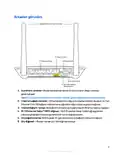
- 19. Descripción General Del Producto (Instalación: Principios Básicos → Cómo Instalar El Router → Configuración Avanzada → Ajustes Básicos Del Router → Instalación De Internet → Seguridad Inalámbrica)
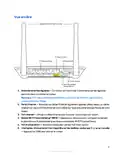
- 20. Antenas (Puertos Ethernet → Puerto De Internet → Botón De Wi-fi Protected Setup (wps) → Puerto De Corriente → Interruptor De Corriente)
- 21. Instalación: Principios Básicos (Cómo Instalar El Router → Dónde Encontrar Más Ayuda)
- 22. Conecta (Introduce → Una Vez Que Hayas Terminado La Instalación)
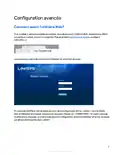
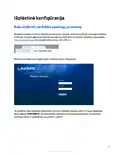
- 23. Configuración Avanzada (Cómo Abrir La Utilidad Basada En Explorador En Web → Asegúrate De Que Estás Conectado Al Router → El Router Te Pedirá Que Introduzcas Un Nombre De Usuario Y Una Contraseña → Si Has Cambiado La Contraseña Durante La Instalación → Si No Cambiaste La Contraseña U Omitiste La Instalación)
- 24. Ajustes Básicos Del Router
- 25. Instalación De Internet (Tipo De Conexión A Internet)
- 26. Configuración Automática - Dhcp (Ip Estática → Pppoe → Pptp → L2tp → Modo Puente → Puente Inalámbrico)
- 27. Nombre De Red (ssid) (Ancho De Canal → Canal → Difusión De Ssid)
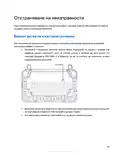
- 28. Resolución De Problemas (El Router No Se Ha Configurado Correctamente)
- 29. Asegúrate De Que Hay Un Cable De Ethernet O Internet Conectado Al Puerto Wan Amarillo En El Router. (Asegúrate De Que El Módem Esté Enchufado Y Encendido. → Verifica Que El Cable Coaxial Suministrado Por Su Isp Esté Bien Conectado Al Puerto De Cable Del Cable-módem. → Asegúrate De Que La Línea De Teléfono Dsl Esté Conectada Al Puerto Dsl Del Módem. → Si El Ordenador Estaba Conectado Anteriormente Al Módem Mediante Un Cable Usb, Desconecta Dicho Cable. → Instala De Nuevo El Router.)
- 30. Acceso Al Router (Conexión A La Red Inalámbrica → Resolución De Problemas En Windows → Selección De La Red → Introducción De La Clave De Seguridad → Conexión Exitosa Al Router)
- 31. Instalación Del Router Linksys E Series (Conexión A La Red Inalámbrica → Problemas De Conexión A Internet → Verificación De Conexiones Y Alimentación → Reinicio Del Router → Contacto Con El Isp)
- 32. Reinicio Del Router (Pasos Para Reiniciar El Router → Desconectar El Cable De Corriente → Esperar 10 Segundos → Conectar El Cable Al Módem → Esperar Hasta Que El Indicador Online Del Módem Se Estabilice → Conectar El Cable De Corriente Al Router)
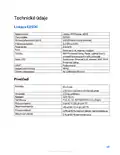
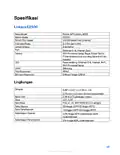
- 33. Router Wifi Ac1000 De Linksys E5350 (Velocidad De Puerto De Switch → Radiofrecuencia → Funciones De Seguridad → Características Físicas → Certificaciones → Temperatura De Funcionamiento)
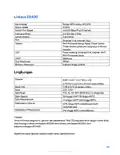
- 34. Router Wifi Ac1200 De Linksys E5400 (Velocidad De Puerto De Switch → Radiofrecuencia → Funciones De Seguridad → Características Físicas → Certificaciones → Temperatura De Funcionamiento)
- 35. Rendimiento Máximo (Capacidad De La Red Inalámbrica → Alcance Y Cobertura → Factores Que Afectan El Rendimiento → Marcas Comerciales → Licencias Y Avisos De Software → Contacto Para Preguntas O Solicitudes)
- 36.
- 37.
- 38. Modem (Routeur-modem → Branchez Une Extrémité Du Câble Ethernet Fourni Dans Le Port Internet Jaune Sur Votre Nouveau Routeur. Si Vous Avez Un Modem, Branchez L'autre Extrémité Dans Le Port.)
- 39.
- 40.
- 41.
- 42.
- 43.
- 44.
- 45.
- 46.
- 47.
- 48.
- 49.
- 50.
- 51.
- 52.
- 53. كيفية تركيب (إعدادا → إعدادا شخصية → إعدادا للاتصال → إعدادا للإنترنت → إعدادا للاتصال اللاسلكي → إعدادا للاتصال السلكي)
- 54. التركيب (الإعداد → التكوين → ملاحظات → التحذيرات → التشغيل → التوصيات)
- 55. التوصيات العامة (التحذيرات → إعداد الشبكة → توصيل الأجهزة → إعدادات Ethernet → التحقق من الاتصال → استكشاف الأخطاء وإصلاحها)
- 56. إعدادمالاكتقبلتنتنرللوصونية (اﻹعداد → وجهمالإعداد → تسجيلمن → تحديثحتي → التحققمن → التحضيرللإعداد)
- 57. كيفيةفتح (إعدادات → تغيير → تسجيل → إعداداتالجديد → إعداداتالويب → إعداداتالدخول)
- 58.
- 59. إعداد الإنترنت (إعداد الشبكة → إعدادات النظام → إعدادات الأمان → إعدادات المستخدم → إعدادات اللغة → إعدادات التطبيق)
- 60. إعداد الشبكة (تكوين الاتصال → متطلبات النظام → خيارات التثبيت → إعدادات الأمان → استكشاف الأخطاء وإصلاحها → دعم العملاء)
- 61. إعدادا (استخدام → تغيير → أداء → إعداد → توصيل → ملاحظة)
- 62. إعداد التركيب (إعداد الشبكة → إعداد الجدار الناري → إعدادات الدعم → إعدادات النظام)
- 63. إعداد (تركيب → توصيل → تشغيل → تكوين → إعدادات الشبكة → متطلبات النظام)
- 64. إعداد النظام (متطلبات النظام → خطوات التثبيت → تكوين الشبكة → إعدادات الأمان → استكشاف الأخطاء وإصلاحها → ملاحظات هامة)
- 65. إعداد (تشغيل → توصيات → إعدادات الشبكة → إعدادات الأمان → إعدادات الاتصال → إعدادات النظام)
- 66. إعداد الجهاز (التوصيل بالشبكة → تكوين الإعدادات → التحقق من الاتصال → إعدادات الأمان → تحديث البرنامج → استكشاف الأخطاء وإصلاحها)
- 67. إعداد الجهاز (التوصيل بالشبكة → إعدادات التكوين → التحقق من الاتصال → تحديث البرنامج → استكشاف الأخطاء وإصلاحها → ملاحظات هامة)
- 68. التثبيت (الإعداد → التكوين → التوصيل → التحقق من الاتصال → إعداد الشبكة → إعدادات الأمان)
- 69. Installation Instructions (Setup Requirements → Configuration Steps → Troubleshooting Guide → Safety Information → Maintenance Procedures → Technical Support)
- 70. Общ Преглед На Продукт (Настройка: Основни Положения → Как Да Инсталирате Рутера → Разширено Конфигуриране → Basic Router Settings (основни Настройки На Рутера) → Интернет Настройка → Basic Wireless Settings (основни Безжични Настройки))
- 71. Регулируеми Външни Антени (Ethernet Портове → Интернет Порт → Бутон Wi-fi Protected Setup (wps) → Захранващ Порт → Превключвател На Захранването)
- 72. Настройка: Основни Положения (Как Да Инсталирате Рутера → Къде Да Намерите Още Помощ)
- 73. Свържете Към Мрежата (Въведете Http://myrouter.local В Уеб Браузър → След Като Приключите С Първоначалната Настройка)
- 74. Разширено Конфигуриране (Отваряне На Базираната На Браузър Помощна Програма → Достъп До Разширени Настройки → Вход В Рутера)
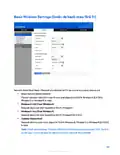
- 75. Basicroutersettings(основнинастройкинарутера)
- 76. Language (език) (Internet Настройка → Internet Connection Type)
- 77. Automatic Configuration Dhcp (Static Ip → Pppoe → Pptp → L2tp → Bridge Mode → Wireless Bridge)
- 78. Име На Мрежата (ssid) (Channel Width (ширина На Канала) → Channel (канал) → Ssid Излъчване)
- 79. Отстраняване На Неизправности (Вашият Рутер Не Е Настроен Успешно → Първоначална Настройка → Нулиране На Рутера → Изключване На Защитната Стена → Инсталиране На Рутера От Друг Компютър)
- 80. Уверете Се, Че Ethernet Кабелът Или Кабелът За Интернет Е Свързан Стабилно Към Жълтия Интернет Порт От Задната Страна На Рутера. (Уверете Се, Че Модемът Ви Е Свързан Към Захранване И Включен. → Ако Използвате Кабелен Интернет, Проверете Дали Портът Cable На Кабелния Модем Е Свързан Към Коаксиалния Кабел. → Ако Използвате Интернет Услуга Чрез Dsl, Уверете Се, Че Dsl Телефонната Линия Е Свързана Към Dsl Порта На Модема. → Ако Компютърът Ви Преди Е Бил Свързан Към Модем С Usb Кабел, Откачете Usb Кабела. → Инсталирайте Рутера Отново.)
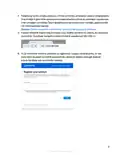
- 81. Cannot Access Your Router (За Да Имате Достъп До Рутера, Трябва Да Бъдете Свързани Към Собствената Си Мрежа → За Да Решите Проблема При Компютри Под Windows, Направете Следното → Кликнете Върху Иконата За Безжична Връзка В Системната Област → Кликнете Върху Името На Вашата Мрежа → Ако Бъдете Помолени Да Въведете Мрежов Ключ → Компютърът Се Свързва С Мрежата И Вече Трябва Да Имате Достъп До Рутера)
- 82. Кликнете Върху Иконата Wi-fi В Лентата С Менюто В Горната Част На Екрана. Ще Се Покаже Списък С Безжични Мрежи.
- 83. Най-често Използваният Метод За Отстраняване На Неизправностите На Рутера Е Да Го Изключите И Да Го Включите Отново. Тогава Рутерът Може Да …
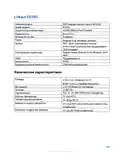
- 84. Linksys E5350 (Linksys Wifi Рутер, Ac1000 → Номер На Модела → Скорост На Порта На Превключвателя → Радиочестота → Защитни Функции → Работна Температура)
- 85. Linksys Wifi Рутер, Ac1200 (Wi-fi Protected Setup, Reset (нулиране) → Защитни Функции → Данни За Околната Среда → Размери → Забележки)
- 86. Максималните Работни Показатели Са Извлечени От Спецификациите На Стандарт 802.11 На Ieee. Действителните Работни Показатели Може Да Са Разл…
- 87.
- 88.
- 89.
- 90. Přístup K Internetu Nebude K Dispozici, Dokud Nedokončíte Nastavení Směrovače.
- 91.
- 92.
- 93.
- 94.
- 95.
- 96.
- 97.
- 98.
- 99.
- 100.
- 101.
- 102.
- 103.
- 104.
- 105.
- 106. Sæt Den Ene Ende Af Det
- 107. Bemærk Der Er Ikke Adgang Til Internettet, Før Installationen Af Routeren Er Fuldført.
- 108.
- 109.
- 110.
- 111.
- 112.
- 113.
- 114.
- 115.
- 116.
- 117.
- 118.
- 119.
- 120.
- 121.
- 122.
- 123. Modem (Modem-router)
- 124. Sie Haben Keinen Internetzugriff, Bis Das Router-setup Abgeschlossen Ist.
- 125.
- 126.
- 127.
- 128.
- 129.
- 130.
- 131.
- 132.
- 133.
- 134.
- 135.
- 136.
- 137.
- 138. Ρυθμίσεις:βασικά Στοιχεία (Πώς Να Εγκαταστήσετε Τον Δρομολογητή → Σύνθεση Διαμόρφωσης → Άνωση Εγκληματικής Θυματοποίησης → Προγράμματα → Βασικές Ρυθμίσεις Ασύρματης Σύνδεσης → Οδηγίες)
- 139. Προσαρμόσιμες Εξωτερικές Κεραίες (Θύρες Ethernet → Θύρα Internet → Κουμπί Wi-fi Protected Setup (wps) → Θύρα Τροφοδοσίας → Διακόπτης Τροφοδοσίας (δεν Ισχύει Στις Ηπα Και Στον Καναδά))
- 140. Ρυθμίσεις: Βασικά Στοιχεία (Πώς Να Εγκαταστήσετε Τον Δρομολογητή → Σημείωση: Οι Άδειες Και Οι Γνωστοποιήσεις Για Λογισμικό Τρίτων Εταιρειών Που Χρησιμοποιείται Σε Αυτό Το Προϊόν Είναι Διαθέσιμες Στη Διεύθυνση)
- 141. Ενέργειαποϊήστετηεπιλογήγιααυτήσύνδεσημετοσυγκεκριμένοδίκτυοσυγκεκριμένοδίκτυο. (Σημείωση:δενθαδέετεπρόσβασηστοδιαδίκτυο. → Ακολουθήστετιςοδηγίεςστηνοθόνηγιαναολοκληρώσετετηρύθμιση. → Μπορείτεεπίσηςναπληκτρολογήσετε192.168.1.1σεένανπρόγραμμαπεριήγησηςγιαναξεκινήσετετηρύθμιση. → Αφούολοκληρώσετετηρύθμιση,φροντίστεναδηλώσετετονδρομολογητήσαςώστενασαςπαρέχειενημέρωσηασφαλείας.)
- 142. Σύνθετη Διαμόρφωση (Άνοιγμα Του Δικτυακού Βοηθητικού Προγράμματος → Οδρoμολoγηση Θaζητήσεων Ονομαχρήστη Και Κωδικόπρoσβασής → Αναλλαξατε Τον Κωδικόπρoσβασής Κατά Τη Ρύθμιση → Πόατήστε (εισοδος))
- 143. Βασικές Ρυθμίσεις Δρομολογητή
- 144. Internet Setup (ρυθμίσεις Διαδικτύου) (Internet Connection Type)
- 145. Automaticconfiguration(αυτόματηδιαμόρφωση):dhcp (Staticip(στατικήip) → Pppoe → Pptp → L2tp → Bridgemode(λειτουρσγίαγέφυρας) → Wirelessbridge(ασύρματηγέφυρα))
- 146. Network Name (ssid) (Channel Width → Channel → Ssid Broadcast)
- 147. Αντιμετώπιση Προβλημάτων (Ο Δρομολογητής Σας Δεν Ρυθμίστηκε Επιτυχώς → Πληροφορίες Για Την Εγκατάσταση → Ρυθμίσεις Δικτύου → Διαχείριση Συσκευών → Εγκατάσταση Λογισμικού → Σύνδεση Στο Δίκτυο)
- 148. Μήνυμα Your Internet Cable Is Not Plugged In (το Καλώδιο Διαδικτύου Δεν Είναι Συνδεδεμένο) (Warning: Το Καλώδιο Διαδικτύου Δεν Είναι Συνδεδεμένο → Ανάλυση Και Εγκατάσταση Του Δρομολογητή → Εγκατάσταση Του Δρομολογητή → Διαδικασία Σύνδεσης → Ρυθμίσεις Δικτύου → Επιλογές Σύνδεσης → Διαχείριση Συσκευών)
- 149. Μήνυμα Cannot Access Your Router (δεν Είναι Δυνατή Η Πρόσβαση Στο Router Σας)
- 150. Κάνοντας Ρύθμιση (Φαίνεται Να Μην Υπάρχει Σύνδεση Με Το Διαδίκτυο → Επικοινωνία Με Τον Isp → Η Πιστοποίηση Μεθόδου Αντιμετώπισης Προβλημάτων → Αποσύνδεση Από Το Κακόδικο → Ρύθμιση Του Δικτύου → Επικοινωνία Με Τον Isp Σχετικά Με Προβλήματα Σύνδεσης)
- 151. The Html Code Provided Does Not Contain Any Clear Subheadings Or Structured Text Related To Installation/setup/configuration. Therefore, I W… (The Trimmed Sentence Is: 'συνάκ Αώ Δος Ας Το Λο Περραοϊ Μέτγ Νριεο Σ Τεώσ Πσ Οίυ Αν Ασ Τραιμμά Τησ Εεινα Ο Αν Αεβ Ποτ Σάβή Πνρεϊ Το Πρμ Άάσσιεν.')
- 152. Linksys Wifi Router, Ac1000 (Protected Setup → Environmental Features)
- 153. Linksys Wifi Router, Ac1200 (Protected Setup → Environmental Features → Installation Instructions → Configuration Settings → Troubleshooting Guide → Safety Information)
- 154. Installation (Setup → Configuration → User Guide → Troubleshooting → Safety Information → Technical Support)
- 155.
- 156.
- 157. Módem (Módem Router → Conecte Uno De Los Extremos Del Cable Ethernet Al Puerto Amarillo De Internet De Su Router Nuevo. → Conecte El Otro Extremo En Cualquier Puerto Disponible. → Extremo En El Puerto Ethernet (lan) Del Mismo.)
- 158.
- 159.
- 160.
- 161.
- 162.
- 163.
- 164.
- 165.
- 166.
- 167.
- 168.
- 169.
- 170.
- 171.
- 172.
- 173.
- 174. Modem (Modem-ruuter → Ühendage Komplekti Kuuluv Ethernetikaabli Üks Ots Uue Ruuteri Kollase Internetipordiga → Kui Teil On Modem, Ühendage Teine Ots Modemi Etherneti (lan) -pordiga → Ühendage Komplekti Kuuluv Ethernetikaabli Üks Ots Uue Ruuteri Kollase Interneti-pordiga → Kui Teil On Modem-ruuter, Ühendage Teine Ots Mis Tahes Olemasoleva Pordiga)
- 175. Teil Pole Internetiühendust, Kuni Ruuteri Seadistamine On Lõpetatud.
- 176.
- 177.
- 178.
- 179.
- 180.
- 181.
- 182.
- 183.
- 184.
- 185.
- 186.
- 187.
- 188.
- 189.
- 190.
- 191. Modeemi (Modeemireititin)
- 192. Et Voi Käyttää Internetiä, Ennen Kuin Reitittimen Asetukset On Määritetty.
- 193.
- 194.
- 195.
- 196.
- 197.
- 198.
- 199.
- 200.
- 201.
- 202.
- 203.
- 204.
- 205.
- 206.
- 207.
- 208. Modem (Modem-router → Connectez Lune Des Deux Extrémités Du Câble Ethernet Fourni Au Port Internet Jaune De Votre Nouveau Routeur. → Branchez L'autre Extrémité Sur Le Port Ethernet (lan) De Votre Modem.)
- 209. Vous N'aurez Pas Accès À Internet Tant Que L'installation N'est Pas Terminée.
- 210.
- 211.
- 212.
- 213.
- 214.
- 215.
- 216.
- 217.
- 218.
- 219.
- 220.
- 221.
- 222.
- 223.
- 224.
- 225.
- 226.
- 227.
- 228.
- 229.
- 230.
- 231.
- 232.
- 233.
- 234.
- 235.
- 236.
- 237.
- 238.
- 239.
- 240.
- 241.
- 242. Modem (Modem-router → Atau)
- 243.
- 244.
- 245.
- 246.
- 247.
- 248.
- 249.
- 250.
- 251.
- 252.
- 253.
- 254.
- 255.
- 256.
- 257. Installazione: Operazioni Basilari (Installazione Del Router → Configurazione Avanzata → Accesso All'utilità Basata Sul Browser → Impostazioni Di Base Del Router → Configurazione Internet → Risoluzione Dei Problemi)
- 258. Antenneesterne Regolabili (Porteethernet → Portainternet → Pulsantewi-fiprotectedsetup(wps) → Portadi Alimentazione → Interruttorediacensione(nonapplicabileperstatiunitecanada))
- 259. Installazione Del Router (Dove Reperire Ulteriori Informazioni → Nota Licenze E Notifiche)
- 260. Connettersi (Digitare → Una Volta Terminata L'installazione)
- 261. Configurazione Avanzata (Accesso All'utilità Basata Sul Browser → Login)
- 262. Impostazioni Di Base Del Router
- 263. Configurazione Internet (Tipo Di Connessione Internet)
- 264. Configurazione Automatica Dhcp (Ip Statico → Pppoe → Pptp → L2tp → Modalità Bridge → Bridge Wireless)
- 265. Nome Di Rete (ssid) (Ampiezza Canale → Canale → Trasmissione Ssid)
- 266. Risoluzione Dei Problemi (L'installazione Del Router Non È Riuscita → Premere E Tenere Premuto Il Pulsante Reset → Digitare 192.168.1.1 In Un Browser → Disattivare Temporaneamente I Firewall Del Computer → Reinstallare Il Router → Utilizzare Un Altro Computer Per Installare Nuovamente Il Router)
- 267. Il Cavo Internet Non È Collegato (Accertarsi Che Un Cavo Ethernet O Internet Sia Saldamente Connesso → Accertarsi Che Il Modem Sia Collegato E Che Sia Acceso → Verificare La Connessione Del Modem Via Cavo → Accertarsi Che La Linea Telefonica Dsl Sia Connessa → Disconnettere Il Cavo Usb Dal Computer → Reinstallare Il Router)
- 268. Impossibile Accedere Al Router (Risolvere Il Problema Su Computer Windows → Connettersi Alla Rete Wireless → Inserire La Chiave Di Protezione Della Rete → Accedere All'interfaccia Delle Impostazioni Del Router)
- 269. Installazione Della Rete Wireless (Configurazione Della Password Della Rete → Risoluzione Dei Problemi Di Connessione A Internet → Verifica Dei Cavi Di Rete E Di Alimentazione → Riavvio Del Router → Contatto Con Il Provider Di Servizi Internet)
- 270. Riavvio Del Router (Procedura Per Riavviare Il Router → Scollegare Il Cavo Di Alimentazione → Ricollegare Il Cavo Di Alimentazione Al Modem → Attendere La Spia Di Stato Online Del Modem → Ricollegare Il Cavo Di Alimentazione Al Router → Attendere Il Led Verde Lampeggiante)
- 271. Router Wifi Ac1000 Linksys E5350 (Velocità Porte Switch → Frequenza Radio → Funzionalità Di Protezione → Specifiche Ambientali → Certificazioni)
- 272. Router Wifi Ac1200 Linksys E5400 (Velocità Porte Switch → Frequenza Radio → Funzionalità Di Protezione → Specifiche Ambientali → Certificazioni → Note)
- 273. Le Prestazioni Ottimali Indicate Per La Connettività Wireless Si Basano Sulle Specifiche Ieee Standard 802.11. Le Prestazioni Effettive Poss…
- 274. セットアップ基本 (ルーターをインストールする方法 → ブラウザー ベースのユーティリティを開く方法 → 基本的なルーター設定 → インターネットセットアップ → 基本的なワイヤレス設定 → ワイヤレスセキュリティ)
- 275. 調整可能な外部アンテナ (イーサネットポート → インターネットポート → 保護セットアップボタン → 電源ポート → 電源スイッチ)
- 276. セットアップ 基本 (ルーターをインストールする方法 → 新しいルーターをご使用のモデムまたはモデムルーターに接続します → アンテナを接続しルーターを電源につなげます → 電源スイッチがある場合は必ずオンの位置にしてください → イーサネットケーブルの接続 → モデムがある場合はもう一方の端をモデムのイーサネット(lan)ポートにつなげます)
- 277. ネットワーク名に接続します (ネットワーク名とパスワードを変更できます → デバイス取扱説明書を参照してください → ルーターのセットアップが完了するまで → セットアップを完了するには画面の指示に従ってください → ルーターを必ず登録してください)
- 278. ブラウザー ベースのユーティリティを開く方法 (セットアップ中にパスワードを変更した場合は → ログインをクリックします → パスワードを変更しなかったあるいはセットアップ全体をスキップした場合 → 既定のユーザー名とパスワードはです)
- 279. 基本的なルーター設定
- 280. 言語 (インターネット セットアップ → インターネット接続の種類)
- 281. 自動構成 (既定値 → 静的 → トンネリングプロトコル → ブリッジモード → ワイヤレスブリッジ → メモ)
- 282. 基本的なワイヤレス設定 (ネットワーク → モード)
- 283. ネットワーク名 (サービスセット識別子 → チャネル幅 → チャネル → ブロードキャスト)
- 284. トラブルシューティング (ご使用のルーターのセットアップが正常に完了していない → ブラウザー ベースのインターフェイスでセットアップを完了できなかった場合は次を実行してみてください → ご使用のコンピューターのファイアウォールを一時的に無効にします → ルーターをもう一度インストールしてください → 別のコンピューターがある場合はそのコンピューターを使用してルーターをインストールしてください)
- 285. ご使用のインターネットケーブルがつながれていませんというメッセージ (ルーターのセットアップの試行時にご使用のインターネットケーブルがつながれていませんというメッセージが表示された場合 → イーサネットまたはインターネットのケーブルの接続確認 → モデムの電源確認 → インターネットサービスの接続確認)
- 286. ルーターをもう一度インストールしてください (ルーターにアクセスできませんというメッセージ → 自分のネットワークに接続されている必要があります → ワイヤレスネットワークのリストが表示されます → 自分のネットワーク名をクリックします → ネットワークセキュリティキーの入力を求めるダイアログ → ご使用のコンピューターがネットワークに接続されルーターにアクセスできるようになるはずです)
- 287. ワイヤレスネットワークの設定 (ワイヤレスネットワークパスワードの入力 → インターネット接続の問題 → ネットワークケーブルと電源ケーブルの確認 → ルーターのリブート → 停電の確認)
- 288. ルーターの再起動方法 (電源コードの取り外し → モデムの電源接続 → オンラインインジケーターの確認 → ルーターへの電源接続 → 接続の確認)
- 289. モデル名 (モデル番号 → スイッチポート速度 → 保護セットアップ → セキュリティ機能 → 認証 → 動作温度)
- 290. 保護セットアップリセット電源スイッチ (セキュリティ機能 → セキュリティキー → 動作温度 → 保存スペース温度 → 動作湿度 → 保管湿度)
- 291. 最大パフォーマンスは (仕様を由来としますワイヤレスネットワークデータスループ → ットレートや範囲カバーの能力が低い場合には実際のパフォーマンスは異なる場合があります)
- 292. 제품 개요 (설정 기본 → 라우터를 설치하는 방법 → 브라우저 기반 유틸리티를 여는 방법 → 기본 라우터 설정 → 인터넷 설정 → 무선 보안)
- 293. 후면도 (조정 가능한 외부 안테나 → 이더넷 포트 → 인터넷 포트 → 전원 포트 → 전원 스위치)
- 294. 설정 기본 (라우터를 설치하는 방법 → 기존 라우터를 교체하는 경우 → 안테나를 연결하고 라우터를 전원에 연결합니다 → 전원 스위치가 있는 경우 → 새 라우터를 모뎀 또는 모뎀 라우터에 연결합니다 → 기술 지원)
- 295. 라우터와 함께 제공된 빠른 시작 안내서에 표시된 네트워크 이름에 연결하십시오 (네트워크 이름과 암호를 변경할 수 있습니다 → 설정이 완료될 때까지 인터넷에 접속할 수 없게 됩니다 → 화면 상의 지침에 따라 설정을 완료합니다 → 설정을 마치면 보안 업데이트 → 라우터를 등록하십시오)
- 296. 고급 구성 (브라우저 기반 유틸리티를 여는 방법 → 라우터에 연결되어 있는지 확인하고 → 웹 브라우저를 열고 웹 브라우저에서 → 라우터에서 사용자 이름과 암호를 묻습니다 → 설정하는 동안 암호를 변경한 경우 → 로그인을 클릭합니다)
- 297. 기본 라우터 설정
- 298. 언어 선택 (인터넷 설정 → 인터넷 연결 유형)
- 299. 자동 구성 (기본값 → 고정 → 브릿지 모드)
- 300. 네트워크 이름 (네트워크의 기본 → 채널 폭 → 송출)
- 301. 문제해결 (라우터가 성공적으로 설정되었습니다 → 브라우저 기반 인터페이스에서 설치를 완료할 수 없는 경우 다음을 시도해보십시오 → 라우터의 재설정 버튼을 길게 누릅니다 → 컴퓨터의 방화벽을 일시적으로 비활성화하십시오 → 라우터를 다시 설치하십시오 → 다른 컴퓨터가 있는 경우 해당 컴퓨터를 사용하여 라우터를 설치하십시오)
- 302. 인터넷 케이블 연결 확인 (모뎀 전원 확인 → 인터넷 서비스 확인 → 라우터 재설치)
- 303. 라우터에 액세스하려면 고유 네트워크에 연결되어 있어야 합니다 (무선 네트워크 목록이 표시됩니다 → 네트워크 보안 키 입력 → 컴퓨터가 네트워크에 연결되고 라우터에 액세스할 수 있습니다 → 버전에 따라 이 단계에서 문구나 아이콘에 약간의 차이가 있을 수 있습니다 → 문제 해결을 위한 작업 수행)
- 304. 무선 네트워크 이름 설정 (무선 네트워크 암호 입력 → 설정 후 인터넷 연결 문제 → 네트워크 및 전원 케이블 확인 → 라우터 재부팅 방법 → 모뎀 전원 연결 확인 → 인터넷 연결 시도 전에 대기 시간)
- 305. 사양 (모델 이름 → 라우터 → 모델 번호 → 설정 → 보안 특성 → 인증)
- 306. 모델 이름 (모델 번호 → 스위치 포트 속도 → 무선 주파수 → 안테나 수 → 포트 → 전원)
- 307. 모델 이름 (라우터 → 설정 → 인터넷 → 보호 → 보안 특성 → 환경)
- 308. 질문이나 Gpl 소스 코드 요청은 에 문의하십시오
- 309.
- 310.
- 311. Modemas (Modemas-maršruto Parinktuvas → Prijunkite Vieną Pridedamo Eterneto Kabelio Galą Prie Geltonos Interneto Jungties → Jeigu Turite Modemą, Kitą Galą Prijunkite Prie Modemo → Prijunkite Vieną Pridedamo Eterneto Kabelio Galą Prie Geltonos Interneto Jungties Naujame Maršruto Parinktuve → Jeigu Turite Modemą-maršruto Parinktuvą, Prijunkite Kitą Jo Galą Prie Bet Kurios Laisvos Jungties → Eterneto (lan) Jungties)
- 312.
- 313.
- 314.
- 315.
- 316.
- 317.
- 318.
- 319.
- 320.
- 321.
- 322.
- 323.
- 324.
- 325.
- 326.
- 327. Ethernet Pieslēgvietas (Interneta Pieslēgvieta → Wi-fi Protected Setup Iespējotā Tīkla Ierīcēs.)
- 328. Modems (Modems-maršrutētājs → Komplektā Iekļautā Ethernet Kabeļa Vienu Galu Iespraudiet Jaunā Maršrutētāja Dzeltenajā Interneta Pieslēgvietā → Ja Jums Ir Modems → Ja Jums Ir Modems-maršrutētājs → Otru Galu Iespraudiet Jebkurā Pieejamā Pieslēgvietā → Iespraudiet Modema Ethernet (lan) Portā)
- 329.
- 330.
- 331.
- 332.
- 333.
- 334.
- 335.
- 336.
- 337.
- 338.
- 339.
- 340.
- 341.
- 342.
- 343.
- 344.
- 345. Modem (Modem-router)
- 346.
- 347.
- 348.
- 349.
- 350.
- 351.
- 352.
- 353.
- 354.
- 355.
- 356.
- 357.
- 358.
- 359.
- 360.
- 361.
- 362. Modem (Modem-ruter → Koble Den Ene Enden Av Den Medfølgende Ethernet-kabelen Til Den Gule Internett-porten → Koble Til Den Ene Enden Av Den Medfølgende Ethernet-kabelen)
- 363. Du Vil Ikke Ha Tilgang Til Internett Før Ruteren Er Ferdig Installert.
- 364.
- 365.
- 366.
- 367.
- 368.
- 369.
- 370.
- 371.
- 372.
- 373.
- 374.
- 375.
- 376.
- 377.
- 378.
- 379. Modem-router (Modem → Podłącz Jeden Koniec Załączonego Kabla Ethernetowego Do Żółtego Portu Internetowego W Nowym Routerze. → Konfiguracja Z Modemem → Podłącz Do Portu Ethernet (lan) Modemu. → Korzystasz Z Modemu-routeru → Podłącz Go Do Dowolnego Dostępnego Gniazda.)
- 380.
- 381.
- 382.
- 383.
- 384.
- 385.
- 386.
- 387.
- 388.
- 389.
- 390.
- 391.
- 392.
- 393.
- 394.
- 395.
- 396. Modem (Modem-router → Ligue Uma Extremidade Do Cabo Ethernet Incluído À Porta Amarela De Internet No Seu Novo Router. Se Tiver Um Modem, Ligue A Outra. → Extremidade À Porta Ethernet (lan) No Modem.)
- 397.
- 398.
- 399.
- 400.
- 401.
- 402.
- 403.
- 404.
- 405.
- 406.
- 407.
- 408.
- 409.
- 410.
- 411.
- 412. Conexão Das Antenas Externas (Configuração Da Segurança Sem Fio → Ligação Do Roteador)
- 413. Modem (Modem-roteador → Conexão Do Cabo Ethernet)
- 414.
- 415.
- 416.
- 417.
- 418.
- 419.
- 420.
- 421.
- 422.
- 423.
- 424.
- 425.
- 426.
- 427.
- 428.
- 429.
- 430. Modem (Router Modem → Conectați Un Capăt Al Cablului De Ethernet Inclus La Portul Internet De Culoare Galbenă Al Noului Router. → Conectați Celălalt Capăt La Orice Port Disponibil. → Conectați Celălalt Capăt În Portul Ethernet (lan) Al Modemului.)
- 431. Nu Veți Avea Acces La Internet Până La Finalizarea Configurării Routerului.
- 432.
- 433.
- 434.
- 435.
- 436.
- 437.
- 438.
- 439.
- 440.
- 441.
- 442.
- 443.
- 444.
- 445.
- 446.
- 447.
- 448. Подключите Один Разъем Кабеля Ethernet, Входящего В Комплект Поставки, В Желтый Порт Интернета На Новом Маршрутизаторе. (Если Вы Используете Модем, Подключите Другой Разъем Этого Кабеля В Порт Ethernet (lan) Модема. → Если Вы Используете Модем-маршрутизатор, Подключите Другой Разъем Кабеля В Любой Свободный Порт.)
- 449.
- 450.
- 451.
- 452.
- 453.
- 454.
- 455.
- 456.
- 457.
- 458.
- 459.
- 460.
- 461.
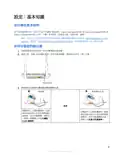
- 462. 产品概览 (设置基本信息 → 如何安装您的路由器 → 高级配置 → 基本路由器设置 → 基本无线设置 → 无线安全)
- 463. 可调节外接天线 (以太网端口 → Internet端口 → Wi-fi安全设置wps按钮 → 电源接口 → 电源开关不适用于美国和加拿大)
- 464. 如何安装您的路由器 (如何查找更多帮助 → 注意本产品所使用的第三方软件之许可和通知可从以下链接查看)
- 465. 连接到您的路由器随附的快速入门指南中所示的网络名称您可以稍后更改网络名称和密码 (注意在路由器设置完成之前您将无法访问internet → 打开网页浏览器访问http://myrouter.local → 遵循屏幕上的指示以完成设置流程 → 安装完成之后请确保进行注册您的路由器)
- 466. 高级配置 (如何使用基于浏览器的实用工具 → 输入 Http://myrouter.local 或者前往 192.168.1.1 → 路由器将会提示您相关用户名和密码 → 如果您在安装步骤中更改了密码请在用户名一栏输入'admin'及新密码 → 如果您未更改密码或者跳过某些步骤则默认用户名和密码将是'admin'和'admin')
- 467. 基本路由器设置
- 468. Internet设置 (Internet连接类型)
- 469. 自动配置 (静态ip → Pppoe → Pptp → L2tp → 桥接模式 → 无线网桥)
- 470. 网络名称ssid (信道宽度 → 信道 → Ssid广播)
- 471. 故障排除 (您的路由器设置失败)
- 472. 确保网线连接正确 (调制解调器电源状态 → 确认internet服务类型 → 断开usb线缆连接 → 重新安装路由器 → 访问路由器的要求)
- 473. 在windows计算机上解决问题请遵循以下步骤 (在mac计算机上解决问题请遵循以下步骤)
- 474. 安装完成后 (Internet似乎不可用 → 确保网络和电源线均安全连接 → 重启您的路由器 → 联系您所在区域的isp并咨询有关服务中断情况 → 通过电源线重启您的路由器 → 确保您路由器的电源插座正确连接)
- 475. 安全特性 (环境要求 → 认证)
- 476. 安全特性 (环境要求 → 认证)
- 477. 安全特性 (环境要求 → 认证 → 工作温度 → 存储温度 → 工作湿度 → 存储湿度)
- 478. The Html Code Does Not Contain Any Relevant Subheadings Related To Installation/setup/configuration. Therefore, I Will Take The First Senten… (Belkinlinksys以及众多产品名称和徽标均为贝尔金公司集团的商标所述的第三方商标均为其各自所有者之财产)
- 479.
- 480.
- 481. Modem (Modemový Smerovač → Jeden Konektor Dodaného Ethernetového Kábla Zapojte Do Žltého Konektora Internet Na Novom Smerovači → Ak Máte Modem, Zapojte Druhý Konektor Do Rozhrania Ethernet (lan) Na Modeme → Ak Máte Modemový Smerovač, Druhý Koniec Zapojte Do Ľubovoľného Dostupného Konektora)
- 482.
- 483.
- 484.
- 485.
- 486.
- 487.
- 488.
- 489.
- 490.
- 491.
- 492.
- 493.
- 494.
- 495.
- 496.
- 497.
- 498. Modem (Modemski Usmerjevalnik → Priključite En Konec → Vrata Ethernet (lan) → Vrata Za Internet → Priloženega Ethernetnega Kabla → Katerakoli Prosta Vrata)
- 499.
- 500.
- 501.
- 502.
- 503.
- 504.
- 505.
- 506.
- 507.
- 508.
- 509.
- 510.
- 511.
- 512.
- 513.
- 514.
- 515. Modem (Modemrouter)
- 516.
- 517.
- 518.
- 519.
- 520.
- 521.
- 522.
- 523.
- 524.
- 525.
- 526.
- 527.
- 528.
- 529.
- 530. 如何安裝您的路由器 (階設定 → 無線安全性選項設定 → Wpa2個已停故障排除 → 您未無設網的插法定際路入存由網取器路您設纜的定線路失訊由敗 → 後用網路似乎無法使規格 → 環境規格)
- 531. 外部天線連接 (網路連接埠 → 網際網路連接埠 → Wi-fi Protected Setup (wps) 按鈕 → 電源連接埠)
- 532. 如何安裝您的路由器 (求gpl → 備註 → 如需接更換線現 → 請確認其位於開位置 → 將新的路由器連接至數據機或數據機路由器 → 關並路源有源開 → 請至接插新埠入路)
- 533. 連接到路由器 (網路設定 → 註冊您的路由器)
- 534. 進階設定 (開啟瀏覽器公用程式 → 連線至路由器 → 輸入使用者名稱與密碼 → 變更密碼 → 登錄 → 預使用者名稱)
- 535. 基本道由器設定
- 536. 語言選擇 (瀏覽器公用程式的語言 → 網際網路設定 → 網際網路路設定區 → 網際網路連線型)
- 537. 自動設定 (靜態ip → Pppoe → Pptp → L2tp → 保持路活躍 → 橋接模式)
- 538. 網路名稱組稱(ssid) (通維道持寬度預設 → 廣播維持測到想取預設)
- 539. 故障排除 (路由器設定失敗 → 重新安裝路由器)
- 540. 未插入網路纜線訊息 (請確保乙連太網路或網際網路纜線牢固地連接到路由器背後的黃色網路接埠 → 請確保您的數據機接上電源並處於啟動狀態 → 如果您的接網際網路服務機需連接纜線請確認isp提供的同軸電纜 → 重新安路由器 → 無法存取您的路由器訊息 → 如果您目前使用無線網際網路存取)
- 541. 若要在windows電腦上解決此問題請您進行下列步驟 (若要在mac電腦上解決此問題請您進行下列步驟)
- 542. 設定無線網路名稱 (輸入無線網路密碼 → 確定網路連接 → 重啟路由器 → 檢查isp連線狀態 → 重置路由器 → 重新連接數據機電源線)
- 543. Linksys E2500路由器 (Wi-fi Protected Setup → Upnp支援 → 安全性金鑰能位 → 環境規格 → 操作存溫度 → 操作存濕度)
- 544. Linksys Wifi E5350 路由器 (Wi-fi Protected Setup → Setup → 安全性 → 環境規格 → 操作存儲溫度 → 操作存儲濕度)
- 545. Setup (Configuration → Security → Specifications → Environmental Conditions → Regulatory Information → Support Information)
- 546. 安裝 (設定 → 配置 → 警告 → 注意事項 → 產品規範 → 兼容性)
- 547. ภาพรวมผลตภณฑ (การตงคา: ขอมลเบองตน → วธการตดตงเราเตอรของคณ → การตงคาขนสง → วธการเปดทลตบนเบราเซอร → Internet Setup (การตงคาอนเทอรเนต) → Basic Wireless Settings (การตงคาเครอขายไรสายขนพนฐาน))
- 548. เสาอากาศภายนอกแบบปรบได (พอรต Ethernetเชอมตอสายเคเบล → พอรตอนเทอรเนตเชอมตอสายเคเบล → ปม Wi-fi Protected Setup (wps)กดปม → พอรตจายไฟเชอมตออะแดปเตอร Ac → สวตชเปด/ปด (ไมมในสหรฐอเมรกาและแคนาดา))
- 549. การตดตงเราเตอรของคณ (วธการตดตงเราเตอร → เชอมตอเสาอากาศและเสยบปลกเราเตอร → ตรวจสอบใหแนใจวาสวตชอยในตำแหนง (เปด) → เชอมตอเราเตอรเครองใหมของคณเขากบโมเดม → เสยบปลายดานหนงของสายเคเบลอนเทอรเนตทใหมาเขากบพอรตอนเทอรเนตสเหลองบนเราเตอร → เสยบปลายอกดานหนงเขากบพอรตใดกไดทวางอย)
- 550. เชอมตอ ไปย งชอเครอ ขา ยซงปรากฏอยใ ในคม อ การเรม ตน ฉบ ยอ ทมม าพรอ มกบ เราเตอรข องคณ (เลอ กตว เลอ กนเ พอ เชอมตอ กบเครอ ขา ยนโ โดยอ ต โนม ตใ ในอนาคต → ป อน Http://myrouter.local ในเว บเบราเซอร ทาตามคาแนะนาบนหนา จอเพอ ตง คา ใหเ เสร จสมบรณ → นอกจากนค ณ ย งสามารถป อน 192.168.1.1 ในเบราเซอรเ เพอ เรม การตง คา → โปรดลงทะเบ ยนเราเตอรข องคณ เพอ ทเ ราจะสามารถแจง การอป เดตดา นความปลอดภ ย)
- 551. การตงคาคาสง (วธการเปดยทลตบนเบราเซอร → ตรวจสอบใหแนใจวาเชอมตอเราเตอร → เปดเวบเบราเซอรและปอน Http://myrouter.local → เราเตอรจะถามชอผใชและรหสผาน → คลก Login → หากคณยงไมไดเปลยนรหสผาน)
- 552. การตงคาเราเตอรพนฐาน
- 553. Language Selection (Internet Setup → Internet Connection Type)
- 554. Automatic Configuration (Static Ip → Pppoe → Pptp → L2tp → Bridge Mode → Wireless Bridge)
- 555. Administration (การดแลระบบ) (Factory Defaults (คาดฟอลตจากโรงงาน) → Channel Width (ความกวางชองสญญาณ) → Channel (ชองสญญาณ) → Ssid Broadcast (การเผยแพร Ssid))
- 556. การตงคาเราเตอรของคณ (การใชงานไฟรวอลลของคอมพวเตอร → การตดตงเราเตอรอกครง)
- 557. ตรวจสอบใหแนใจวาสายเคเบลอนเทอรเนตหรออนเทอรเนต (หรอสายเคเบลแบบเดยวกบทหมากบเราเตอรของคณ) (ตรวจสอบใหแนใจวาโมเดมของคณเชอมตอกบสายไฟและเปดเครองอย → หากคณใชบรการอนเทอรเนตผานสายเคเบล ตรวจสอบวาพอรต → หากบรการอนเทอรเนตของคณคอ Dsl ตรวจสอบใหแนใจวาสายโทรศพท Dsl → Cable ของเคเบลโมเดมนนเชอมตอกบสายเคเบล Coax ท Isp ของคณจดเตรยมให → หากกอนหนานคอมพวเตอรของคณเชอมตอกบโมเดมของคณดวยสาย Usb ใหงดการเชอมตอสาย Usb)
- 558. Cannot Access Your Router
- 559. คลกชอเครอขายไรสายของเราเตอร (พมพรหสผานเครอขายไรสาย → ตรวจสอบใหแนใจวาไดเสยบสายเคเบลเครอขายและสายไฟแนนหนา → ตดตอ Isp ของคณ → วธการทใชในการแกปญหาเราเตอร → สามารถโหลดการตงคาทกทกำหนดเองอกครง → เมอตองการรเซตเราเตอรของคณ)
- 560. การตดตง (การตงคา → การกำหนดคา → การรบรองมาตรฐาน → ความปลอดภย → ขอมลทางเทคนค → ขอกำหนดในการใชงาน)
- 561. การตดตง (การตงคา → การกำหนดคา → การเชอมตอ → การใชงาน Wi-fi Protected Setup → การรบรองมาตรฐาน → ขอกำหนดดานอณหภม)
- 562. การตดตง (การตงคา → การกำหนดคา → การรบรองมาตรฐาน → ความปลอดภย → ขอมลทางเทคนค → การสนบสนน)
- 563.
- 564.
- 565.
- 566. Modem (Modem-router → Cihazla Birlikte Verilen Internet Kablosunu Yeni Yönlendiricinizin Sarı Internet Bağlantısına Takın. → Modeminiz Varsa Diğer Ucu Modemdeki Ethernet (lan) Bağlantı Noktasına Takın. → Cihazla Birlikte Verilen Internet Kablosunu Yeni Yönlendiricinizin Sarı Internet Bağlantısına Takın. → Modem-routerınız Varsa, Diğer Ucunu Kullanılabilen Herhangi Bir Bağlantı Noktasına Takın.)
- 567. Router Kurulumu Tamamlanana Kadar Internet Erişiminiz Olmayacaktır.
- 568.
- 569.
- 570.
- 571.
- 572.
- 573.
- 574.
- 575.
- 576.
- 577.
- 578.
- 579.
- 580.
- 581.
- 582.
- 583. Підключіть Один Кінець Ethernet-кабелю, Що Входить До Комплекту, До Жовтого Порту Інтернет На Новому Маршрутизаторі. Якщо У Вас Є Модем, Під…
- 584.
- 585.
- 586.
- 587.
- 588.
- 589.
- 590.
- 591.
- 592.
- 593.
- 594.
- 595.
- 596.
- 597.
- 598. Thiết Lập: Cơ Bản (Cách Cài Đặt Bộ Định Tuyến. → Cấu Hình Nâng Cao → Cài Đặt Bộ Định Tuyến Cơ Bản. → Thiết Lập Internet → Cài Đặt Không Dây Cơ Bản. → Bảo Mật Không Dây)
- 599. Ăng-ten Gắn Ngoài Có Thể Điều Chỉnh (Cổng Ethernet → Cổng Internet → Nút Wi-fi Protected Setup (wps) → Cổng Nguồn → Công Tắc Nguồn (không Áp Dụng Tại Hoa Kỳ Và Canada))
- 600. Cách Cài Đặt Bộ Định Tuyến (Tìm Trợ Giúp Thêm Ở Đâu → Lưu Ý)
- 601. Kết Nối Với Tên Mạng Ghi Trong Hướng Dẫn Sử Dụng Nhanh (Nhập Http://myrouter.local Vào Một Trình Duyệt Web → Lưu Ýbạn Sẽ Không Thể Truy Nhập Internet Cho Đến Khi Hoàn Tất Quá Trình Thiết Lập Bộ Định Tuyến → Khi Bạn Đã Hoàn Tất Thiết Lập, Hãy Nhớ Đăng Ký Bộ Định Tuyến)
- 602. Cấu Hìnhnângcao (Cáchmởtiệníchtrêntrìnhduyệt → Bộđịnhtuyến → Nhậptênngườidùngvàmậtkhẩu → Thayđổimậtkhẩu → Đăngnhập)
- 603. Cài Đặt Bộ Định Tuyến Cơ Bản
- 604. Ngôn Ngữ (Thiết Lập Internet → Loại Kết Nối Internet)
- 605. Cấu Hình Tự Động Dhcp (mặc Định) (Ip Tĩnh → Pppoe → Pptp → L2tp → Chế Độ Cấu Nối → Cấu Nối Không Dây)
- 606. Tên Mạng (ssid) (Độ Rộng Kênh → Kênh → Phát Rộng Ssid)
- 607. Bộ Định Tuyến Của Bạn Chưa Được Thiết Lập Thành Công (Nếu Bạn Không Thể Hoàn Tất Thiết Lập Trong Giao Diện Trên Trình Duyệt, Bạn Có Thể Thử Các Bước Sau: → Cài Đặt Lại Bộ Định Tuyến. → Tạm Thời Tắt Tường Lửa Trên Máy Tính Của Bạn. → Nhập 192.168.1.1 Vào Trình Duyệt Để Thử Thiết Lập Lại. → Sử Dụng Máy Tính Khác Để Cài Đặt Bộ Định Tuyến. → Tìm Thêm Trợ Giúp Từ Bộ Phận Hỗ Trợ Khách Hàng.)
- 608. Cáp Ethernet Hoặc Internet (Đảm Bảo Modem Đã Cắm Nguồn → Kiểm Tra Dịch Vụ Internet → Kết Nối Cáp Dsl → Rút Cáp Usb Nếu Cần → Cài Đặt Lại Bộ Định Tuyến)
- 609. Để Truy Nhập Bộ Định Tuyến (Để Khắc Phục Sự Cố Trên Máy Tính Chạy Windows → Để Khắc Phục Sự Cố Trên Máy Tính Mac)
- 610. Nhập Mật Khẩu Mạng Không Dây (Kiểm Tra Kết Nối Mạng Và Nguồn → Khởi Động Lại Bộ Định Tuyến → Liên Hệ Isp Của Bạn → Phương Pháp Xử Lý Sự Cố Bộ Định Tuyến → Khởi Động Lại Bộ Định Tuyến Bằng Cách Sử Dụng Dây Nguồn)
- 611. Thông Số Kỹ Thuật (Tên Sản Phẩm → Mã Sản Phẩm → Tốc Độ Cổng Thiết Bị Chuyển Mạch → Tần Số Vô Tuyến → Tính Năng Bảo Mật → Chứng Chỉ)
- 612. Tên Sản Phẩm (Mã Sản Phẩm → Bộ Định Tuyến Wifi Linksys, Ac1000 → Tốc Độ → Tần Số Vô Tuyến → Tính Năng Bảo Mật → Chứng Chỉ)
- 613. Thiết Bị Chuyển Mạch (Tính Năng Bảo Mật → Môi Trường → Trọng Lượng Thiết Bị → Nguồn → Chứng Chỉ → Hiệu Suất Tối Đa)
×
LINKSYS N600 Dual Band Router User Guide
| General | Details |
|---|---|
| Name | LINKSYS N600 Dual Band Router User Guide |
| Make | Linksys |
| Language | English |
| Filetype | PDF (Download) |
| File size | 14.83 MB |
If you have any questions regarding LINKSYS N600 Dual Band Router User Guide, please ask here and describe the problem in detail.

LINKSYS EA7500 AC1900 Max Stream Wifi Router User Guide

Linksys WRT300N Wireless-N Broadband Router User Guide

LINKSYS MX4200 Router Installation Guide

LINKSYS WRT54G Wireless G Router Instructions

LINKSYS E2500 Dual Band Router User Guide

LINKSYS AX3200 Dual-Band Gigabit Wi-Fi 6 Router User Guide

LINKSYS FGW5500 5G WiFi 6 Router User Guide

LINKSYS AX1800 Dual-Band WiFi 6 Router E7350 User Guide

LINKSYS 750MR7500 Hydra Pro 6E Mesh Router User Guide

LINKSYS E900 Wi-Fi Router User Manual

KAON BROADBAND AR1840 WiFi Router Installation Guide

ASKEY NCM2000B2-D299 5G Home Router User Guide

VIMAR 01416 Automation IP Video Entry System Router User Manual

Tenda AC1200 Wi-Fi Modem Router Instruction Manual

DIGITAL YACHT 4GXtream NMEA 0183 3G or 4G Router Instruction Manual

NETGEAR RS100 Wi-Fi 7 Router Instructions

Dynalink AX3600 Stream WiFi Router User Guide

DLink DPN-BE7212GR Wi-Fi 7 Router User Guide

vantiva MGA5331 Unveils FWA Modem and Wi-Fi Router User Manual

Cudy WR3000S AX3000 Gigabit Mesh WiFi 6 Router Installation Guide
Table of Contents
- 1. Page 1 →
- 2. Page 2 →
- 3. Page 3 →
- 4. Modem - Modem-router →
- 5. Page 5 →
- 6. Page 6 →
- 7. Page 7 →
- 8. Page 8 →
- 9. Page 9 →
- 10. Page 10 →
- 11. Page 11 →
- 12. Page 12 →
- 13. Page 13 →
- 14. Page 14 →
- 15. Page 15 →
- 16. Page 16 →
- 17. Page 17 →
- 18. Page 18 →
- 19. Descripción General Del Producto - Instalación: Principios B... →
- 20. Antenas - Puertos Ethernet →
- 21. Instalación: Principios Básicos - Cómo Instalar El Router →
- 22. Conecta - Introduce →
- 23. Configuración Avanzada - Cómo Abrir La Utilidad Basada En Ex... →
- 24. Ajustes Básicos Del Router →
- 25. Instalación De Internet - Tipo De Conexión A Internet →
- 26. Configuración Automática - Dhcp - Ip Estática →
- 27. Nombre De Red (ssid) - Ancho De Canal →
- 28. Resolución De Problemas - El Router No Se Ha Configurado Cor... →
- 29. Asegúrate De Que Hay Un Cable De Ethernet O Internet Conecta... →
- 30. Acceso Al Router - Conexión A La Red Inalámbrica →
- 31. Instalación Del Router Linksys E Series - Conexión A La Red ... →
- 32. Reinicio Del Router - Pasos Para Reiniciar El Router →
- 33. Router Wifi Ac1000 De Linksys E5350 - Velocidad De Puerto De... →
- 34. Router Wifi Ac1200 De Linksys E5400 - Velocidad De Puerto De... →
- 35. Rendimiento Máximo - Capacidad De La Red Inalámbrica →
- 36. Page 36 →
- 37. Page 37 →
- 38. Modem - Routeur-modem →
- 39. Page 39 →
- 40. Page 40 →
- 41. Page 41 →
- 42. Page 42 →
- 43. Page 43 →
- 44. Page 44 →
- 45. Page 45 →
- 46. Page 46 →
- 47. Page 47 →
- 48. Page 48 →
- 49. Page 49 →
- 50. Page 50 →
- 51. Page 51 →
- 52. Page 52 →
- 53. كيفية تركيب - إعدادا →
- 54. التركيب - الإعداد →
- 55. التوصيات العامة - التحذيرات →
- 56. إعدادمالاكتقبلتنتنرل... - اﻹعداد →
- 57. كيفيةفتح - إعدادات →
- 58. Page 58 →
- 59. إعداد الإنترنت - إعداد الشبكة →
- 60. إعداد الشبكة - تكوين الاتصال →
- 61. إعدادا - استخدام →
- 62. إعداد التركيب - إعداد الشبكة →
- 63. إعداد - تركيب →
- 64. إعداد النظام - متطلبات النظام →
- 65. إعداد - تشغيل →
- 66. إعداد الجهاز - التوصيل بالشبكة →
- 67. إعداد الجهاز - التوصيل بالشبكة →
- 68. التثبيت - الإعداد →
- 69. Installation Instructions - Setup Requirements →
- 70. Общ Преглед На Продукт - Настройка: Основни Положения →
- 71. Регулируеми Външни Антени - Ethernet Портове →
- 72. Настройка: Основни Положения - Как Да Инсталирате Рутера →
- 73. Свържете Към Мрежата - Въведете Http://myrouter.local В Уеб ... →
- 74. Разширено Конфигуриране - Отваряне На Базираната На Браузър ... →
- 75. Basicroutersettings(... →
- 76. Language (език) - Internet Настройка →
- 77. Automatic Configuration Dhcp - Static Ip →
- 78. Име На Мрежата (ssid) - Channel Width (ширина На Канала) →
- 79. Отстраняване На Неизправности - Вашият Рутер Не Е Настроен У... →
- 80. Уверете Се, Че Ethernet Кабелът Или Кабелът За Интернет Е Св... →
- 81. Cannot Access Your Router - За Да Имате Достъп До Рутера, Тр... →
- 82. Кликнете Върху Иконата Wi-fi В Лентата С Менюто В Горната Ча... →
- 83. Най-често Използваният Метод За Отстраняване На Неизправност... →
- 84. Linksys E5350 - Linksys Wifi Рутер, Ac1000 →
- 85. Linksys Wifi Рутер, Ac1200 - Wi-fi Protected Setup, Reset (н... →
- 86. Максималните Работни Показатели Са Извлечени От Спецификации... →
- 87. Page 87 →
- 88. Page 88 →
- 89. Page 89 →
- 90. Přístup K Internetu Nebude K Dispozici, Dokud Nedokončíte Na... →
- 91. Page 91 →
- 92. Page 92 →
- 93. Page 93 →
- 94. Page 94 →
- 95. Page 95 →
- 96. Page 96 →
- 97. Page 97 →
- 98. Page 98 →
- 99. Page 99 →
- 100. Page 100 →
- 101. Page 101 →
- 102. Page 102 →
- 103. Page 103 →
- 104. Page 104 →
- 105. Page 105 →
- 106. Sæt Den Ene Ende Af Det →
- 107. Bemærk Der Er Ikke Adgang Til Internettet, Før Installatione... →
- 108. Page 108 →
- 109. Page 109 →
- 110. Page 110 →
- 111. Page 111 →
- 112. Page 112 →
- 113. Page 113 →
- 114. Page 114 →
- 115. Page 115 →
- 116. Page 116 →
- 117. Page 117 →
- 118. Page 118 →
- 119. Page 119 →
- 120. Page 120 →
- 121. Page 121 →
- 122. Page 122 →
- 123. Modem - Modem-router →
- 124. Sie Haben Keinen Internetzugriff, Bis Das Router-setup Abges... →
- 125. Page 125 →
- 126. Page 126 →
- 127. Page 127 →
- 128. Page 128 →
- 129. Page 129 →
- 130. Page 130 →
- 131. Page 131 →
- 132. Page 132 →
- 133. Page 133 →
- 134. Page 134 →
- 135. Page 135 →
- 136. Page 136 →
- 137. Page 137 →
- 138. Ρυθμίσεις:βασικά Στοιχεία - Πώς Να Εγκαταστήσετε Τον Δρομολο... →
- 139. Προσαρμόσιμες Εξωτερικές Κεραίες - Θύρες Ethernet →
- 140. Ρυθμίσεις: Βασικά Στοιχεία - Πώς Να Εγκαταστήσετε Τον Δρομολ... →
- 141. Ενέργειαποϊήστετηεπιλογήγιααυτήσύνδεσημετοσυγκεκριμένοδίκτυο... →
- 142. Σύνθετη Διαμόρφωση - Άνοιγμα Του Δικτυακού Βοηθητικού Προγρά... →
- 143. Βασικές Ρυθμίσεις Δρομολογητή →
- 144. Internet Setup (ρυθμίσεις Διαδικτύου) - Internet Connection ... →
- 145. Automaticconfiguration(αυτόματηδιαμόρφωση):dhcp - Staticip(σ... →
- 146. Network Name (ssid) - Channel Width →
- 147. Αντιμετώπιση Προβλημάτων - Ο Δρομολογητής Σας Δεν Ρυθμίστηκε... →
- 148. Μήνυμα Your Internet Cable Is Not Plugged In (το Καλώδιο Δια... →
- 149. Μήνυμα Cannot Access Your Router (δεν Είναι Δυνατή Η Πρόσβασ... →
- 150. Κάνοντας Ρύθμιση - Φαίνεται Να Μην Υπάρχει Σύνδεση Με Το Δια... →
- 151. The Html Code Provided Does Not Contain Any Clear Subheading... →
- 152. Linksys Wifi Router, Ac1000 - Protected Setup →
- 153. Linksys Wifi Router, Ac1200 - Protected Setup →
- 154. Installation - Setup →
- 155. Page 155 →
- 156. Page 156 →
- 157. Módem - Módem Router →
- 158. Page 158 →
- 159. Page 159 →
- 160. Page 160 →
- 161. Page 161 →
- 162. Page 162 →
- 163. Page 163 →
- 164. Page 164 →
- 165. Page 165 →
- 166. Page 166 →
- 167. Page 167 →
- 168. Page 168 →
- 169. Page 169 →
- 170. Page 170 →
- 171. Page 171 →
- 172. Page 172 →
- 173. Page 173 →
- 174. Modem - Modem-ruuter →
- 175. Teil Pole Internetiühendust, Kuni Ruuteri Seadistamine On Lõ... →
- 176. Page 176 →
- 177. Page 177 →
- 178. Page 178 →
- 179. Page 179 →
- 180. Page 180 →
- 181. Page 181 →
- 182. Page 182 →
- 183. Page 183 →
- 184. Page 184 →
- 185. Page 185 →
- 186. Page 186 →
- 187. Page 187 →
- 188. Page 188 →
- 189. Page 189 →
- 190. Page 190 →
- 191. Modeemi - Modeemireititin →
- 192. Et Voi Käyttää Internetiä, Ennen Kuin Reitittimen Asetukset ... →
- 193. Page 193 →
- 194. Page 194 →
- 195. Page 195 →
- 196. Page 196 →
- 197. Page 197 →
- 198. Page 198 →
- 199. Page 199 →
- 200. Page 200 →
- 201. Page 201 →
- 202. Page 202 →
- 203. Page 203 →
- 204. Page 204 →
- 205. Page 205 →
- 206. Page 206 →
- 207. Page 207 →
- 208. Modem - Modem-router →
- 209. Vous N'aurez Pas Accès À Internet Tant Que L'installation N'... →
- 210. Page 210 →
- 211. Page 211 →
- 212. Page 212 →
- 213. Page 213 →
- 214. Page 214 →
- 215. Page 215 →
- 216. Page 216 →
- 217. Page 217 →
- 218. Page 218 →
- 219. Page 219 →
- 220. Page 220 →
- 221. Page 221 →
- 222. Page 222 →
- 223. Page 223 →
- 224. Page 224 →
- 225. Page 225 →
- 226. Page 226 →
- 227. Page 227 →
- 228. Page 228 →
- 229. Page 229 →
- 230. Page 230 →
- 231. Page 231 →
- 232. Page 232 →
- 233. Page 233 →
- 234. Page 234 →
- 235. Page 235 →
- 236. Page 236 →
- 237. Page 237 →
- 238. Page 238 →
- 239. Page 239 →
- 240. Page 240 →
- 241. Page 241 →
- 242. Modem - Modem-router →
- 243. Page 243 →
- 244. Page 244 →
- 245. Page 245 →
- 246. Page 246 →
- 247. Page 247 →
- 248. Page 248 →
- 249. Page 249 →
- 250. Page 250 →
- 251. Page 251 →
- 252. Page 252 →
- 253. Page 253 →
- 254. Page 254 →
- 255. Page 255 →
- 256. Page 256 →
- 257. Installazione: Operazioni Basilari - Installazione Del Route... →
- 258. Antenneesterne Regolabili - Porteethernet →
- 259. Installazione Del Router - Dove Reperire Ulteriori Informazi... →
- 260. Connettersi - Digitare →
- 261. Configurazione Avanzata - Accesso All'utilità Basata Sul Bro... →
- 262. Impostazioni Di Base Del Router →
- 263. Configurazione Internet - Tipo Di Connessione Internet →
- 264. Configurazione Automatica Dhcp - Ip Statico →
- 265. Nome Di Rete (ssid) - Ampiezza Canale →
- 266. Risoluzione Dei Problemi - L'installazione Del Router Non È ... →
- 267. Il Cavo Internet Non È Collegato - Accertarsi Che Un Cavo Et... →
- 268. Impossibile Accedere Al Router - Risolvere Il Problema Su Co... →
- 269. Installazione Della Rete Wireless - Configurazione Della Pas... →
- 270. Riavvio Del Router - Procedura Per Riavviare Il Router →
- 271. Router Wifi Ac1000 Linksys E5350 - Velocità Porte Switch →
- 272. Router Wifi Ac1200 Linksys E5400 - Velocità Porte Switch →
- 273. Le Prestazioni Ottimali Indicate Per La Connettività Wireles... →
- 274. セットアップ基本 - ルーターをインストールする方法 →
- 275. 調整可能な外部アンテナ - イーサネットポート →
- 276. セットアップ 基本 - ルーターをインストールする方法 →
- 277. ネットワーク名に接続します - ネットワーク名とパスワードを変更できます →
- 278. ブラウザー ベースのユーティリティを開く方法 - セットアップ中にパスワードを変更した場合... →
- 279. 基本的なルーター設定 →
- 280. 言語 - インターネット セットアップ →
- 281. 自動構成 - 既定値 →
- 282. 基本的なワイヤレス設定 - ネットワーク →
- 283. ネットワーク名 - サービスセット識別子 →
- 284. トラブルシューティング - ご使用のルーターのセットアップが正常に完... →
- 285. ご使用のインターネットケーブルがつながれていませんというメッセージ - ルーターのセットアップの試行時にご使用のインター... →
- 286. ルーターをもう一度インストールしてくださ... - ルーターにアクセスできませんというメッセ... →
- 287. ワイヤレスネットワークの設定 - ワイヤレスネットワークパスワードの入力 →
- 288. ルーターの再起動方法 - 電源コードの取り外し →
- 289. モデル名 - モデル番号 →
- 290. 保護セットアップリセット電源スイッチ - セキュリティ機能 →
- 291. 最大パフォーマンスは - 仕様を由来としますワイヤレスネットワーク... →
- 292. 제품 개요 - 설정 기본 →
- 293. 후면도 - 조정 가능한 외부 안테나 →
- 294. 설정 기본 - 라우터를 설치하는 방법 →
- 295. 라우터와 함께 제공된 빠른 시작 안내서에 표시된 네트워크 이름에 연결하십시오 - 네트워크 이름과 암호를 변경... →
- 296. 고급 구성 - 브라우저 기반 유틸리티를 여는 방법 →
- 297. 기본 라우터 설정 →
- 298. 언어 선택 - 인터넷 설정 →
- 299. 자동 구성 - 기본값 →
- 300. 네트워크 이름 - 네트워크의 기본 →
- 301. 문제해결 - 라우터가 성공적으로 설정되었습니다 →
- 302. 인터넷 케이블 연결 확인 - 모뎀 전원 확인 →
- 303. 라우터에 액세스하려면 고유 네트워크에 연결되어 있어야 합니다 - 무선 네트워크 목록이 표시됩니다 →
- 304. 무선 네트워크 이름 설정 - 무선 네트워크 암호 입력 →
- 305. 사양 - 모델 이름 →
- 306. 모델 이름 - 모델 번호 →
- 307. 모델 이름 - 라우터 →
- 308. 질문이나 Gpl 소스 코드 요청은 에 문의하십시오 →
- 309. Page 309 →
- 310. Page 310 →
- 311. Modemas - Modemas-maršruto Parinktuvas →
- 312. Page 312 →
- 313. Page 313 →
- 314. Page 314 →
- 315. Page 315 →
- 316. Page 316 →
- 317. Page 317 →
- 318. Page 318 →
- 319. Page 319 →
- 320. Page 320 →
- 321. Page 321 →
- 322. Page 322 →
- 323. Page 323 →
- 324. Page 324 →
- 325. Page 325 →
- 326. Page 326 →
- 327. Ethernet Pieslēgvietas - Interneta Pieslēgvieta →
- 328. Modems - Modems-maršrutētājs →
- 329. Page 329 →
- 330. Page 330 →
- 331. Page 331 →
- 332. Page 332 →
- 333. Page 333 →
- 334. Page 334 →
- 335. Page 335 →
- 336. Page 336 →
- 337. Page 337 →
- 338. Page 338 →
- 339. Page 339 →
- 340. Page 340 →
- 341. Page 341 →
- 342. Page 342 →
- 343. Page 343 →
- 344. Page 344 →
- 345. Modem - Modem-router →
- 346. Page 346 →
- 347. Page 347 →
- 348. Page 348 →
- 349. Page 349 →
- 350. Page 350 →
- 351. Page 351 →
- 352. Page 352 →
- 353. Page 353 →
- 354. Page 354 →
- 355. Page 355 →
- 356. Page 356 →
- 357. Page 357 →
- 358. Page 358 →
- 359. Page 359 →
- 360. Page 360 →
- 361. Page 361 →
- 362. Modem - Modem-ruter →
- 363. Du Vil Ikke Ha Tilgang Til Internett Før Ruteren Er Ferdig I... →
- 364. Page 364 →
- 365. Page 365 →
- 366. Page 366 →
- 367. Page 367 →
- 368. Page 368 →
- 369. Page 369 →
- 370. Page 370 →
- 371. Page 371 →
- 372. Page 372 →
- 373. Page 373 →
- 374. Page 374 →
- 375. Page 375 →
- 376. Page 376 →
- 377. Page 377 →
- 378. Page 378 →
- 379. Modem-router - Modem →
- 380. Page 380 →
- 381. Page 381 →
- 382. Page 382 →
- 383. Page 383 →
- 384. Page 384 →
- 385. Page 385 →
- 386. Page 386 →
- 387. Page 387 →
- 388. Page 388 →
- 389. Page 389 →
- 390. Page 390 →
- 391. Page 391 →
- 392. Page 392 →
- 393. Page 393 →
- 394. Page 394 →
- 395. Page 395 →
- 396. Modem - Modem-router →
- 397. Page 397 →
- 398. Page 398 →
- 399. Page 399 →
- 400. Page 400 →
- 401. Page 401 →
- 402. Page 402 →
- 403. Page 403 →
- 404. Page 404 →
- 405. Page 405 →
- 406. Page 406 →
- 407. Page 407 →
- 408. Page 408 →
- 409. Page 409 →
- 410. Page 410 →
- 411. Page 411 →
- 412. Conexão Das Antenas Externas - Configuração Da Segurança Sem... →
- 413. Modem - Modem-roteador →
- 414. Page 414 →
- 415. Page 415 →
- 416. Page 416 →
- 417. Page 417 →
- 418. Page 418 →
- 419. Page 419 →
- 420. Page 420 →
- 421. Page 421 →
- 422. Page 422 →
- 423. Page 423 →
- 424. Page 424 →
- 425. Page 425 →
- 426. Page 426 →
- 427. Page 427 →
- 428. Page 428 →
- 429. Page 429 →
- 430. Modem - Router Modem →
- 431. Nu Veți Avea Acces La Internet Până La Finalizarea Configură... →
- 432. Page 432 →
- 433. Page 433 →
- 434. Page 434 →
- 435. Page 435 →
- 436. Page 436 →
- 437. Page 437 →
- 438. Page 438 →
- 439. Page 439 →
- 440. Page 440 →
- 441. Page 441 →
- 442. Page 442 →
- 443. Page 443 →
- 444. Page 444 →
- 445. Page 445 →
- 446. Page 446 →
- 447. Page 447 →
- 448. Подключите Один Разъем Кабеля Ethernet, Входящего В Комплект... →
- 449. Page 449 →
- 450. Page 450 →
- 451. Page 451 →
- 452. Page 452 →
- 453. Page 453 →
- 454. Page 454 →
- 455. Page 455 →
- 456. Page 456 →
- 457. Page 457 →
- 458. Page 458 →
- 459. Page 459 →
- 460. Page 460 →
- 461. Page 461 →
- 462. 产品概览 - 设置基本信息 →
- 463. 可调节外接天线 - 以太网端口 →
- 464. 如何安装您的路由器 - 如何查找更多帮助 →
- 465. 连接到您的路由器随附的快速入门指南中所示的网络名称您可以稍后更改网络名称和密码 - 注意在路由器设置完成之前您将无法访问... →
- 466. 高级配置 - 如何使用基于浏览器的实用工具 →
- 467. 基本路由器设置 →
- 468. Internet设置 - Internet连接类型 →
- 469. 自动配置 - 静态ip →
- 470. 网络名称ssid - 信道宽度 →
- 471. 故障排除 - 您的路由器设置失败 →
- 472. 确保网线连接正确 - 调制解调器电源状态 →
- 473. 在windows计算机上解决问题请遵循以... - 在mac计算机上解决问题请遵循以下步骤 →
- 474. 安装完成后 - Internet似乎不可用 →
- 475. 安全特性 - 环境要求 →
- 476. 安全特性 - 环境要求 →
- 477. 安全特性 - 环境要求 →
- 478. The Html Code Does Not Contain Any Relevant Subheadings Rela... →
- 479. Page 479 →
- 480. Page 480 →
- 481. Modem - Modemový Smerovač →
- 482. Page 482 →
- 483. Page 483 →
- 484. Page 484 →
- 485. Page 485 →
- 486. Page 486 →
- 487. Page 487 →
- 488. Page 488 →
- 489. Page 489 →
- 490. Page 490 →
- 491. Page 491 →
- 492. Page 492 →
- 493. Page 493 →
- 494. Page 494 →
- 495. Page 495 →
- 496. Page 496 →
- 497. Page 497 →
- 498. Modem - Modemski Usmerjevalnik →
- 499. Page 499 →
- 500. Page 500 →
- 501. Page 501 →
- 502. Page 502 →
- 503. Page 503 →
- 504. Page 504 →
- 505. Page 505 →
- 506. Page 506 →
- 507. Page 507 →
- 508. Page 508 →
- 509. Page 509 →
- 510. Page 510 →
- 511. Page 511 →
- 512. Page 512 →
- 513. Page 513 →
- 514. Page 514 →
- 515. Modem - Modemrouter →
- 516. Page 516 →
- 517. Page 517 →
- 518. Page 518 →
- 519. Page 519 →
- 520. Page 520 →
- 521. Page 521 →
- 522. Page 522 →
- 523. Page 523 →
- 524. Page 524 →
- 525. Page 525 →
- 526. Page 526 →
- 527. Page 527 →
- 528. Page 528 →
- 529. Page 529 →
- 530. 如何安裝您的路由器 - 階設定 →
- 531. 外部天線連接 - 網路連接埠 →
- 532. 如何安裝您的路由器 - 求gpl →
- 533. 連接到路由器 - 網路設定 →
- 534. 進階設定 - 開啟瀏覽器公用程式 →
- 535. 基本道由器設定 →
- 536. 語言選擇 - 瀏覽器公用程式的語言 →
- 537. 自動設定 - 靜態ip →
- 538. 網路名稱組稱(ssid) - 通維道持寬度預設 →
- 539. 故障排除 - 路由器設定失敗 →
- 540. 未插入網路纜線訊息 - 請確保乙連太網路或網際網路纜線牢固地連接... →
- 541. 若要在windows電腦上解決此問題請您... - 若要在mac電腦上解決此問題請您進行下列... →
- 542. 設定無線網路名稱 - 輸入無線網路密碼 →
- 543. Linksys E2500路由器 - Wi-fi Protected Setup →
- 544. Linksys Wifi E5350 路由器 - Wi-fi Protected Setup →
- 545. Setup - Configuration →
- 546. 安裝 - 設定 →
- 547. ภาพรวมผลตภณฑ - การตงคา: ขอมลเบองตน →
- 548. เสาอากาศภายนอกแบบปรบ... - พอรต Ethernetเชอมตอสายเคเ... →
- 549. การตดตงเราเตอรของคณ - วธการตดตงเราเตอร →
- 550. เชอมตอ ไปย งชอเครอ ขา ยซงปรากฏอยใ ในคม อ การเรม ตน ฉบ ยอ ทมม... →
- 551. การตงคาคาสง - วธการเปดยทลตบนเบราเซ... →
- 552. การตงคาเราเตอรพนฐาน →
- 553. Language Selection - Internet Setup →
- 554. Automatic Configuration - Static Ip →
- 555. Administration (การดแลระบบ) - Factory Defaults (คาดฟอลตจากโร... →
- 556. การตงคาเราเตอรของคณ - การใชงานไฟรวอลลของคอ... →
- 557. ตรวจสอบใหแนใจวาสายเคเบลอนเทอรเนตหรออนเทอรเนต (หรอสายเคเบลแบบ... →
- 558. Cannot Access Your Router →
- 559. คลกชอเครอขายไรสายของ... - พมพรหสผานเครอขายไรสา... →
- 560. การตดตง - การตงคา →
- 561. การตดตง - การตงคา →
- 562. การตดตง - การตงคา →
- 563. Page 563 →
- 564. Page 564 →
- 565. Page 565 →
- 566. Modem - Modem-router →
- 567. Router Kurulumu Tamamlanana Kadar Internet Erişiminiz Olmaya... →
- 568. Page 568 →
- 569. Page 569 →
- 570. Page 570 →
- 571. Page 571 →
- 572. Page 572 →
- 573. Page 573 →
- 574. Page 574 →
- 575. Page 575 →
- 576. Page 576 →
- 577. Page 577 →
- 578. Page 578 →
- 579. Page 579 →
- 580. Page 580 →
- 581. Page 581 →
- 582. Page 582 →
- 583. Підключіть Один Кінець Ethernet-кабелю, Що Входить До Компле... →
- 584. Page 584 →
- 585. Page 585 →
- 586. Page 586 →
- 587. Page 587 →
- 588. Page 588 →
- 589. Page 589 →
- 590. Page 590 →
- 591. Page 591 →
- 592. Page 592 →
- 593. Page 593 →
- 594. Page 594 →
- 595. Page 595 →
- 596. Page 596 →
- 597. Page 597 →
- 598. Thiết Lập: Cơ Bản - Cách Cài Đặt Bộ Định Tuyến. →
- 599. Ăng-ten Gắn Ngoài Có Thể Điều Chỉnh - Cổng Ethernet →
- 600. Cách Cài Đặt Bộ Định Tuyến - Tìm Trợ Giúp Thêm Ở Đâu →
- 601. Kết Nối Với Tên Mạng Ghi Trong Hướng Dẫn Sử Dụng Nhanh - Nhậ... →
- 602. Cấu Hìnhnângcao - Cáchmởtiệníchtrêntrì... →
- 603. Cài Đặt Bộ Định Tuyến Cơ Bản →
- 604. Ngôn Ngữ - Thiết Lập Internet →
- 605. Cấu Hình Tự Động Dhcp (mặc Định) - Ip Tĩnh →
- 606. Tên Mạng (ssid) - Độ Rộng Kênh →
- 607. Bộ Định Tuyến Của Bạn Chưa Được Thiết Lập Thành Công - Nếu B... →
- 608. Cáp Ethernet Hoặc Internet - Đảm Bảo Modem Đã Cắm Nguồn →
- 609. Để Truy Nhập Bộ Định Tuyến - Để Khắc Phục Sự Cố Trên Máy Tín... →
- 610. Nhập Mật Khẩu Mạng Không Dây - Kiểm Tra Kết Nối Mạng Và Nguồ... →
- 611. Thông Số Kỹ Thuật - Tên Sản Phẩm →
- 612. Tên Sản Phẩm - Mã Sản Phẩm →
- 613. Thiết Bị Chuyển Mạch - Tính Năng Bảo Mật →