×
- 1. Installation And Operation Manual (Manuel Dinstallation Et Dutilisation → Installations- & Benutzerhandbuch → Manual De Instalación Y De Uso → Manuale Dinstallazione E Duso → Installatie- En Gebruikshandleiding → Wifi-link)
- 2. Instructions D'installation (Avertissements → Conservation Du Manuel → Transmission De La Documentation Technique → Responsabilités Du Fabricant/distributeur)
- 3. Installationsanweisungen (Warnings And Important Information → Technical Documentation Transfer → Responsibilities Of Manufacturer/distributor)
- 4. Installation (Setup → Configuration → User Manual → Product Quality → Performance → Heat Pump)
- 5. Installation And User Manual (Manual De Usuario Y Instalación → Manuale Dinstallazione E Duso → Installations Und Gebrauchsanleitung → Installatieen En Gebruikershandleiding)
- 6. Présentation (Se Connecter → Démarrer → Faq Dépannage → Garantie)
- 7. Installation Filaire (Installation Sans Fils → Conditions D'installation → Alimentation 12v Dc 1a → Connecteur Wan / Lan Rj45 → Carte 4g Nano Sim → Fréquence : 802.11b/g/n : 2,4 ~ 2,4835 Ghz)
- 8. Se Connecter (Opon 1 : Uliser Wiꢂlink Comme Antenne → Pour Luliser : → Ouvrez Le Navigateur Web De Votre Téléphone, Tapez 172.16.0.1 Et Cliquez Sur Le Bouton Go . → Rendez-vous Au Chapitre Démarrer, Page 10.)
- 9. Insérer Une Carte Sim (Informations Apn → Connexion Au Réseau Wi-fi → Accéder À La Page D'authentification Du Routeur → Utiliser Wifilink Comme Routeur Filaire → Acquisition Automatique De L'ip → Accès À Distance Pppoe)
- 10. Démarrer (Setup Wizard → System Mode Settings → Mode 4g → Mode Routeur → Mode Ap)
- 11. Reconnectez-vous À La Page De Gestion Du Routeur (Paramètres Apn → Détection De Réseau → Faq Dépannage)
- 12. Vérification De La Carte Sim (Configuration Apn → Vérification Du Signal 4g → Connexion Wi-fi → Interférences Dans La Connectivité Sans Fil → Vérification Du Câble Réseau → Appareil Sur Liste Noire)
- 13. Garantie (Dysfonctionnement Ou Dommage Dérivant Dune Installation → Dysfonctionnement Ou Dommage Dérivant Dun Milieu Chimique Impropre → Dommage Dérivant Dune Négligence, Dun Accident Ou Dun Cas De Force Majeure → Dysfonctionnement Ou Dommage Dérivant De Lutilisation Daccessoires Non Autorisés → Réparations Prises En Charge Pendant La Période De Garantie → Retour De La Pièce Défectueuse)
- 14. Get Connected (Option 1: Use Wifi-link As Antenna → Option 2: Use Wifi-link With A Sim Card As A 4g Router → Option 3 : Utiliser Wifi-link Comme Routeur Filaire → Get Started → Troubleshooting Faqs → Warranty)
- 15. Wired Installation (Wireless Installation → Installation Location Considerations → Power Supply Connection → G Network Signal Requirements)
- 16. Get Connected (Opon 1: Use Wiꢂlink As Antenna → To Use It:)
- 17. Option 2: Use Wifilink With A Sim Card As A 4g Router (Insert The Sim Card → Consult Your Network Operator For The Apn Information → Connect To The Wi-fi Network → Access The Router Management Page → Option 3: Utilise Wifilink As A Wired Router → Wired Connection Methods)
- 18. Get Started (Setup Wizard → System Mode Settings → Wireless Configuration Settings → G Mode → Router Mode → Ap Mode)
- 19. Reconnect (Apn Settings → Network Detection)
- 20. Troubleshooting Faqs (Device Power Issues → Sim Card Issues → Internet Connectivity Issues → Network Disconnection Issues)
- 21. Wifi Connection Issues (Wired Connection Issues → Slow Internet Speed Troubleshooting → Setting Up A 4g Router For Use In Other Countries → Wan/lan Interface Usage → Weak 4g Signal Solutions)
- 22. Iniciar Sesión (Opción 1: Utilizar Wifi-link Como Antena → Opción 2: Utilizar Wifi-link Con Una Tarjeta Sim Como Router 4g → Opción 3: Utilizar Wifi-link Como Router Por Cable → Garantía)
- 23. Instalación Por Cable (Instalación Inalámbrica → Descripción → Alimentación De 12 V Cc 1 A → Conector Rj45 Wan / Lan → Reset → Tarjeta Nano Sim 4g)
- 24. Opción 1: Utilizar Wifi-link Como Antena (Cómo Se Utiliza:)
- 25. Opción 2: Utilizar Wifilink Con Una Tarjeta Sim Como Router 4g (Presta Atención A La Dirección De La Tarjeta Sim E Introdúcela En El Router 4g. → Por Favor, Inserte La Tarjeta Sim Antes De Encender El Dispositivo. → Conéctese A La Red Wi-fi Con El Nombre Cpe-xxxx. → Abra El Navegador Web De Su Teléfono, Escriba 172.16.0.1. → Opción 3: Utilizar Wifilink Como Router Por Cable → Acceso Remoto Pppoe: Marque El Número De Cuenta Fijo Y La Contraseña Para Acceder A Internet.)
- 26. Inicio (Setup Wizard → Modo 4g → Modo Router → Modo Ap)
- 27. Configuración Apn (Detección De Red → Preguntas Frecuentes)
- 28. Confirmación De Conexión De Datos (Verificación De Tarjeta Sim → Configuración De Apn → Problemas De Conexión A Internet → Problemas De Desconexión De Red → Problemas De Velocidad De Internet)
- 29. Garantía (Mal Funcionamiento O Daños Resultantes De Una Instalación, Uso O Reparación Que No Cumpla Con Las Instrucciones De Seguridad. → Mal Funcionamiento O Daños Causados Por Un Entorno Químico Inadecuado. → Mal Funcionamiento O Daños Causados Por Condiciones Inadecuadas Para El Uso Previsto Del Aparato. → Daños Causados Por Negligencia, Accidente O Fuerza Mayor. → Mal Funcionamiento O Daños Resultantes Del Uso De Accesorios No Autorizados. → Las Reparaciones Efectuadas Durante El Periodo De Garantía Deben Ser Aprobadas Previamente Y Confiadas A Un Técnico Autorizado. → La Garantía Quedará Anulada Si El Aparato Es Reparado Por Una Persona No Autorizada Por Poolstar.)
- 30. Accesso (Opzione 1: Utilizzare Wifi-link Come Antenna → Opzione 2: Utilizzare Wifi-link Con Una Scheda Sim Come Router 4g → Opzione 3: Utilizzare Wifi-link Come Router Cablato → Avvio → Faq Sulla Risoluzione Dei Problemi)
- 31. Installazione Cablata (Installazione Wireless → Progettato Per Linstallazione Allesterno → Alimentazione 12v Dc 1a → Reset → Connettore Wan / Lan Rj45 → Cartes Sim Nano 4g)
- 32. Accesso (Opzione 1: Utilizzare Wiꢂlink Come Antenna → Come Si Usa)
- 33. Opzione 2: Utilizzare Wifilink Con Una Scheda Sim Come Router 4g (Presta Atención A La Dirección De La Tarjeta Sim E Introdúcela En El Router 4g. → Por Favor, Consulta Con Tu Operador De Red La Información Apn De Tu Tarjeta Sim. → Por Favor, Inserte La Tarjeta Sim Antes De Encender El Dispositivo. → Conéctese A La Red Wi-fi Con El Nombre Cpe-xxxx. → Abra El Navegador Web De Su Teléfono, Escriba 172.16.0.1. → Opzione 3: Utilizzare Wifilink Come Router Cablato)
- 34. Setup Wizard (Impostazioni Modalità Sistema → Modalità 4g → Modalità Router → Modalità Ap)
- 35. Ricollegatevi Alla Pagina Di Gestione Del Router (Impostazioni Apn → Rilevamento Rete → Faq Sulla Risoluzione Dei Problemi)
- 36. Verificare Se Si È Cliccato Sul Pulsante 'da' In Alto A Destra Per Disaꢂvare La Connessione Da. Se È Disaꢂvata, Aꢂvatela.
- 37. Verifica Della Velocità Di Internet (Verifica Delle Impostazioni Del Protocollo Wifi → Riavvio Del Router Per Migliorare La Velocità Wifi → Spostamento Per Un Segnale Wifi Più Forte → Configurazione Manuale Delle Informazioni Apn → Utilizzo Dell'interfaccia Wan/lan Come Porta Lan → Miglioramento Del Segnale 4g)
- 38. Sich Anmelden (Option 1: Wifi-link Als Antenne Verwenden → Option 2: Wifi-link Mit Einer Sim-karte Als 4g-router Verwenden → Option 3: Wifi-link Als Kabelgebundenen Router Verwenden → Beginnen → Faqs Zur Fehlerbehebung → Garantie)
- 39. Drahtgebundeneinstallation (Drahtloseinstallation → Installationimfreien → Reichweite → Stromversorgung → Wan/lanrj45-anschluss → Gnanosim-karten)
- 40. Opon 1: Wiꢂlink Als Antenne Verwenden (Um Es Zu Benutzen → Netzwerkanschluss An Wan-anschluss Anschließen → Öffnen Sie Den Webbrowser Ihres Telefons → Der Standardbenutzername Und Das Passwort Sind Admin → Befolgen Sie Die Anweisungen Auf Dem Bildschirm → Sie Können Ihr Telefon, Ihren Computer Oder Andere Geräte Mit Dem Router Verbinden)
- 41. Wiꢂlink Mit Einer Simꢂkarte Als 4gꢂrouter Verwenden (Sim-karte Einlegen → Apn-informationen Für Ihre Sim-karte → Verbindung Zum Wi-fi-netzwerk Herstellen → Authentifizierungsseite Des Routers → Wiꢂlink Als Kabelgebundenen Router Verwenden → Verbindungsmethoden Für Kabelgebundenen Zugang)
- 42. Verwaltungsseite Des Routers (Setupwizard → System Mode Settings → Drahtlose Konfigurations Einstellungen → G-modus → Router-modus → Ap-modus)
- 43. Apn-einstellungen (Netzwerkerkennung → Faqs Zur Fehlerbehebung)
- 44. Überprüfen Sie, Ob Ihrer Sim-karte Das Datenvolumen Ausgegangen Ist (Überprüfen Sie, Ob Auf Ihrem Router Beschränkungen Für Die Datennutzung Eingestellt Sind → Bestätigen Sie, Ob Sie Auf Den Datenschalter In Der Oberen Rechten Ecke Geklickt Haben → Überprüfen Sie, Ob Ihre Sim-karte Bestimmte Apn-informationen Benötigt → Überprüfen Sie Die Stärke Des 4g-signals An Dem Ort, An Dem Sich Der Router Befindet → Überprüfen Sie, Ob Ihr Gerät Auf Die Schwarze Liste Gesetzt Wurde → Überprüfen Sie, Ob Sie Die Adresse Des Dns-servers Manuell Eingestellt Haben)
- 45. Garantiebedingungen (Ausschlüsse Der Garantie → Reparaturen Während Der Garantiezeit → Rücksendung Defekter Teile → Kontaktinformationen Für Kundenanfragen)
- 46.
- 47. Bekabelde Installatie (Draadloze Installatie → Installatie Buitenshuis → G-netwerk Vereisten → Voeding → Reset → Aansluitingen)
- 48. Ope 1: Gebruik Wiꢂlink Als Antenne (Om Het Te Gebruiken: → Zet De Wifi-link Aan: Sluit De Netadapter Aan En Steek Deze In De Dc-poort Van Het Apparaat. → Sluit De Netwerkstekker Aan Op De Wan-aansluing. → Open De Webbrowser Van Je Telefoon, Typ '172.16.0.1' In En Klik Op De Knop 'go'.)
- 49. Installatie Van De Sim-kaart (Verbinden Met Het Wi-fi-netwerk → Toegang Tot De Beheerpagina Van De Router → Gebruik Wifilink Als Bedrade Router → Automatische Ip-acquisitie → Pppoe-toegang Op Afstand → Statische Ip-configuratie)
- 50. Setup Wizard (Systeemmodus-instellingen → G-modus → Routermodus → Ap-modus)
- 51. Maak Opnieuw Verbinding Met De Beheerpagina Van De Router (Apn-instellingen → Network Detection → Controleer Of De Stekker Van De Wisselstroomadapter Is Aangesloten Op De Stroombron → Zorg Ervoor Dat Uw Sim-kaart Correct In De Sim-kaartsleuf Van Het Apparaat Is Geplaatst → Controleer Of Uw Sim-kaart Geregistreerd Is Met Uw Gegevens → Controleer Of Uw Sim-kaart Verlopen Is)
- 52. Controleer Of Je Op De Knop 'data' Rechtsboven Hebt Geklikt Om De Gegevensverbinding Uit Te Schakelen. Als Deze Uitgeschakeld Is, Schakel De… (Controleer Of Uw Sim-kaart Specifieke Apn-informatie Nodig Heeft Om Te Functioneren. → Controleer Of De Gegevens Op Je Simkaart Op Zijn. → Controleer Of Het 4g-signaal In Het Gebied Waar De Router Zich Bevindt Zwak Is. → Controleer Of U Wifi Gebruikt Om Verbinding Te Maken Met Het Apparaat. → Controleer Of Je Apparaat Op De Zwarte Lijst Staat. → Controleer De Sterkte Van Het 4g-signaal Waar De Router Zich Bevindt.)
- 53. Langzame Internetsnelheid Op Bekabelde En Wifi-verbindingen (Langzame Wifi-snelheid Maar Normale Bekabelde Verbinding → Hoe Stel Ik Een 4g-router In Voor Gebruik In Andere Landen? → Kan De Wan / Lan-interface Worden Gebruikt Als Lan-poort? → Waarom Is Het 4g-signaal Dat Door De 4g-router Wordt Gedetecteerd Erg Zwak?)
- 54. Eu Declaration Of Conformity (Name & Address Of The Manufacturer → Model Wifi-link Outdoor Wifi Antenna & 4g Router → Object Of The Declaration → References To The Relevant Harmonised Standards Used Or References To The Other Technical Specifications In Relation To Which Conformity Is Declared)
- 55.
×
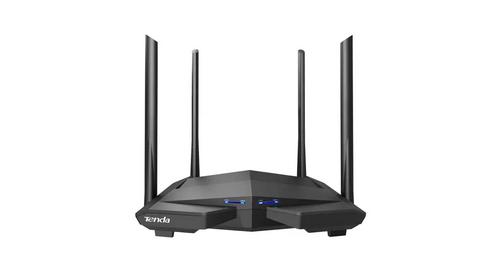
POOLEX WIFI-LINK Outdoor Wifi Antenna and 4G Router Instruction Manual
Garantie
La société Poolstar garanꢀt au propriétaire d’origine les défauts matériels et les défauts de fabricaꢀon de la
borne Wifi-Link pendant une période de deux (2) ans.
La date d’entrée en vigueur de la garanꢀe est la date de première facturaꢀon.
La garanꢀe ne s’applique pas dans les cas suivants :
•
Dysfoncꢀonnement ou dommage dérivant d’une installaꢀon, d’une uꢀlisaꢀon ou d’une réparaꢀon non
conforme aux consignes de sécurité.
•
•
•
•
Dysfoncꢀonnement ou dommage dérivant d’un milieu chimique impropre
Dysfoncꢀonnement ou dommage dérivant de condiꢀons impropres à la desꢀnaꢀon d’usage de l’appareil.
Dommage dérivant d’une négligence, d’un accident ou d’un cas de force majeure.
Dysfoncꢀonnement ou dommage dérivant de l’uꢀlisaꢀon d’accessoires non autorisés.
Les réparaꢀons prises en charge pendant la période de garanꢀe doivent être approuvées avant leur
réalisaꢀon et confiées à un technicien agréé. La garanꢀe est caduque en cas de réparaꢀon de l’appareil par
une personne non autorisée par la société Poolstar.
Les pièces garanꢀes seront remplacées ou réparées à la discréꢀon de Poolstar. Les pièces défectueuses
doivent être retournées dans nos ateliers pendant la période de garanꢀe pour être prises en charge. La
garanꢀe ne couvre pas les frais de main-d’œuvre ou de remplacement non autorisés. Le retour de la pièce
défectueuse n’est pas pris en charge par la garanꢀe.
Madame, Monsieur,
Une question ? Un problème ? Ou simplement enregistrer votre
garantie, retrouvez-nous sur notre site internet :
Nous vous remercions de votre confiance
et vous souhaitons une excellente baignade.
Vos coordonnées pourront être traitées conformément à la Loi Informatique et Liberté
du 6 janvier 1978 et ne seront divulguées à quiconque.
14 | FR
| General | Details |
|---|---|
| Name | POOLEX WIFI-LINK Outdoor Wifi Antenna and 4G Router Instruction Manual |
| Make | POOLEX |
| Language | English |
| Filetype | PDF (Download) |
| File size | 1.31 MB |
If you have any questions regarding POOLEX WIFI-LINK Outdoor Wifi Antenna and 4G Router Instruction Manual, please ask here and describe the problem in detail.


ASUS TUF-AX3000 V2 TUF Gaming AX3000 V2 Dual Band WiFi 6 Router User Guide

DrayTek Vigor 1000B Multi WAN Load Balancing Router User Guide

TELTONIKA RUTX11 CAT6 Cellular IoT Router User Guide

D-Link M30 AQUILA PRO AI AX3000 Wi-Fi 6 Smart Mesh Router User Manual

GearUp HYPEREV WH01 Wireless Router User Guide

CP PLUS CP-XR-DE21-S 4G Router Installation Guide

JUOVI J8301 AC1200 Gigabit Router User Guide

DrayTek Vigor2927 Dual-WAN VPN Firewall Router User Manual

NET MODULE NB1601 Router User Manual

TP-Link T120200-2B1 Gigabit VPN Router Instructions
Table of Contents
- 1. Installation And Operation Manual - Manuel Dinstallation Et ... →
- 2. Instructions D'installation - Avertissements →
- 3. Installationsanweisungen - Warnings And Important Informatio... →
- 4. Installation - Setup →
- 5. Installation And User Manual - Manual De Usuario Y Instalaci... →
- 6. Présentation - Se Connecter →
- 7. Installation Filaire - Installation Sans Fils →
- 8. Se Connecter - Opon 1 : Uliser Wiꢂlink Comme Antenne →
- 9. Insérer Une Carte Sim - Informations Apn →
- 10. Démarrer - Setup Wizard →
- 11. Reconnectez-vous À La Page De Gestion Du Routeur - Paramètre... →
- 12. Vérification De La Carte Sim - Configuration Apn →
- 13. Garantie - Dysfonctionnement Ou Dommage Dérivant Dune Instal... →
- 14. Get Connected - Option 1: Use Wifi-link As Antenna →
- 15. Wired Installation - Wireless Installation →
- 16. Get Connected - Opon 1: Use Wiꢂlink As Antenna →
- 17. Option 2: Use Wifilink With A Sim Card As A 4g Router - Inse... →
- 18. Get Started - Setup Wizard →
- 19. Reconnect - Apn Settings →
- 20. Troubleshooting Faqs - Device Power Issues →
- 21. Wifi Connection Issues - Wired Connection Issues →
- 22. Iniciar Sesión - Opción 1: Utilizar Wifi-link Como Antena →
- 23. Instalación Por Cable - Instalación Inalámbrica →
- 24. Opción 1: Utilizar Wifi-link Como Antena - Cómo Se Utiliza: →
- 25. Opción 2: Utilizar Wifilink Con Una Tarjeta Sim Como Router ... →
- 26. Inicio - Setup Wizard →
- 27. Configuración Apn - Detección De Red →
- 28. Confirmación De Conexión De Datos - Verificación De Tarjeta ... →
- 29. Garantía - Mal Funcionamiento O Daños Resultantes De Una Ins... →
- 30. Accesso - Opzione 1: Utilizzare Wifi-link Come Antenna →
- 31. Installazione Cablata - Installazione Wireless →
- 32. Accesso - Opzione 1: Utilizzare Wiꢂlink Come Antenna →
- 33. Opzione 2: Utilizzare Wifilink Con Una Scheda Sim Come Route... →
- 34. Setup Wizard - Impostazioni Modalità Sistema →
- 35. Ricollegatevi Alla Pagina Di Gestione Del Router - Impostazi... →
- 36. Verificare Se Si È Cliccato Sul Pulsante 'da' In Alto A Destr... →
- 37. Verifica Della Velocità Di Internet - Verifica Delle Imposta... →
- 38. Sich Anmelden - Option 1: Wifi-link Als Antenne Verwenden →
- 39. Drahtgebundeneinstal... - Drahtloseinstallatio... →
- 40. Opon 1: Wiꢂlink Als Antenne Verwenden - Um Es Zu Benutzen →
- 41. Wiꢂlink Mit Einer Simꢂkarte Als 4gꢂrouter Verwenden - Sim-ka... →
- 42. Verwaltungsseite Des Routers - Setupwizard →
- 43. Apn-einstellungen - Netzwerkerkennung →
- 44. Überprüfen Sie, Ob Ihrer Sim-karte Das Datenvolumen Ausgegan... →
- 45. Garantiebedingungen - Ausschlüsse Der Garantie →
- 46. Page 46 →
- 47. Bekabelde Installatie - Draadloze Installatie →
- 48. Ope 1: Gebruik Wiꢂlink Als Antenne - Om Het Te Gebruiken: →
- 49. Installatie Van De Sim-kaart - Verbinden Met Het Wi-fi-netwe... →
- 50. Setup Wizard - Systeemmodus-instell... →
- 51. Maak Opnieuw Verbinding Met De Beheerpagina Van De Router - ... →
- 52. Controleer Of Je Op De Knop 'data' Rechtsboven Hebt Geklikt ... →
- 53. Langzame Internetsnelheid Op Bekabelde En Wifi-verbindingen ... →
- 54. Eu Declaration Of Conformity - Name & Address Of The Manufac... →
- 55. Page 55 →