
Tenda N301 Wi-Fi 4 Router Installation Guide







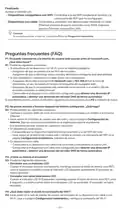
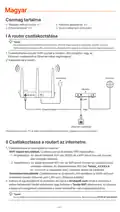
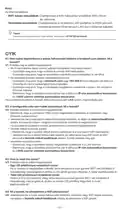


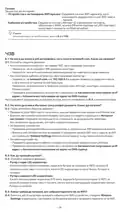
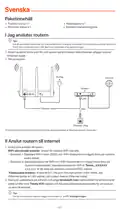


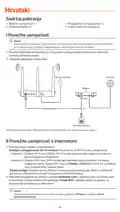


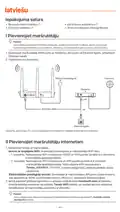












Настройка завершена.
Для доступа в Интернет с помощью:
●
Устройства с поддержкой Wi-Fi: Подключитесь к сети WiFi, используя
установленное имя и пароль WiFi.
●
Проводные устройства: Подключитесь к порту LAN (кроме порта с пометкой
WAN, все порты Ethernet являются портами LAN) роутера
с помощью кабеля Ethernet.
Советы
Если у Вас нет доступа к Интернету, см. Q2 в FAQ.
FAQ (Часто задаваемые вопросы)
Q1. Я не могу войти в веб-интерфейс роутера, перейдя на сайт tendawifi.com.Что мне
делать?
A1: Попробуйте следующие решения:
●
Если вы используете устройство с поддержкой WiFi, например смартфон:
− Убедитесь, что он подключен к сети Wi-Fi роутера.
− Убедитесь, что сотовая сеть (мобильные данные) смартфона отключена.
●
Если Вы используете проводное устройство, например, компьютер:
− Убедитесь, что tendawifi.com или 192.168.0.1 правильно введены в адресной строке,
а не в строке поиска веб-браузера.
− Убедитесь, что компьютер правильно подключен к порту LAN роутера с помощью
кабеля Ethernet.
− Убедитесь, что на компьютере установлены параметры Получение IP-адреса
автоматически и Получение адреса DNS-сервера автоматически.
Если проблема не устранена, перезагрузите роутер, обратившись к Q3, и повторите попытку.
Q2: После настройки конфигурации доступ в Интернет отсутствует. Что мне делать?
A2: Сначала попробуйте следующие решения:
●
Проверьте, правильно ли подключен порт WAN узла к модему или кабелю Ethernet
провайдера.
●
Войдите в веб-интерфейс роутера и перейдите на страницу Настройки Интернета.
Следуйте инструкциям на странице, чтобы решить проблему.
Если проблема не устранена, попробуйте следующие решения:
●
Для беспроводны¡ устройств:
− Проверьте, подключено ли Ваше беспроводное устройство к сети Wi-Fi роутера.
− Войдите в веб-интерфейс и измените имя WiFi и пароль WiFi на странице Настройки
беспроводной сети. Затем повторите попытку.
●
Для проводны¡ устройств:
− Проверьте, правильно ли Ваше проводное устройство подключено к порту LAN.
− Проверьте, установлены ли для проводны¡ устройств параметры Получение
IP-адреса автоматически и Получение адреса DNS-сервера автоматически.
Q3. Как выполнить сброс роутера?
A3: Попробуйте следующие решения:
●
Роутер с одним светодиодным индикатором:
Когда роутер работает нормально, удерживайте кнопку сброса (с RST) около 8 секунд,
а затем отпустите ее, когда светодиодные индикаторы начнут быстро мигать. Роутер
сброшен.
●
Роутер с несколькими светодиодными индикаторами:
Когда светодиодный индикатор SYS начнет мигать, нажмите и удерживайте кнопку
сброса (с RST) в течение примерно 8 секунд, а затем отпустите ее, когда загорятся все
светодиодные индикаторы. Роутер сброшен.
Q4: Что делать, если я забыл пароль от WiFi?
A4: Войдите в веб-интерфейс роутера на своем проводном устройстве или устройстве с
поддержкой WiFi, перейдите на страницу Настройки беспроводной сети и проверьте
свой пароль WiFi.
- 8 -

| General | Details |
|---|---|
| Name | Tenda N301 Wi-Fi 4 Router Installation Guide |
| Make | Tenda |
| Language | English |
| Filetype | PDF (Download) |
| File size | 3.18 MB |
 (1 votes, average: 5.00 out of 5)
 Loading...
If you have any questions regarding Tenda N301 Wi-Fi 4 Router Installation Guide, please ask here and describe the problem in detail.

Tenda AXE5700 Wi-Fi 6E Router User Manual

Tenda AX1800 Wi-Fi 6 5G NR Router User Manual

Tenda RX2LP Dual Band Gigabit Wi-Fi 6 Router Installation Guide

Tenda TX2L ProV1.0 WiFi 6 Router Installation Guide

Tenda RX12V1.0 Wi-Fi 6 6E Router Installation Guide

Tenda 4G09V1.0 Wifi Router User Manual

Tenda AC19 Dual Band Gigabit WiFi Router Installation Guide

Tenda 4G06V1.0 4G LTE and VoLTE Router User Guide

Tenda 4G03 N300 Wi-Fi 4G LTE Router Installation Guide

Tenda N300 WiFi VDSL/ADSL Modem Router V300 Installation Guide


westermo Merlin 4700 Series Cellular Router User Guide

ASUS ZenWiFi BD4 Dual Band Wi-Fi Router User Guide

TP-Link Archer MR500 AC1200 Wireless Dual Band Gigabit Router User Guide

robustel R2000 Dual SIM Cellular VPN Router Instruction Manual

ASUS RT-BE88U Dual Mand WiFi 7 AiMesh Extendable Performance Router Instructions

TP-Link Aginet EX1110 AXE11000 Tri-Band 10G WiFi 6E Router Installation Guide

ASUS TUF-AX3000 V2 TUF Gaming AX3000 V2 Dual Band WiFi 6 Router User Guide

eSunFi SHFiEL40 4G LTE WiFi Mobile Hotspot Router User Manual

Woodpeckers REV033122 Multi Router Instructions

TP-Link X10 Deco Router Installation Guide