
Tenda N301 Wi-Fi 4 Router Installation Guide

















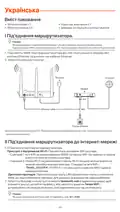







Erledigt.
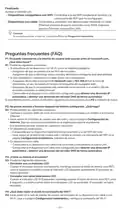
Für den Internetzugriff mit:
●
WLAN-fähige Geräte: Stellen Sie mit dem von Ihnen festgelegten WLAN-Namen und
Passwort eine Verbindung zum WLAN-Netzwerk her.
●
Kabelgebundene Geräte: Stellen Sie über ein Ethernet-Kabel eine Verbindung zu einem
LAN-Port (außer dem mit WAN gekennzeichneten Port sind
alle Ethernet-Ports LAN-Ports) des Routers her.
Tipps
Falls Sie keinen Internetzugang haben, siehe Q2 in den FAQ.
FAQ
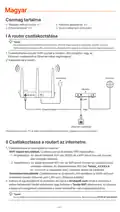
Q1: Ich kann mich nicht bei der Web-Benutzeroberfläche auf tendawifi.com anmelden.
Was soll ich machen?
A1: Probieren Sie die folgenden Lösungen aus:
●
Wenn Sie ein WLAN-fähiges Gerät verwenden, z. B. ein Smartphone:
− Stellen Sie sicher, dass eine Verbindung zum WLAN-Netzwerk des Routers hergestellt wird.
− Stellen Sie sicher, dass das Mobilfunknetz (mobile Daten) des Smartphones deaktiviert ist.
●
Wenn Sie ein kabelgebundenes Gerät wie einen Computer verwenden:
− Stellen Sie sicher, dass tendawifi.com oder 192.168.0.1 korrekt in die Adressleiste und nicht
in die Suchleiste des Webbrowsers eingegeben wird.
− Stellen Sie sicher, dass der Computer ordnungsgemäß über ein Ethernet-Kabel mit einem
LAN-Port des Routers verbunden ist.
− Überprüfen Sie, ob das kabelgebundene Gerät so eingestellt ist, dass es automatisch eine
IP-Adresse abruft und automatisch eine DNS-Serveradresse abruft.
Wenn das Problem weiterhin besteht, setzen Sie den Router gemäß Q3 zurück und versuchen Sie
es erneut.
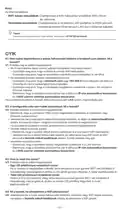
Q2: Nach der Konfiguration kann ich nicht mehr auf das Internet zugreifen. Was soll ich
machen?
A2: Versuchen Sie zunächst die folgenden Lösungen:
●
Prüfen Sie, ob der WAN-Port des Routers ordnungsgemäß mit einem Modem oder einer
Ethernet-Buchse verbunden ist.
●
Melden Sie sich an der Web-Benutzeroberfläche des Routers an und gehen Sie auf
Interneteinstellungen. Befolgen Sie die Anweisungen auf der Seite, um das Problem zu lösen.
Falls das Problem weiterhin besteht, versuchen Sie die folgenden Lösungen:
●
Für WLAN-fähige Geräte:
− Überprüfen Sie, ob Ihr WLAN-fähiges Gerät mit dem WLAN-Netzwerk des Routers verbunden ist.
− Melden Sie sich auf der Web-Benutzeroberfläche an und ändern Sie Ihren WLAN-Namen und
Ihr WLAN-Passwort unter Drahtlos-Einstellungen. Versuchen Sie es dann erneut.
●
Für kabelgebundene Geräte:
− Überprüfen Sie, ob Ihr kabelgebundenes Gerät ordnungsgemäß an einen LAN-Port
angeschlossen ist.
− Überprüfen Sie, ob das kabelgebundene Gerät so eingestellt ist, dass es automatisch eine
IP-Adresse abruft und automatisch eine DNS-Serveradresse abruft.
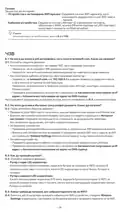
Q3: Wie setze ich den Router zurück?
A3: Probieren Sie die folgenden Lösungen aus:
●
Router mit einer LED-Anzeige:
Wenn der Router normal funktioniert, halten Sie die Reset-Taste (mit RST) etwa 8 Sekunden
lang gedrückt und lassen Sie sie dann los, wenn die LED-Anzeige schnell blinkt. Der Router
wird zurückgesetzt.
●
Router mit mehreren LED-Anzeigen:
Wenn die SYS-LED-Anzeige blinkt, halten Sie die Reset-Taste (mit RST) etwa 8 Sekunden lang
gedrückt und lassen Sie sie dann los, wenn alle LED-Anzeigen aufleuchten. Der Router wird
zurückgesetzt.
Q4: Was soll ich tun, wenn ich mein WLAN-Passwort vergessen habe?
A4: Melden Sie sich auf Ihrem kabelgebundenen oder WLAN-fähigen Gerät bei der
Web-Benutzeroberfläche des Routers an, navigieren Sie zur Seite Drahtlos-Einstellungen
und überprüfen Sie Ihr WLAN-Passwort.
- 6 -

| General | Details |
|---|---|
| Name | Tenda N301 Wi-Fi 4 Router Installation Guide |
| Make | Tenda |
| Language | English |
| Filetype | PDF (Download) |
| File size | 3.18 MB |
 (1 votes, average: 5.00 out of 5)
 Loading...
If you have any questions regarding Tenda N301 Wi-Fi 4 Router Installation Guide, please ask here and describe the problem in detail.

Tenda AXE5700 Wi-Fi 6E Router User Manual

Tenda AX1800 Wi-Fi 6 5G NR Router User Manual

Tenda RX2LP Dual Band Gigabit Wi-Fi 6 Router Installation Guide

Tenda TX2L ProV1.0 WiFi 6 Router Installation Guide

Tenda RX12V1.0 Wi-Fi 6 6E Router Installation Guide

Tenda AC19 Dual Band Gigabit WiFi Router Installation Guide

Tenda 4G09V1.0 Wifi Router User Manual

Tenda 4G06V1.0 4G LTE and VoLTE Router User Guide

Tenda 4G03 N300 Wi-Fi 4G LTE Router Installation Guide

Tenda N300 WiFi VDSL/ADSL Modem Router V300 Installation Guide


ASUS RTBE7900 BE3600 Dual-band Wi-Fi Router User Guide

TP-Link NE200 Outdoor Router Installation Guide
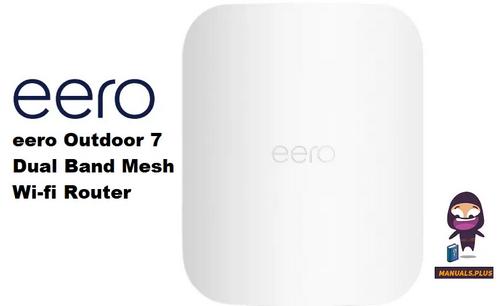
eero Outdoor 7 Dual Band Mesh Wi-fi Router Installation Guide

accelerated 6300-LX USB Router User Guide

WAVLINK AC1200 Wireless WiFi Router User Guide

CP PLUS CP-XR-DE21-S 4G Router Installation Guide

vox FBA-RB952Ui-5ac2nD-TC Router Installation Guide

LANCOM 1790VA-4G Router User Guide

TELRAN COMMUNICATION EX-5401-B1 SFP Fiber Router Wi-Fi 6 Support Mesh Instruction Manual

Milesight UR75 UltraSeries Router User Guide