
Tenda N301 Wi-Fi 4 Router Installation Guide







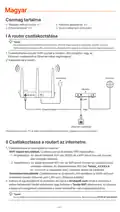


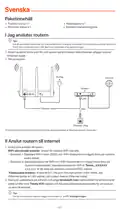


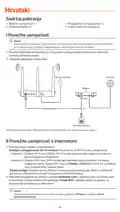


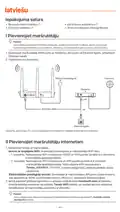




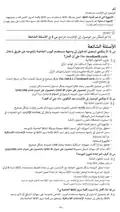
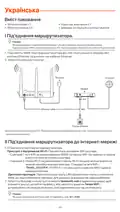




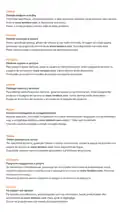




Valmis.
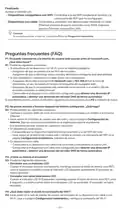
Päästäksesi internetiin:
●
WiFi-yhteensopivia laitteita: Yhdistä WiFi-verkkoon käyttämällä asettamaasi WiFi
nimeä ja salasanaa.
●
Langalliset laitteet: Yhdistä reitittimen LAN-porttiin (WAN-porttia lukuun ottamatta
kaikki Ethernet-portit ovat LAN-portteja.) Ethernet-kaapelilla.
Vinkkejä
Jos et pääse Internetiin, katso Kysymys 2 kohdasta Usein kysyttyä.
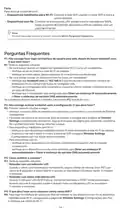
Usein kysyttyä
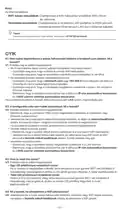
Kysymys 1: En pääse verkkokäyttöliittymään osoitteessa tendawifi.com. Mitä teen?
Vastaus 1: Kokeile seuraavia ratkaisuja:
●
Jos käytät WiFi-yhteensopivaa laitetta, kuten älypuhelinta:
− Varmista, että se muodostaa yhteyden reitittimen WiFi-verkkoon.
− Varmista, että älypuhelimen matkapuhelinverkko (mobiilidata) on poistettu käytöstä.
●
Jos käytät langallista laitetta, kuten tietokonetta:
− Varmista, että tendawifi.com tai 192.168.0.1 on kirjoitettu oikein osoitepalkkiin
mielummin kuin verkkoselaimen hakukenttään.
− Varmista, että tietokone on liitetty oikein reitittimen LAN-porttiin Ethernet-kaapelilla.
− Tarkista, että laitteessasi on asetus Hanki IP-osoite automaattisesti sekä Hanki
DNS-palvelinosoite automaattisesti.
Jos ongelma jatkuu, nollaa reititin kohdan Kysymys 3 mukaisesti ja yritä uudelleen.
Kysymys 2: En pääse internetiin laitteen asennuksen jälkeen. Mitä teen?
Vastaus 2: Kokeile seuraavaa:
●
Tarkista, että Mesh-laitteen WAN-portti on yhdistetty modeemiin tai Ethernet-liitäntään.
●
Kirjaudu web-käyttöliittymään ja mene sivulle Internet-asetukset. Seuraa sivulla olevia
ohjeita korjataksesi ongelman.
Mikäli tämä ei auta, kokeile vielä näitä:
●
Langattomat laitteet:
− Tarkista, että langaton laite on kytketty samaan verkkoon Mesh-laitteen kanssa.
− Kirjaudu web-käyttöliittymään ja vaihda WiFi-verkkosi nimi ja salasana kohdasta
Wireless Settings (Langattomat asetukset). Kokeile sitten uudestaan.
●
Langalliset laitteet:
− Tarkista, että laitteesi on kytketty LAN-porttiin kunnolla.
− Tarkista, että laitteessasi on asetus Hanki IP-osoite automaattisesti sekä Hanki
DNS-palvelinosoite automaattisesti.
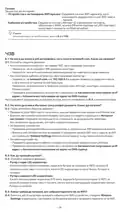
Kysymys 3: Kuinka nollata reititin?
Vastaus 3: Kokeile seuraavia ratkaisuja:
●
Reititin yhdellä LED-merkkivalolla:
Kun reititin toimii normaalisti, pidä nollauspainiketta (RST:n kanssa) painettuna noin 8
sekunnin ajan ja vapauta se sitten, kun LED-merkkivalot vilkkuvat nopeasti. Reititin on
nollattu. nollataan.
●
Reititin useilla LED-ilmaisimilla:
Kun SYS-LED-merkkivalo vilkkuu, pidä nollauspainiketta (RST:n kanssa) painettuna
noin 8 sekunnin ajan ja vapauta se sitten, kun kaikki LED-merkkivalot syttyvät. Reititin
on nollattu-.
Kysymys 4: Mitä minun pitäisi tehdä, jos olen unohtanut WiFi-salasanani?
Vastaus 4: Kirjaudu sisään reitittimen verkkokäyttöliittymään ai WiFi-yhteensopivalla laitteellasi,
siirry Wireless Settings (Langattomat asetukset)-sivulle ja tarkista WiFi-salasanasi.
- 40 -

| General | Details |
|---|---|
| Name | Tenda N301 Wi-Fi 4 Router Installation Guide |
| Make | Tenda |
| Language | English |
| Filetype | PDF (Download) |
| File size | 3.18 MB |
 (1 votes, average: 5.00 out of 5)
 Loading...
If you have any questions regarding Tenda N301 Wi-Fi 4 Router Installation Guide, please ask here and describe the problem in detail.

Tenda AXE5700 Wi-Fi 6E Router User Manual

Tenda AX1800 Wi-Fi 6 5G NR Router User Manual

Tenda RX2LP Dual Band Gigabit Wi-Fi 6 Router Installation Guide

Tenda TX2L ProV1.0 WiFi 6 Router Installation Guide

Tenda RX12V1.0 Wi-Fi 6 6E Router Installation Guide

Tenda 4G09V1.0 Wifi Router User Manual

Tenda AC19 Dual Band Gigabit WiFi Router Installation Guide

Tenda 4G06V1.0 4G LTE and VoLTE Router User Guide

Tenda 4G03 N300 Wi-Fi 4G LTE Router Installation Guide

Tenda N300 WiFi VDSL/ADSL Modem Router V300 Installation Guide


TCL HH40L1 Linkhub Router User Manual

dahua DH-MAX18-3 MAX18 Mesh Wireless Router User Guide

TP-Link 7106508102 Deco Router Installation Guide

ESUNSTAR AF792 Portable Router User Manual

JuniPer ACX7024 Cloud Metro Router User Guide

Tenda 4G03 Pro Wi-Fi LTE Router Installation Guide

TP-Link RM100 Router WiFi 4G LTE 300MBPS User Manual

AKYPACH 15PCS Wood Router Instruction Manual

HUAWEI B660 3G Wireless Router User Guide

Acer 954318 Wave 7 Wi-Fi Mesh Router User Manual