
Tenda N301 Wi-Fi 4 Router Installation Guide








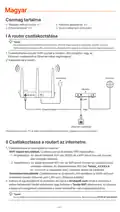


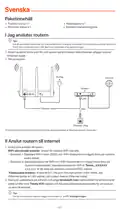


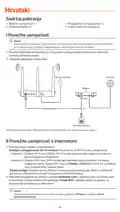


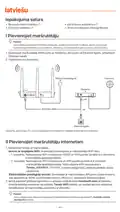




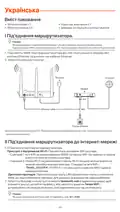








Färdig.
För att komma åt internet med:
●
WiFi-aktiverade enheter: Anslut till WiFi-nätverket med WiFi-namnet och lösenordet du
angav.
●
Trådbundna enheter: Anslut till en LAN-port (förutom porten märkt WAN, alla
Ethernet-portar är LAN-portar.) på routern med en Ethernet-kabel.
Tips
Om du inte kan komma åt internet, se F2 i Vanliga frågor.
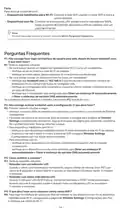
Vanliga frågor
F1: Jag kan inte logga in på routerns webb UI genom att besöka tendawifi.com. Vad ska jag
göra?
S1: Prova följande lösningar:
●
Om du använder en WiFi-aktiverad enhet, till exempel en smartphone:
− Se till att den ansluter till routerns WiFi-nätverk.
− Se till att mobiltelefonens mobilnätverk (mobildata) är inaktiverat.
●
Om du använder en trådbunden enhet, till exempel en dator:
− Säkerställa tendawifi.com eller 192.168.0.1 anges korrekt i adressfältet, snarare än
sökfältet i webbläsaren.
− Se till att datorn är korrekt ansluten till en LAN-port på routern med en Ethernet-kabel.
− Se till att datorn är inställd på Skaffa en IP-adress automatiskt och Hämta
DNS-serveradress automatiskt.
Om problemet kvarstår, Återställ routern genom att hänvisa till F3, och försök igen.
F2: Jag kan inte komma åt internet efter konfigurationen. Vad ska jag göra?
S2: Prova följande lösningar först:
●
Kontrollera om nodens WAN-port är korrekt ansluten till ett modem eller Ethernet-uttag.
●
Logga in på nodens webbgränssnitt och navigera till Internetinställningar sida. Följ
instruktionerna på sidan för att lösa problemet.
Om problemet kvarstår kan du prova följande lösningar:
●
För trådlösa enheter:
− Kontrollera om din trådlösa enhet är ansluten till nodens WiFi-nätverk.
− Logga in på webbgränssnittet och ändra ditt WiFi-namn och WiFi-lösenord på
Wireless Settings (Trådlösa Inställningar) sida. Försök sedan igen.
●
För trådbundna enheter:
− Kontrollera om din trådbundna enhet är korrekt ansluten till en LAN-port.
− Kontrollera om den trådbundna enheten är inställd på Skaffa en IP-adress automatiskt och
Hämta DNS-serveradress automatiskt.
F3: Hur återställer du routern?
S3: Prova följande lösningar:
●
Router med en LED-indikator:
När routern fungerar normalt håller du ned återställningsknappen (med RST) i cirka 8 sekunder
och släpper den sedan när LED-indikatorerna blinkar snabbt. Routern är återställd.
●
Router med flera LED-indikatorer:
När SYS LED-indikatorn blinkar håller du ned reset-knappen (med RST) i cirka 8 sekunder och
släpper den sedan när alla LED-indikatorer tänds. Routern är återställd.
F4: Vad ska jag göra om jag har glömt mitt WiFi-lösenord?
S4: Logga in på routerns webb Ul på din trådbundna eller WiFi-aktiverade enhet, navigera till
Wireless Settings (Trådlösa Inställningar) och kontrollera ditt WiFi-lösenord.
- 28 -

| General | Details |
|---|---|
| Name | Tenda N301 Wi-Fi 4 Router Installation Guide |
| Make | Tenda |
| Language | English |
| Filetype | PDF (Download) |
| File size | 3.18 MB |
 (1 votes, average: 5.00 out of 5)
 Loading...
If you have any questions regarding Tenda N301 Wi-Fi 4 Router Installation Guide, please ask here and describe the problem in detail.

Tenda AXE5700 Wi-Fi 6E Router User Manual

Tenda AX1800 Wi-Fi 6 5G NR Router User Manual

Tenda RX2LP Dual Band Gigabit Wi-Fi 6 Router Installation Guide

Tenda TX2L ProV1.0 WiFi 6 Router Installation Guide

Tenda RX12V1.0 Wi-Fi 6 6E Router Installation Guide

Tenda 4G09V1.0 Wifi Router User Manual

Tenda AC19 Dual Band Gigabit WiFi Router Installation Guide

Tenda 4G06V1.0 4G LTE and VoLTE Router User Guide

Tenda 4G03 N300 Wi-Fi 4G LTE Router Installation Guide

Tenda N300 WiFi VDSL/ADSL Modem Router V300 Installation Guide


STAR COMMUNICATIONS GigaSpire Blast u6.2 WiFi Router Instructions

ATEL WB550 5G Fixed Wireless Access Router User Guide

Tenda AC5 Wi-Fi 5 Router Installation Guide

Asiatelco ATEL 5G CPE Accurate Router User Manual

Ningbo Sunvot Technology Co Ltd LC600-202302 4G LTE CPE Router User Guide

TP-Link Omada Gigabit VPN Router ER605 Installation Guide

AmpliFi AFi-INS-R Instant Router User Guide

D-Link BE3600 Mesh Gigabit Wireless Router Installation Guide

Cudy GP1200V xPON Wi-Fi Router Installation Guide

Cudy LT400 Outdoor 4G Wi-Fi Outdoor Router Installation Guide