
Cudy AC1200 Dual Band Unlocked 4G LTE Modem Router Installation Guide




DE
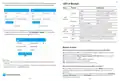
4. Dann bitte 4G Informationskarte der Statusseite überprüfen. Wenn der
Status verbunden ist, verbunden Mittel zum Internet erfolgreich.
LED und Taste
Name
Status
Indikation
4G
Status
RSSI
4G
Status
Rot
Internet ist nicht verbunden
In Verbindung gebracht
22
Nicht verbunden
Fest an
Blau
4G- oder WAN-Internet ist verbunden
2 / 3G ist verbunden
Lila
RSSI
-
System
LED
Rot
System startet
Hochladen/Herunterladen 770.63KB / 681.69KB
Mehr Details
Hochladen/Herunterladen
0.00 B / 0.00 B
Blinkt
Blau
WPS ist in Bearbeitung
Software-Upgrade
Mehr Details
Rot-Lila-Blau
In Verbindung gebracht
Nicht verbunden
Das Netzteil ist nicht an das Gerät angeschlossen.
Der entsprechende Ethernet-Port ist verbunden.
Der entsprechende Ethernet-Port ist nicht verbunden.
Off
On
Off
Ethernet
LED
5. Wenn 4G nicht verbunden ist oder Sie den Router selbst anpassen
möchten, klicken Sie auf "Schnelleinrichtung" und befolgen Sie die
schrittweisen Anweisungen zum Konfigurieren des Routers.
Halten Sie 1 Sekunde lang gedrückt, um die WPS-Funktion
zu aktivieren.
WPS
Taste
Halten Sie diese Taste etwa 6 Sekunden lang gedrückt, um
den Router auf die werkseitigen Standardeinstellungen
zurückzusetzen.
Reset
Status
Internet
Nicht verbunden
4G Router
Arbeitsmodus
Model
Brauchen Sie Hilfe?
Q1. Was soll ich tun, wenn ich die Web-Management-Seite zugreifen kann?
XXXXX
A1: Wenn der Computer auf eine statische IP-Adresse eingestellt ist, ändern Sie
seine Einstellungen, um automatisch eine IP-Adresse zu erhalten.
Webbrowser eingegeben ist.
Schnelleinrichtung
A3: Verwenden Sie einen anderen Webbrowser und versuchen Sie es erneut.
A4: Starten Sie Ihren Router neu und versuchen Sie es erneut.
A5: Deaktivieren und aktivieren Sie den verwendeten aktiven Netzwerkadapter.
Hinweis:
1, Wenn Sie sich über die APN-Parameter nicht sicher sind, wenden Sie sich bitte an
Ihren Internetprovider.
2, Wenn Sie auf andere Probleme stoßen, wenden Sie sich bitte an unser technisches
Support-Team: support@cudy.com
Q
2
.
W
i
e
k
a
n
n
i
c
h
d
e
n
R
o
u
t
e
r
a
u
f
d
i
e
W
e
r
k
s
e
i
n
s
t
e
l
l
u
n
g
e
n
w
i
e
d
e
r
h
e
r
s
t
e
l
l
e
n
?
A1: Halten Sie bei eingeschaltetem Router die RESET-Taste 6 Sekunden lang
gedrückt, bevor Sie sie loslassen. Warten Sie, bis der Router zurückgesetzt wurde.
A2: Melden Sie sich auf der Webverwaltungsseite des Routers an und gehen Sie zu
Erweiterte Einstellungen> Zurücksetzen, Klicken Sie auf "Reset ausführen" und
warten Sie, bis der Rücksetzvorgang abgeschlossen ist.
Genießen Sie das Internet!
— 7 —
— 8 —

| General | Details |
|---|---|
| Name | Cudy AC1200 Dual Band Unlocked 4G LTE Modem Router Installation Guide |
| Make | Cudy |
| Language | English |
| Filetype | PDF (Download) |
| File size | 1.65 MB |
 (1 votes, average: 5.00 out of 5)
 Loading...
If you have any questions regarding Cudy AC1200 Dual Band Unlocked 4G LTE Modem Router Installation Guide, please ask here and describe the problem in detail.

Cudy X6 AX1800 1800mbps Dual Band Wi-Fi 6 Router Installation Guide

Cudy WR1200 AC1200 Dual Band Wi-Fi Router Installation Guide

Cudy WR1200 Dual Band Wi-Fi Router Installation Guide

Cudy WR300 Multi Mode WiFi Router Installation Guide

Cudy TR3000 AX3000 2.5G Wi-Fi 6 Mini VPN Router Installation Guide

Cudy X6 AX1800 Dual Band Gigabit Wi-Fi 6 Mesh Router Installation Guide

Cudy WR3000E Gigabit Mesh WiFi 6 Router Installation Guide

Cudy AC1200 4G LTE Wi-Fi Router Instruction Manual

Cudy LT450 4G LTE AC1200 Dual Band WiFi Router User Manual

Cudy WR1300 Gigabit Dual Band Wi-Fi Router Installation Guide


TP-Link E4 deco Router Installation Guide

TP-Link AC1200 Wireless Dual Band Gigabit Router Installation Guide

U Speed T262-T21D AX1500 Dual Band Wi-Fi 6 Router Installation Guide

SIEMENS PXG3.L BACnet Router Instruction Manual

GearUp HYPEREV WH01 Wireless Router User Guide

NETGEAR RS150 Nighthawk WiFi 7 Dual-Band Router Owner’s Manual

STRONG 4GROUTER300M 4G LTE Router Instruction Manual

Urant UNT8 Wireless Router Installation Guide

TP-Link EC223-G5 Aginet AC1200 MU-MIMO Wi-Fi Router User Manual

UBIQUITI NETWORKS ER-12 10 Port Gigabit Router User Guide