
Cudy AC1200 Dual Band Unlocked 4G LTE Modem Router Installation Guide




ES
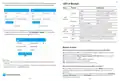
4. Luego, verifique la tarjeta de información 4G de la página de estado. Si
el estado está conectado, significa conectado a Internet con éxito.
LED y Botón
Nombre Estado
Indicación
4G
4G
Rojo
Internet no esta conectado
Estado
Conectado
Estado
No conectado
Sólido en
Azul
Internet 4G o WAN está conectado
2 / 3G está conectado
Morado
RSSI
22
RSSI
-
LED del
Sistema
Rojo
El sistema se está iniciando.
WPS está en progreso
Subir / Descargar
770.63KB / 681.69KB
Subir / Descargar
0.00 B / 0.00 B
Brillante
Off
Azul
Más detalles
Más detalles
Rojo-morado-Aazul
Actualización de software
Conectado
No conectado
El adaptador de corriente no está conectado al dispositivo.
El puerto ethernet correspondiente está conectado.
El puerto ethernet correspondiente no está conectado.
Mantenga presionado 1 segundo para habilitar la función WPS.
On
LED de
Ethernet
5. Si 4G no está conectado, o si desea personalizar el enrutador usted
mismo, haga clic en "Configuración rápida" y siga las instrucciones
paso a paso para configurar el enrutador.
Off
WPS
Mantenga presionado este botón durante aproximada-
mente 6 segundos para restablecer el enrutador a su
configuración predeterminada de fábrica.
Button
Reset
Estado
Internet
No conectado
Enrutador 4G
XXXXX
Modo de trabajo
Modelo
Necesitas ayuda?
Q1. Qué debo hacer si no puedo acceder a la página de administración web?
A1: Si la computadora está configurada con una dirección IP estática, cambie su
configuración para obtener una dirección IP automáticamente.
ingresado en el navegador web.
Configuración rápida
A3: use otro navegador web e intente nuevamente.
Nota:
A4: reinicie su enrutador e intente nuevamente.
A5: deshabilite y habilite el adaptador de red activo en uso.
1, si no está seguro acerca de los parámetros de APN, comuníquese con su
proveedor de Internet.
2, si tiene algún otro problema, no dude en ponerse en contacto con nuestro
equipo de soporte técnico: support@cudy.com
Q2. Cómo restauro el enrutador a su configuración predeterminada de fábrica?
A1: Con el enrutador encendido, mantenga presionado el botón RESET durante 6
segundos antes de soltarlo. Espere a que el enrutador se reinicie.
A2: Acceder a la página web de administración del router, e ir a
Configuración avanzada> Restablecer, haga clic en Realizar Reset y espera hasta
que el proceso de restablecimiento se ha completado.
Disfruta de internet!
— 11 —
— 12 —

| General | Details |
|---|---|
| Name | Cudy AC1200 Dual Band Unlocked 4G LTE Modem Router Installation Guide |
| Make | Cudy |
| Language | English |
| Filetype | PDF (Download) |
| File size | 1.65 MB |
 (1 votes, average: 5.00 out of 5)
 Loading...
If you have any questions regarding Cudy AC1200 Dual Band Unlocked 4G LTE Modem Router Installation Guide, please ask here and describe the problem in detail.

Cudy X6 AX1800 1800mbps Dual Band Wi-Fi 6 Router Installation Guide

Cudy WR1200 AC1200 Dual Band Wi-Fi Router Installation Guide

Cudy WR1200 Dual Band Wi-Fi Router Installation Guide

Cudy WR300 Multi Mode WiFi Router Installation Guide

Cudy TR3000 AX3000 2.5G Wi-Fi 6 Mini VPN Router Installation Guide

Cudy X6 AX1800 Dual Band Gigabit Wi-Fi 6 Mesh Router Installation Guide

Cudy WR3000E Gigabit Mesh WiFi 6 Router Installation Guide

Cudy AC1200 4G LTE Wi-Fi Router Instruction Manual

Cudy LT450 4G LTE AC1200 Dual Band WiFi Router User Manual

Cudy WR1200 AC1200 Wi-Fi Router Installation Guide


Red Fox 2 CNC Router Installation Guide

MAIYUAN AC1200M Wireless Router User Guide

NETGEAR RS700S Tri Band WiFi 7 Router Instruction Manual

TP-Link Tri-Band Wi-Fi 6E Router User Guide

THREE CJB74V0HWAAC 4G Plus MiFi Mobile WiFi Router User Guide

TP-Link AC750 Wireless Dual Band Router Owner’s Manual

Yifan YF325 4G Router User Guide

GEWISS GW A9707 KNX/IP Router Installation Guide

Cudy LT700 LTE Router Installation Guide

TP-Link ER706W-4G Omada 4G Cat6 Gigabit VPN Router Instructions