
Milesight UF51 5G CPE Router User Guide



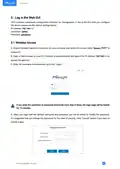


D. Go to “Network” → “Interface” → “Link Failover” to enable WLAN.
E. Go to “Status”→”WLAN” to check Wi-Fi status. If it shows “Connected”, it means the device connects
to Wi-Fi successfully.
[END]
21

| General | Details |
|---|---|
| Name | Milesight UF51 5G CPE Router User Guide |
| Make | Milesight |
| Language | English |
| Filetype | PDF (Download) |
| File size | 0.6 MB |
 (1 votes, average: 5.00 out of 5)
 Loading...
If you have any questions regarding Milesight UF51 5G CPE Router User Guide, please ask here and describe the problem in detail.
Milesight UR35 Dual SIM Router User Guide

Milesight UR75 UltraSeries Router User Guide

Milesight Lite Cellular Router User Guide

Milesight Routers Installation Guide

Milesight UR32S CCTV Router Owner’s Manual


SENWA 4G LTE CPE Router User Guide

FiberHome SR120CC Smart Router User Manual

D-Link G403C 4G LTE N300 Wi-Fi Router User Guide

Juniper NETWORKS ACX7509 Cloud Metro Router User Guide

Mercury NF18ACV-NC2-R6B023 Netcomm WiFi Router User Guide

TELTONIKA RUTM30 Compact 5G Router User Guide

NETGEAR BE17000 Nighthawk WiFi 7 Tri-Band Router Owner’s Manual

Tenda 4G06V1.0 4G LTE and VoLTE Router User Guide

IMOU AX3000 Wi-Fi 6 Router User Guide

Cudy WR300 Multi Mode WiFi Router Installation Guide