
Tenda AC5 Wi-Fi 5 Router Installation Guide


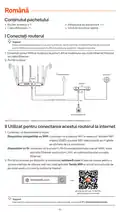


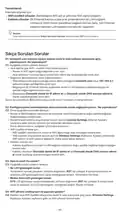


Hotovo.
Na zaistenie prístupu k internetu:
●
Zariadenia s podporou WiFi: Pripojte sa k sieti WiFi pomocou mena a hesla WiFi, ktoré
ste nastavili.
●
Káblové zariadenia: Pripojte sa k LAN portu (Okrem portu označeného ako WAN sú
všetky ethernetové porty LAN porty.) smerovača pomocou
Ethernetového kábla.
Tipy
Ak nemáte prístup na internet, pozrite si Otázka č.2 v sekcii Často kladené otázky.
Často kladené otázky
Otázka č.1: Nemôžem získať prístup k webovému používateľskému rozhraniu smerovača na
stránke tendawifi.com. Čo mám urobiť?
Odpoveď č.1: Vyskúšajte nasledujúce riešenia:
●
Ak používate zariadenie s podporou siete WiFi, ako napríklad smartfón:
− Skontrolujte či je mobilné zariadenie pripojené k WiFi sieti smerovača.
− Uistite sa, že mobilná sieť (mobilné dáta) smartfónu je vypnutá.
●
Ak používate káblové zariadenie, napríklad počítač:
− Skontrolujte či je tendawifi.com alebo 192.168.0.1 správne zadané do panela s
adresou a nie do vyhľadávacieho panela webového prehliadača.
− Skontrolujte či je počítač správne pripojený k LAN portu smerovača pomocou
ethernetového kábla.
− Skontrolujte, či je váš počítač nastavený na automatické získanie IP adresy a
automatického získania adresy servera DNS.
Ak problém pretrváva, resetujte smerovač podľa Otázky č. 3. a skúste to znova.
Otázka č. 2: Po konfigurácii sa nemôžem pripojiť k internetu. Čo mám urobiť?
Odpoveď č.2: Najprv vyskúšajte nasledujúce riešenia:
●
Skontrolujte, či je port WAN uzla správne pripojený k modemu alebo ethernetovému
konektoru.
●
Prihláste sa do webového používateľského rozhrania uzla a prejdite na stránku
Nastavenia internetu. Pri riešení problému postupujte podľa pokynov na stránke.
Ak problém pretrváva, vyskúšajte nasledujúce riešenia:
●
Pre bezdrôtové zariadenia:
− Skontrolujte, či je bezdrôtové zariadenie pripojené k Wi-Fi sieti uzla.
− Prihláste sa do webového používateľského rozhrania a zmeňte meno a heslo siete
Wi-Fi na stránke Wireless Settings (Nastavenia bezdrôtového). Potom to skúste znova.
●
Pre zariadenia s káblovým pripojením:
− Skontrolujte, či je vaše káblové zariadenie správne pripojené k portu LAN.
− Skontrolujte, či je váš počítač nastavený na Automatické získanie adresy IP a
Automatické získanie adresy servera DNS.
Otázka č. 3: Ako resetovať smerovač?
Odpoveď č.3: Vyskúšajte nasledujúce riešenia:
●
Smerovač s jedným LED indikátorom:
Keď je smerovač v normálnom režime, podržte tlačidlo reset (s označením RST)
približne 8 sekúnd a potom ho uvoľnite, keď LED indikátory blikajú rýchlo. Smerovač
je resetovaný.
●
Smerovač so viacerými LED indikátormi:
Keď indikátor LED SYS bliká, podržte tlačidlo reset (s RST) stlačené približne 8
sekúnd a potom ho uvoľnite, keď indikátory LED rozsvieti. Smerovač je resetovaný.
Otázka č. 4: Čo mám robiť, ak som zabudol svoje heslo siete WiFi?
Odpoveď č.4:Prihláste sa na webovú adresu smerovača na svojom káblovom zariadení alebo
zariadením s podporou WiFi, prejdite na stránku Wireless Settings (Nastavenia
bezdrôtového) a skontrolujte heslo siete WiFi.
- 30 -

| General | Details |
|---|---|
| Name | Tenda AC5 Wi-Fi 5 Router Installation Guide |
| Make | Tenda |
| Language | English |
| Filetype | PDF (Download) |
| File size | 3.24 MB |
 (1 votes, average: 5.00 out of 5)
 Loading...
If you have any questions regarding Tenda AC5 Wi-Fi 5 Router Installation Guide, please ask here and describe the problem in detail.

Tenda AXE5700 Wi-Fi 6E Router User Manual

Tenda AX1800 Wi-Fi 6 5G NR Router User Manual

Tenda RX2LP Dual Band Gigabit Wi-Fi 6 Router Installation Guide

Tenda TX2L ProV1.0 WiFi 6 Router Installation Guide

Tenda RX12V1.0 Wi-Fi 6 6E Router Installation Guide

Tenda 4G09V1.0 Wifi Router User Manual

Tenda AC19 Dual Band Gigabit WiFi Router Installation Guide

Tenda 4G06V1.0 4G LTE and VoLTE Router User Guide

Tenda 4G03 N300 Wi-Fi 4G LTE Router Installation Guide

Tenda N300 WiFi VDSL/ADSL Modem Router V300 Installation Guide


TP-LINK AX1500 Dual Band Wi-Fi 6 Router Installation Guide

D-Link DSL-X1852E Modem Router Instructions

LINKSYS EA7500 AC1900 Max Stream Wifi Router User Guide

eSunFi SHFiEL40 4G LTE WiFi Mobile Hotspot Router User Manual

ADVANTECH ICR-2431 LTE Router User Manual

TP-Link AX5400 Multi Gigabit Wi-Fi 6 Router Installation Guide

NETGEAR RS600 Nighthawk WiFi 7 Tri-Band Router User Manual

TELTONIKA QSG RUT142 RS232 Router User Manual
Ubiquiti UMR-Ultra Mobile Router Installation Guide

Adtran SDG-8610 Service Delivery Gateway WiFi 6 Gigabit Router Instruction Manual