
Tenda AC5 Wi-Fi 5 Router Installation Guide


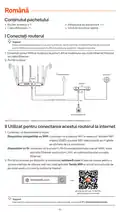




Hotovo.
Přístup na internet:
●
Zařízení s přístupem k síti WiFi: Připojte pomocí k síti WiFi pomocí svého názvu sítě WiFi
a Vámi nastaveného hesla.
●
Drátová zařízení: Připojte se k portu LAN (kromě portu označeného WAN jsou všechny
ethernetové porty porty LAN.) routeru pomocí ethernetového kabelu.
Tipy
Pokud nemáte přístup k internetu, přečtěte si Q2 v Odpovědi na časté dotazy.
Odpovědi na časté dotazy (FAQ)
Q1: Nelze získat se přihlásit k k webovému uživatelskému rozhraní routeru na stránce
tendawifi.com. Co mám dělat?
A1: Zkuste následující postup:
●
Pokud používáte zařízení podporující WiFi jako například chytrý telefon:
− Ujistěte se, že ho lze připojit k WiFi síti routeru.
− Ujistěte se, že mobilní síť (mobilní data) smartphonu je deaktivována.
●
Pokud používáte zařízení připojené kabelem jako například počítač:
− Ujistěte se, že jste tendawifi.com nebo 192.168.0.1 zadali správně do adresního řádku,
spíše než do vyhledávacího řádku prohlížeče.
− Ujistěte se, že je počítač řádně připojený k LAN portu routeru pomocí ethernetového kabelu.
− Ujistěte se, že je váš počítač nastaven na automatické získávání adresy IP a automatické
získávání adresy serveru DNS.
Pokud problém přetrvává, resetujte router podle Q3 a zkuste to znovu.
Q2: Po konfiguraci se nelze připojit k internetu. Co mám dělat?
A2: Nejdříve zkuste následující řešení:
●
Zkontrolujte, zda je port WAN uzlu správně připojen k modemu nebo ethernetovému konektoru.
●
Přihlaste se k webovému uživatelskému rozhraní uzlu a přejděte na stránku Nastavení
internetu. Pro vyřešení problému postupujte podle pokynů na stránce.
Pokud problém přetrvává, vyzkoušejte následující řešení:
●
Pro bezdrátová zařízení:
− Zkontrolujte, zda je vaše bezdrátové zařízení připojeno k síti WiFi uzlu.
− Přihlaste se do webového uživatelského rozhraní a na stránce Wireless Settings
(Bezdrátové nastavení) změňte název a heslo pro WiFi. Pak to zkuste znovu.
●
Pro drátová zařízení:
− Zkontrolujte, zda je drátové zařízení správně připojeno k portu LAN.
− Zkontrolujte, zda je drátové zařízení nastaveno na Automatické získávání adresy IP a
Automatické získávání adresy serveru DNS.
Q3: Jak vyresetovat router?
A3: Zkuste následující postup:
●
Router s jednou LED kontrolkou:
Když router funguje normálně, podržte tlačítko reset (s RST) asi na 8 vteřin a poté, když LED
kontrolka rychle bliká, jej uvolněte. Router se resetuje.
●
Router s vícero LED kontrolkami:
Když indikátor SYS LED bliká, podržte resetovací tlačítko (s RST) po dobu asi 8 sekund a
poté jej uvolněte, když se rozsvítí všechny indikátory LED. Router je resetován.
Q4: Co mám dělat, když zapomenu heslo na WiFi?
A4: Přihlaste se k webovému uživatelskému rozhraní routeru na svém kabelovém nebo WiFi
zařízení, přejděte na stránku Wireless Settings (Bezdrátové nastavení) a zkontrolujte heslo na
WiFi.
- 14 -

| General | Details |
|---|---|
| Name | Tenda AC5 Wi-Fi 5 Router Installation Guide |
| Make | Tenda |
| Language | English |
| Filetype | PDF (Download) |
| File size | 3.24 MB |
 (1 votes, average: 5.00 out of 5)
 Loading...
If you have any questions regarding Tenda AC5 Wi-Fi 5 Router Installation Guide, please ask here and describe the problem in detail.

Tenda AXE5700 Wi-Fi 6E Router User Manual

Tenda AX1800 Wi-Fi 6 5G NR Router User Manual

Tenda RX2LP Dual Band Gigabit Wi-Fi 6 Router Installation Guide

Tenda TX2L ProV1.0 WiFi 6 Router Installation Guide

Tenda RX12V1.0 Wi-Fi 6 6E Router Installation Guide

Tenda 4G09V1.0 Wifi Router User Manual

Tenda AC19 Dual Band Gigabit WiFi Router Installation Guide

Tenda 4G06V1.0 4G LTE and VoLTE Router User Guide

Tenda 4G03 N300 Wi-Fi 4G LTE Router Installation Guide

Tenda AC8 Dual-band Gigabit Wireless Router Installation Guide


TELTONIKA Networks RUT906 E-Mark 4G Router Owner’s Manual

D-Link BE3600 Mesh Gigabit Wireless Router Installation Guide

SKYWORTH GN630V GPON ONT WiFi Router Installation Guide

Yifan YF325 4G Router User Guide

CalAmp LMU-5541 Telematics Router Installation Guide

ASUS GT-BE19000 WiFi 7 Tri Band Gaming Router User Guide

PROSCEND 850G-6PI 6 Port GbE Managed PoE Switch 5G Cellular Router Installation Guide

TP-Link TL-WR1502X AX1500 WiFi 6 Travel Router Installation Guide

Kibosh MT6000 Wireless Router User Manual

ASUS GT6 ROG Rapture AX10000 Tri band Gaming Mesh Router User Guide