
Tenda AC5 Wi-Fi 5 Router Installation Guide


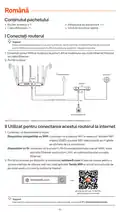




Listo.
Para acceder a Internet con:
●
Dispositivos compatibles con WiFi: Conéctese a la red WiFi utilizando el nombre y la
contraseña de la red WiFi configurados.
●
Dispositivos cableados: Conéctese a un puerto LAN (excepto el puerto marcado como
WAN, todos los puertos Ethernet son puertos LAN) del router
mediante un cable Ethernet.
Consejos
Si no puede acceder a Internet, consulte la P2 en Preguntas frecuentes.
Preguntas frecuentes
P1: No puedo acceder a la interfaz de usuario web del router al visitar tendawifi.com
¿Qué debo hacer?
R1: Pruebe las siguientes soluciones:
●
Si está utilizando un dispositivo compatible con WiFi, como un teléfono inteligente:
− Asegúrese de que se conecte a la red WiFi del router.
− Asegúrese de que la red celular (datos móviles) del dispositivo esté desactivada.
●
Si está utilizando un dispositivo con cable, como una computadora:
− Asegúrese de haber introducido correctamente tendawifi.com o 192.168.0.1 en la barra
de direcciones, en lugar de en la barra de búsqueda del navegador web.
− Asegúrese de que la computadora esté conectada correctamente a un puerto LAN del
router mediante un cable Ethernet.
− Asegúrese de que la computadora esté configurada para Obtener una dirección IP
automáticamente y Obtener la dirección del servidor DNS automáticamente.
Si el problema continúa, consulte la P3, y vuelva a intentar.
P2: No puedo acceder a Internet después de la configuración. ¿Qué debo hacer?
R2: Primero, pruebe las siguientes soluciones:
●
Compruebe si el puerto WAN del router está conectado correctamente a un módem o a un
conector Ethernet.
●
Inicie sesión en la UI web del router y navegue hacia Internet Settings (Ajustes de Internet).
Siga las instrucciones de la página para resolver el problema.
Si el problema persiste, pruebe las siguientes soluciones:
●
Para dispositivos compatibles con WiFi:
− Compruebe si sus dispositivos compatibles con WiFi están conectados a la red WiFi del router.
− Inicie sesión en la interfaz web y cambie el nombre y la contraseña de su red WiFi en la página
Wireless Settings (Configuración inalámbrica). Luego, vuelva a intentarlo.
●
Para dispositivos con cable:
− Compruebe si sus dispositivos con cable están conectados a un puerto LAN correctamente.
− Compruebe si sus dispositivos con cable están configurados para obtener una dirección IP
y la dirección del servidor DNS automáticamente.
P3: ¿Cómo puede restablecer el router?
R3: Pruebe las siguientes soluciones:
●
Router con un indicador LED:
Cuando el router funcione normalmente, mantenga pulsado el botón de reinicio (con RST)
durante unos 8 segundos y luego suéltelo cuando los indicadores LED destellen rápidamente.
El router se reinicia.
●
Router con múltiples indicadores LED:
Cuando el indicador LED SYS destelle, mantenga pulsado el botón de reinicio (con RST)
durante unos 8 segundos y luego suéltelo cuando todos los indicadores LED se enciendan. El
router se reinicia.
P4: ¿Qué debo hacer si olvidé mi contraseña WiFi?
R4: Inicie sesión en la IU web del router en su dispositivo con cable o habilitado para WiFi, vaya a la
página Wireless Settings (Configuración inalámbrica) y verifique su contraseña de WiFi.
- 60 -

| General | Details |
|---|---|
| Name | Tenda AC5 Wi-Fi 5 Router Installation Guide |
| Make | Tenda |
| Language | English |
| Filetype | PDF (Download) |
| File size | 3.24 MB |
 (1 votes, average: 5.00 out of 5)
 Loading...
If you have any questions regarding Tenda AC5 Wi-Fi 5 Router Installation Guide, please ask here and describe the problem in detail.

Tenda AXE5700 Wi-Fi 6E Router User Manual

Tenda AX1800 Wi-Fi 6 5G NR Router User Manual

Tenda RX2LP Dual Band Gigabit Wi-Fi 6 Router Installation Guide

Tenda TX2L ProV1.0 WiFi 6 Router Installation Guide

Tenda RX12V1.0 Wi-Fi 6 6E Router Installation Guide

Tenda 4G09V1.0 Wifi Router User Manual

Tenda AC19 Dual Band Gigabit WiFi Router Installation Guide

Tenda 4G06V1.0 4G LTE and VoLTE Router User Guide

Tenda 4G03 N300 Wi-Fi 4G LTE Router Installation Guide

Tenda N300 WiFi VDSL/ADSL Modem Router V300 Installation Guide


D-Link BE3600 Mesh Gigabit Wireless Router Installation Guide

ASUS TUF-AX4200 Dual Band WiFi 6 Gaming Router User Guide

Milesight Lite Cellular Router User Guide
Tenda 4G06V1.0 4G LTE and VoLTE Router User Guide

WINEGARD Converge Poplar Router Owner’s Manual

Tenda AC1200 Wi-Fi Modem Router Instruction Manual

RANGEXTD RJ45 WIFI Router User Guide

Tenda RX27 Pro AX5700 Tri Band Gigabit WiFi 6E Router Installation Guide

TP-Link TL-WR845N Wireless N Router Installation Guide

D-Link BE7200 Wi-Fi 7 Router User Manual