
Tenda AC5 Wi-Fi 5 Router Installation Guide


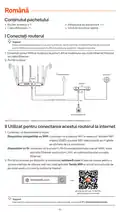




Gotowe.
Aby uzyskać dostęp do internetu:
●
Urządzenia z obsługą Wi-Fi: Połącz się z siecią Wi-Fi za pomocą zdefiniowanej nazwy i
hasła.
●
Urządzenia przewodowe: Podłącz do portu LAN (z wyjątkiem portu oznaczonego jako
WAN, wszystkie porty Ethernet są portami LAN.) routera za
pomocą kabla Ethernet.
Wskazówki
Jeśli nie możesz uzyskać dostępu do Internetu, zapoznaj się z P2 w sekcji Pytania i odpowiedzi.
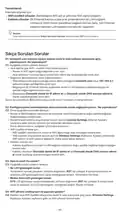
Pytania i odpowiedzi
P1: Nie można zalogować się do internetowego interfejsu użytkownika, odwiedzając stronę
tendawifi.com. Co zrobić?
A1: Wypróbuj następujące rozwiązania:
●
Jeśli używasz urządzenia obsługującego Wi-Fi, takiego jak smartfon:
− Upewnij się, że łączy się z siecią Wi-Fi routera.
− Upewnij się, że sieć komórkowa (dane komórkowe) smartfona jest wyłączona.
●
Jeśli używasz urządzenia przewodowego, takiego jak komputer:
− Upewnij się, że adres tendawifi.com lub 192.168.0.1 jest wpisany poprawnie w pasku
adresu, a nie w pasku wyszukiwania przeglądarki internetowej.
− Upewnij się, że komputer jest prawidłowo podłączony do portu LAN routera za pomocą kabla
Ethernet.
− Upewnij się, że komputer jest ustawiony na Uzyskaj adres IP automatycznie i Uzyskaj
adres serwera DNS automatycznie.
Jeśli problem będzie się powtarzał, zresetuj router, korzystając z P3, i spróbuj ponownie.
P2: Nie mogę uzyskać dostępu do Internetu po zakończeniu konfiguracji. Co zrobić?
A2: Najpierw należy spróbować poniższych rozwiązań:
●
Sprawdź, czy port WAN routera jest prawidłowo podłączony do modemu lub gniazda Ethernet.
●
Zaloguj się do internetowego interfejsu użytkownika routera i przejdź do strony Ustawienia
internetowe . Postępuj zgodnie z instrukcjami na stronie, aby rozwiązać problem.
Jeśli problem będzie się powtarzać, wypróbuj następujące rozwiązania:
●
W przypadku urządzeń bezprzewodowych:
− Sprawdź, czy urządzenie bezprzewodowe jest podłączone do sieci Wi-Fi routera.
− Zaloguj się do internetowego interfejsu użytkownika i zmień nazwę i hasło sieci Wi-Fi na
stronie Wireless Settings (Ustawienia sieci bezprzewodowej). Następnie spróbuj
ponownie później.
●
W przypadku urządzeń przewodowych:
− Sprawdź, czy urządzenie przewodowe jest prawidłowo podłączone do portu LAN.
− Sprawdź, czy urządzenie przewodowe jest ustawione na Uzyskaj adres IP automatycznie i
Uzyskaj adres serwera DNS automatycznie.
P3: Jak zresetować router?
A3: Wypróbuj następujące rozwiązania:
●
Router z jednym wskaźnikiem LED:
Gdy router pracuje normalnie, przytrzymaj przycisk resetowania (z RST) przez około 8 sekund,
a następnie zwolnij go, gdy wskaźniki LED zaczną szybko migać. Router został zresetowany.
●
Router z kilkoma wskaźnikami LED:
Gdy zacznie migać wskaźnik LED SYS, przytrzymaj przycisk resetowania (z RST) przez około 8
sekund, a następnie zwolnij go, gdy zaświecą się wszystkie wskaźniki LED. Router został
zresetowany.
P4: Co powinienem zrobić, jeśli zapomniałem hasła do Wi-Fi?
A4: Zaloguj się do strony internetowej routera na urządzeniu przewodowym lub obsługującym
Wi-Fi, przejdź do strony Wireless Settings (Ustawienia sieci bezprzewodowej) i sprawdź hasło
Wi-Fi.
- 4 -

| General | Details |
|---|---|
| Name | Tenda AC5 Wi-Fi 5 Router Installation Guide |
| Make | Tenda |
| Language | English |
| Filetype | PDF (Download) |
| File size | 3.24 MB |
 (1 votes, average: 5.00 out of 5)
 Loading...
If you have any questions regarding Tenda AC5 Wi-Fi 5 Router Installation Guide, please ask here and describe the problem in detail.

Tenda AXE5700 Wi-Fi 6E Router User Manual

Tenda AX1800 Wi-Fi 6 5G NR Router User Manual

Tenda RX2LP Dual Band Gigabit Wi-Fi 6 Router Installation Guide

Tenda TX2L ProV1.0 WiFi 6 Router Installation Guide

Tenda RX12V1.0 Wi-Fi 6 6E Router Installation Guide

Tenda 4G09V1.0 Wifi Router User Manual

Tenda AC19 Dual Band Gigabit WiFi Router Installation Guide

Tenda 4G06V1.0 4G LTE and VoLTE Router User Guide

Tenda 4G03 N300 Wi-Fi 4G LTE Router Installation Guide

Tenda AC9 AC1200 Dual Band Gigabit WiFi Router Installation Guide


Winstars NM3015 AX3000 Dual Band Wi-Fi 6 Mesh Router Installation Guide

ASUS RT-BE96U Tri Band WiFi Router User Guide

NET MODULE NB1601 Router User Manual

ASUS RT-AXE7800 Dual Band WiFi Router User Guide

D-Link DIR-X6080Z Multi Gigabit Wi-Fi 6 Router Instruction Manual

ASUS ZenWiFi XD5 AX3000 Dual Band WIFi Router User Guide

HAUS AWM55 Portable 5G Router User Guide
AT T MF985 Velocity 2 WiFi Hotspot Router Instruction Manual

Digital Alert Systems R232 Multi Port RF Router Installation Guide

Raymarine YachtSense Link 4G Marine Cloud Router Instruction Manual