
Tenda AC5 Wi-Fi 5 Router Installation Guide


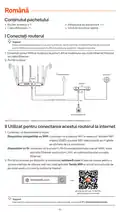




Valmis.
Internetti pääsemiseks:
●
WiFi-ühendusega seadmed: Ühendage oma Wi-Fi võrguga, kasutades määratud Wi-Fi
nime ja parooli.
●
Juhtmega seadmed: Ühendage ruuteri LAN-pordiga (välja arvatud WAN-märgisega port,
kõik Etherneti pordid on LAN-pordid.) Etherneti kaabli abil.
Näpunäited
Kui teil ei ole võimalik internetti pääseda, vaadake KKK jaotist K2.
KKK
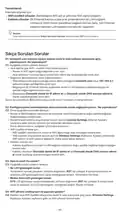
K1: Ma ei saa sisse logida veebi kasutajaliidesesse, kui külastan veebilehte tendawifi.com.
Mida ma peaksin tegema?
V1: Proovige järgmisi lahendusi.
●
Kui kasutate WiFi-ühendusega seadet, näiteks nutitelefoni:
− Veenduge, et see ühendub ruuteri WiFi-võrku.
− Veenduge, et nutitelefoni mobiilsidevõrk (mobiilne andmeside) on keelatud.
●
Kui kasutate juhtmega seadet, näiteks arvutit:
− Veenduge, et tendawifi.com või 192.168.0.1 on sisestatud õigesti aadressiribale, mitte
veebilehitseja otsinguribale.
− Veenduge, et arvuti on korralikult Ethernet-kaabli abil ühendatud ruuteri LAN-porti.
− Kontrollige, kas juhtmega seadme puhul on määratud IP-aadressi automaatne saamine ja
DNS serveri aadressi automaatne saamine.
Kui probleem ei lahene, lähtestage ruuter, viidates K3, ja proovige uuesti.
K2: Ma ei saa pärast konfigureerimist internetti pääseda. Mida ma peaksin tegema?
V2: Proovige esmalt järgmisi lahendusi:
●
Kontrollige, kas sõlme WAN port on korralikult ühendatud modemi või Etherneti pistikuga.
●
Logige sisse sõlme veebi kasutajaliidesesse ja minge leheküljele Interneti seaded. Järgige
probleemi lahendamiseks lehel olevaid juhiseid.
Kui probleem püsib, proovige järgmisi lahendusi:
●
Juhtmevabade seadmete puhul:
− Kontrollige, kas teie juhmevaba seade on ühendatud sõlme Wi-Fi võrku.
− Logige sisse veebi kasutajaliidesesse ja muutke Wi-Fi nime ja Wi-Fi parooli lehel Wireless
Settings (Juhtmeta seaded). Proovige seejärel uuesti.
●
Juhtmega seadmete puhul:
− Kontrollige, kas teie juhtmega seade on korralikult LAN porti ühendatud.
− Kontrollige, kas juhtmega seadme puhul on määratud IP-aadressi automaatne saamine ja
DNS serveri aadressi automaatne saamine.
K3: Kuidas ruuterit lähtestada?
V3: Proovige järgmisi lahendusi.
●
Ühe LED märgutulega ruuter:
Kui ruuter töötab normaalselt, hoidke reset-nuppu (koos RST-ga) umbes 8 sekundit all ja
vabastage see siis, kui LED märgutuled vilguvad kiiresti. Ruuter on lähtestatud.
●
Mitme LED märgutulega ruuter:
Kui SYS LED märgutuli vilgub, hoidke reset-nuppu (koos RST-ga) umbes 8 sekundit all ja
vabastage see siis, kui kõik LED märgutuled on põlema läinud. Ruuter on lähtestatud.
K4: Mida peaksin tegema, kui unustasin oma WiFi parooli?
V4: Logige oma juhtmeta või WiFi-ühendusega seadmega ruuteri veebi kasutajaliidese sisse,
navigeerige leheküljele Wireless Settings (Juhtmeta seaded) ja kontrollige oma WiFi parooli.
- 38 -

| General | Details |
|---|---|
| Name | Tenda AC5 Wi-Fi 5 Router Installation Guide |
| Make | Tenda |
| Language | English |
| Filetype | PDF (Download) |
| File size | 3.24 MB |
 (1 votes, average: 5.00 out of 5)
 Loading...
If you have any questions regarding Tenda AC5 Wi-Fi 5 Router Installation Guide, please ask here and describe the problem in detail.

Tenda AXE5700 Wi-Fi 6E Router User Manual

Tenda AX1800 Wi-Fi 6 5G NR Router User Manual

Tenda RX2LP Dual Band Gigabit Wi-Fi 6 Router Installation Guide

Tenda TX2L ProV1.0 WiFi 6 Router Installation Guide

Tenda RX12V1.0 Wi-Fi 6 6E Router Installation Guide

Tenda 4G09V1.0 Wifi Router User Manual

Tenda AC19 Dual Band Gigabit WiFi Router Installation Guide

Tenda 4G06V1.0 4G LTE and VoLTE Router User Guide

Tenda 4G03 N300 Wi-Fi 4G LTE Router Installation Guide

Tenda N300 WiFi VDSL/ADSL Modem Router V300 Installation Guide


Peplink SDX Pro 24Gbps Modular Enterprise Branch Router User Guide

TP-Link VR600 Wireless DSL Modem Router Installation Guide

Winext GW5000 A Grade Gateway Router Instructions
FLYINGVOICE SR3000 Wi-Fi 6 EasyMesh PoE Wireless Router Installation Guide

HUAWEI WiFi AX3 WS7100 WiFi 6 Plus Dual Core Router User Guide

SKIL RT1323-00 10 Amp Fixed Base Corded Router Owner’s Manual

Spectrum IP6442B WiFi 6E Router User Manual

motorola G11 Cable Modem Router User Guide

TP-Link E4 deco Router Installation Guide

REPUBLC OF GAMERS GT-BE98 Quad Band Gaming Router User Guide