
Tenda AC5 Wi-Fi 5 Router Installation Guide


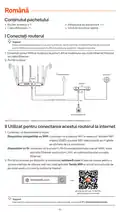




Gennemført.
Sådan får du adgang til internettet med:
●
Trådløse enheder: Opret forbindelse til dit WiFi-netværk ved hjælp af det WiFi-navn og
den adgangskode, som du har indstillet.
●
Kablede enheder: Tilslut til en LAN-port (undtagen porten mærket WAN, alle
Ethernet-porte er LAN-porte.) på routeren ved hjælp af et Ethernet-kabel.
Tips
Hvis du ikke har adgang til internettet, så kan du se Q2 i OSS.
OSS
Q1: Jeg kan ikke logge ind på webgrænsefladen ved at besøge tendawifi.com. Hvad skal
jeg gøre?
A1: Prøv de følgende løsninger:
●
Hvis du bruger en trådløs enhed, f. eks. en smartphone:
− Sørg for, at den opretter forbindelse til routerens Trådløse netværk.
− Sørg for, at smartphonens mobilnetværk (mobildata) er deaktiveret.
●
Hvis du bruger en kablet enhed, såsom en computer:
− Sikre tendawifi.com eller 192.168.0.1 er indtastet korrekt i adresselinjen, snarere end
søgelinjen på internettet.
− Sørg for, at computeren er tilsluttet en LAN-port på routeren korrekt ved hjælp af et
Ethernet-kabel.
− CTjek om den kablede enhed er indstillet til at få en IP-adresse automatisk og få en
DNS-serveradresse automatisk.
Hvis problemet fortsætter, skal du nulstille routeren ved at henvise til Q3, og prøv igen.
Q2: Jeg kan ikke få adgang til internettet efter opsætningen. Hvad skal jeg gøre?
A2: Prøv de følgende løsninger først:
●
Tjek om nodens WAN-port er korrekt tilsluttet til et modem eller et Ethernet-stik.
●
Log ind på nodens webgrænseflade, og gå videre til siden Internetindstillinger. Følg
instruktionerne på siden for at løse problemet.
Hvis problemet fortsætter, så skal du prøve de følgende løsninger:
●
Til trådløse enheder:
− Kontroller om din trådløse enhed er tilsluttet nodens WiFi-netværk.
− Log ind på webgrænsefladen, og ændr dit WiFi-navn og din WiFi-adgangskode på siden
Wireless Settings (Trådløse Indstillinger). Og prøv igen.
●
Til kablede enheder:
− Tjek om din kablede enhed er korrekt tilsluttet til en LAN-port.
− CTjek om den kablede enhed er indstillet til at få en IP-adresse automatisk og få en
DNS-serveradresse automatisk.
Q3: Sådan nulstilles routeren?
A3: Prøv de følgende løsninger:
●
Router med en LED-indikator:
Når routeren fungerer normalt, skal du holde reset-knappen nede (med RST) i cirka 8 sekunder
og derefter slippe den, når LED-indikatorerne blinker hurtigt. Routeren er nulstillet.
●
Router med flere LED-indikatorer:
Når SYS LED-indikatoren blinker, skal du holde reset-knappen (med RST) nede i cirka 8
sekunder og derefter slippe den, når alle LED-indikatorerne lyser. Routeren er nulstillet.
Q4: Hvad skal jeg gøre, hvis jeg har glemt min WiFi adgangskode?
A4: Log ind på routerens Internet Ul på din kablede eller trådløse enhed, Naviger til Wireless
Settings (Trådløse Indstillinger) og tjek din adgangsk
- 36 -

| General | Details |
|---|---|
| Name | Tenda AC5 Wi-Fi 5 Router Installation Guide |
| Make | Tenda |
| Language | English |
| Filetype | PDF (Download) |
| File size | 3.24 MB |
 (1 votes, average: 5.00 out of 5)
 Loading...
If you have any questions regarding Tenda AC5 Wi-Fi 5 Router Installation Guide, please ask here and describe the problem in detail.

Tenda AX1800 Wi-Fi 6 5G NR Router User Manual

Tenda AXE5700 Wi-Fi 6E Router User Manual

Tenda RX2LP Dual Band Gigabit Wi-Fi 6 Router Installation Guide

Tenda TX2L ProV1.0 WiFi 6 Router Installation Guide

Tenda RX12V1.0 Wi-Fi 6 6E Router Installation Guide

Tenda 4G09V1.0 Wifi Router User Manual

Tenda AC19 Dual Band Gigabit WiFi Router Installation Guide

Tenda 4G06V1.0 4G LTE and VoLTE Router User Guide

Tenda 4G03 N300 Wi-Fi 4G LTE Router Installation Guide

Tenda N300 WiFi VDSL/ADSL Modem Router V300 Installation Guide


DLink DPN-BE7212GR Wi-Fi 7 Router User Guide

TP-Link Archer AX6000 8-Stream Wi-Fi 6 Router Installation Guide

HUAWEI WiFi AX3 WS7100 WiFi 6 Plus Dual Core Router User Guide

Cudy WR300 Multi Mode WiFi Router Installation Guide

ASUS RT-BE88U Dual Band WiFi Router User Guide

TP-Link MR505 Wireless 4G LTE Router Installation Guide

ASUS RT-AX92U Wireless AX6100 Tri band Gigabit Router User Guide

TP-Link Qmada Gigabit VPN Router Installation Guide
Tenda 4G06V1.0 4G LTE and VoLTE Router User Guide

TP-Link ARCHER C7 AC1750 Wireless Dual Band Gigabit Router User Guide