
Tenda AC5 Wi-Fi 5 Router Installation Guide


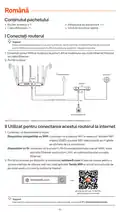


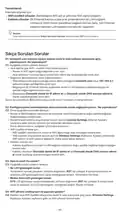


Виконано.
Під'єднання до інтернет-мережі:
●
Пристрої з підтримкою Wi-Fi: Підключиться до WiFi мережі зі встановленим Вами
ім'ям і паролем WiFi.
●
ДротовиÚ приладів: Підключіться до порту LAN (за винятком порту з позначкою
WAN, всі порти Ethernet є портами LAN) роутера за
допомогою кабелю Ethernet.
Поради
Якщо ви не маєте доступу до інтернету, див. Q2 у FAQ.
FAQ (Відповіді на поширені запитання)
Q1: Я не можу увійти до веб-інтерфейсу роутера, відвідавши сайт tendawifi.com.
Що мені тепер робити?
A1: Спробуйте такі розв'язання:
●
Якщо ви використовуєте пристрій з підтримкою Wi-Fi, наприклад, смартфон:
− Переконайтеся, що він підключений до мережі WiFi роутера.
− Переконайтеся, що на смартфоні вимкнено режим мобільного інтернету (мобільна
передача дани).
●
Якщо ви використовуєте стаціонарний пристрій, наприклад, комп'ютер:
− Переконайтеся, що в адресному рядку, а не в рядку пошуку веб-браузера, правильно
введено адресу tendawifi.com або 192.168.0.1.
− Переконайтеся, що комп'ютер належним чином підключений до LAN-порту роутера
за допомогою кабелю Ethernet.
− Переконайтеся, що на комп'ютері встановлено опції Отримати IP-адресу
автоматично та Отримати адресу DNS-сервера автоматично.
Якщо проблема не зникне, перезавантажте роутер, звернувшись до Q3, і спробуйте ще раз.
Q2: Я не можу отримати доступ до Інтернету після налаштування. Що мені тепер
робити?
A2: Спочатку спробуйте наступні рішення:
●
Перевірте, чи правильно підключено WAN-порт роутера до модему або роз'єму Ethernet.
●
Увійдіть до веб-інтерфейсу роутера і перейдіть на сторінку Internet Settings
(Налаштування Інтернету). Дотримуйтесь інструкцій на сторінці, щоб вирішити проблему.
Якщо проблема не зникне, спробуйте наступні рішення:
●
Для пристроїв з підтримкою Wi-Fi,
− Перевірте, чи підключені ваші пристрої з підтримкою Wi-Fi до мережі Wi-Fi роутера.
− Увійдіть до веб-інтерфейсу та змініть ім'я та пароль WiFi на сторінці Wireless Settings
(налаштувань бездротового зв'язку). Потім спробуйте ще раз.
●
Для дротови пристроїв:
− Перевірте, чи правильно підключені ваші дротові пристрої до LAN-порту роутера.
− Перевірте, чи встановлено для дротови пристроїв опції Отримати IP-адресу
автоматично та Отримати адресу DNS-сервера автоматично.
Q3: Як скинути налаштування роутера?
A3: Спробуйте такі розв'язання:
●
Роутер з одним світлодіодним індикатором:
Коли роутер працює в нормальному режимі, утримуйте кнопку скидання (з RST) близько
8 секунд, а потім відпустіть її, коли світлодіодні індикатори почнуть швидко блимати.
Роутер перезавантажено.
●
Роутер з декількома світлодіодними індикаторами:
Коли світлодіодний індикатор SYS почне блимати, утримуйте кнопку скидання (з RST)
близько 8 секунд, а потім відпустіть її, коли загоряться всі світлодіодні індикатори.
Роутер перезавантажено.
Q4: Що робити, якщо я забув пароль від Wi-Fi?
A4: Увійдіть на веб-адресу роутера на дротовому або WiFi-пристрої, перейдіть на сторінку
Wireless Settings (Налаштування бездротового зв'язку) та перевірте пароль до WiFi.
- 52 -

| General | Details |
|---|---|
| Name | Tenda AC5 Wi-Fi 5 Router Installation Guide |
| Make | Tenda |
| Language | English |
| Filetype | PDF (Download) |
| File size | 3.24 MB |
 (1 votes, average: 5.00 out of 5)
 Loading...
If you have any questions regarding Tenda AC5 Wi-Fi 5 Router Installation Guide, please ask here and describe the problem in detail.

Tenda AXE5700 Wi-Fi 6E Router User Manual

Tenda AX1800 Wi-Fi 6 5G NR Router User Manual

Tenda RX2LP Dual Band Gigabit Wi-Fi 6 Router Installation Guide

Tenda TX2L ProV1.0 WiFi 6 Router Installation Guide

Tenda RX12V1.0 Wi-Fi 6 6E Router Installation Guide

Tenda 4G09V1.0 Wifi Router User Manual

Tenda AC19 Dual Band Gigabit WiFi Router Installation Guide

Tenda 4G06V1.0 4G LTE and VoLTE Router User Guide

Tenda 4G03 N300 Wi-Fi 4G LTE Router Installation Guide

Tenda N300 WiFi VDSL/ADSL Modem Router V300 Installation Guide


ASUS TUF-AX4200 Dual Band WiFi 6 Gaming Router User Guide

Juniper NETWORKS ACX Series Paragon Automation Router User Guide

TP-Link Archer MR600 Wireless 4G LTE Router Installation Guide

ELPRO 641M-2 4G LTE Router Installation Guide

TP-Link AX95 AX7800 Tri Band 8 Stream WiFi 6 Router User Guide
Synology WRX560 Wifi Router User Manual

TP-Link NE200 Outdoor Router Installation Guide

ARRIS G34 Multi Gigabit Cable Modem and Wi-Fi Router User Guide

GRANDSTREAM GWN7062 Dual-band WiFi 6 Router Installation Guide

MERCUSYS MB110-4G 300 Mbps Wireless N 4G LTE Router Installation Guide