×
- 1. Quick Installation Guide (Wi-fi 6 Router)
- 2. Get Support And Services (Technical Specifications → User Guides → Product Page → Service Page → Product Name And Model → Multiple Languages Available)
- 3. Технически Спецификации (Ръководства За Потребителя → Информация За Услуги → Поддръжка И Услуги → Продуктова Страница → Страница За Услуги → Име И Модел На Продукта)
- 4. The Html Code Provided Does Not Contain Any Relevant Subheadings Related To Installation/setup/configuration. Therefore, I Will Take The Fir… (Contents)
- 5. Connecttherouter (Power Source → Internet → Tips → Power On The Router)
- 6. Connect The Router To The Internet (Wps → Led Indicator → Jack, Ports And Buttons → Reset Method → Internet → Ethernet Connection)
- 7. Ensure Connection To Router's Wifi Network (Accessing The Internet After Configuration → Restoring Device To Factory Settings → Device Detection Issues With Tenda Wifi App)
- 8. Den Router Anschließen (Stromversorgung → Internet → Wan → Wps Pin码 → Tipps → Starten Sie Ihren Router)
- 9. Den Router Mit Dem Internet Verbinden (Importieren Von Pppoe-benutzernamen Und -passwörtern → Buchse, Anschlüsse Und Tasten → Wps/rst → Gigabit Lan/iptv-anschluss → Gigabit Lan-anschluss → Gigabit Wan-anschluss)
- 10. Anmeldung Bei Der Web-ui (Internetzugang Nach Der Konfiguration → Werkseinstellungen Zurücksetzen → Erkennung Durch Die Tenda Wifi-app)
- 11. Připojení Routeru (Zdroj Napájení → Tipy → Zapněte Router)
- 12. Připojte Router K Internetu (Přístup Na Internet → Led Kontrolka → Import Uživatelského Jména A Hesla Pppoe → Resetování → Konektor, Porty A Tlačítka → Port Gigabit Wan)
- 13. Odpovědi Na Časté Dotazy (faq) (Nastavení Internetu → Nastavení Wifi → Jak Obnovit Moje Zařízení Do Továrního Nastavení? → Zařízení Se Nepodařilo Detekovat Aplikací Tenda Wifi Při Prvním Použití Zařízení.)
- 14. Collegare Il Router (Alimentatore → Cavo Ethernet → Suggerimenti → Accendere Il Router → Posizionare I Router In Una Posizione Corretta → Fare Riferimento Al Prodotto Acquistato)
- 15. Connettere Il Router A Internet (Importazione Di Nome Utente E Password Pppoe → Connettore, Porte E Pulsanti → Wps/rst → Porta Lan/iptv Gigabit → Porta Wan Gigabit → Presa Di Alimentazione)
- 16. Assicurarsi Che Il Tuo Smartphone O Computer È Connesso Alla Rete Wifi Dell'router. (Assicurarsi Che La Porta Wan Del Router È Collegata Correttamente A Un Modem O A Una Presa Ethernet. → Impostazioni Internet → Assicurarsi Che Il Dispositivo Abilitazione Del Wifi Sia Connesso Alla Rete Wifi Del Router. → Come Ripristinare Il Mio Dispositivo Alle Impostazioni Di Fabbrica? → Assicurarsi Che Il Tuo Smartphone È Connesso Alla Rete Predefinito Wifi Dell' Dispositivi. → Assicurati Che L'autorizzazione Di Rete Dell'app Tenda Wifi Sia Abilitata.)
- 17. Connecter Le Routeur (Source D'alimentation → Conseils → Allumez Le Routeur → Connectez Le Port Wan Du Routeur Au Port Lan De Votre Modem)
- 18. Connecter Le Routeur À Internet (Détails De La Connexion Internet → Prises, Ports Et Boutons → Méthode De Réinitialisation → Wps → Indicateur Led → Appareils Wi-fi)
- 19. Connexion À L'iu Web (Accès À Internet Après Configuration → Restaurer Aux Paramètres D'usine → Détection De L'appareil Par L'application Tenda Wifi)
- 20. Csatlakoztassa Az Útválasztót (Áramforrás → Internet → Kapcsolja Be A Routert → Tippek)
- 21. Csatlakoztassa A Routert Az Internetre (Az Internet Elérése → Led-jelzőfény → Csatlakozó, Portok És Gombok → Wps/rst → Gigabites Lan/iptv Port → Gigabites Wan Port)
- 22. Bejelentkezés A Webes Felhasználói Felületre (Internetbeállítások → Gyári Beállítások Visszaállítása → Tenda Wifi Alkalmazás Észlelési Problémák)
- 23. Podłączanie Routera (Źródło Zasilania → Wskazówki → Włącz Zasilanie Routera → Podłącz Port Wan Routera Do Portu Lan Modemu)
- 24. Podłącz Router Do Internetu (Aby Uzyskać Dostęp Do Internetu → Kontrolka Led → Gniazdo, Porty I Przyciski → Wps → Sposób Resetowania → Gigabitowy Port Wan)
- 25. Ustawienia Internetowe (Ustawienia Wi-fi → Jak Przywrócić Urządzenie Do Ustawień Fabrycznych → Nie Można Zalogować Się Do Internetowego Interfejsu Użytkownika → Nie Mogę Uzyskać Dostępu Do Internetu Po Zakończeniu Konfiguracji → Urządzenie Nie Zostało Wykryte Przez Aplikację Tenda Wifi Przy Pierwszym Użyciu)
- 26. Conectaţi Routerul (Sursă De Alimentare Electrică → Internet → Modem Optic → Sfaturi → Porniţi Routerul)
- 27. Conectarea Routerului La Internet (Accesarea Interfeței De Utilizare Web → Expertul De Configurare → Conexiune La Internet → Mufe, Porturi Și Butoane → Wps → Resetare)
- 28. Întrebări Frecvente (Nu Mă Pot Conecta La Interfaţa De Utilizare Web Vizitând Tendawifi.com. → Nu Pot Accesa Internetul După Configurare. Ce Trebuie Să Fac? → Cum Îmi Revin Dispozitivul La Setările Din Fabrică? → Dispozitivul Nu A Putut Fi Detectat De Aplicaţia Tenda Wifi La Prima Utilizare A Dispozitivului. Ce Trebuie Să Fac?)
- 29. Sluit De Router Aan (Voedingsbron → Internet → Ethernet-aansluiting → Tips → Zet De Router Aan)
- 30. Verbind De Router Met Internet (Volg De Installatiewizard Op Het Scherm Om De Router Met Internet Te Verbinden → Om Toegang Te Krijgen Tot Het Internet Met → Led-indicator → Aansluiting, Poorten En Knoppen → Wps/rst → Gigabit Wan-poort)
- 31. Inloggen Op De Web Ui (Toegang Tot Het Internet Na Configuratie → Terugzetten Naar Fabrieksinstellingen → Apparaat Niet Gedetecteerd Door De Tenda Wifi-app)
- 32. I. Routerı Bağlayın (Güç Kaynağı → Wan → Wps Pin Kodu → İpuçları → Yönergeyi Uygun Bir Konuma Yerleştirin → Yönericiyi Açın)
- 33. Yönlendiriciyi Internete Bağlayın (Yönlendiricinin Web Kullanıcı Arayüzüne Erişmek → Yönlendiriciyi Internete Bağlamak Için Kurulum Sihirbazını Izleyin → İnternete Erişmek Için → Pppoe Kullanıcı Adı Ve Şifresini Içe Aktarma → Sıfırlama → Jak, Bağlantı Noktaları Ve Düğmeler)
- 34. Router'ın Web Kullanıcı Arayüzüne Giriş Yapma (İnternete Erişim Sorunları → Cihazı Fabrika Ayarlarına Geri Yükleme → Cihazın Tenda Wifi Uygulaması Tarafından Algılanmaması)
- 35. Conexión Del Enrutador (Fuente De Alimentación → Internet → Módem Óptico → Consejos → Encienda El Enrutador → Conecte El Puerto Wan Del Enrutador Al Puerto Lan De Su Módem)
- 36. Conecte El Router A Internet (Siga Los Pasos Indicados Por El Asistente De Configuración En Pantalla Para Conectar El Enrutador A Internet → Detalles De La Conexión A Internet → Conector, Puertos Y Botones → Método De Restauración A Los Ajustes De Fábrica → Wps/rst → Puerto Gigabit Wan)
- 37. Conexión A La Interfaz De Usuario Web (Acceso A Internet Después De La Configuración → Restaurar Dispositivo A La Configuración De Fábrica → Detección Del Dispositivo Por La Aplicación Tenda Wifi)
- 38. Conecte O Roteador (Fonte De Alimentação → Ligue O Router)
- 39. Ligue O Router À Internet (Conecte Seu Smartphone Ou Computador À Rede Wifi Do Roteador → Inicie Um Navegador Da Web E Digite Tendawifi.com Na Barra De Endereço → Siga As Instruções No Ecrã Para Ligar O Dispositivo À Internet → Indicador Led → Ficha, Portas E Botões → Wps/rst)
- 40. Perguntas Frequentes (Configurações Da Internet → Configurações Wifi → Como Posso Repor As Definições De Fábrica Da Minha Dispositivo? → O Dispositivo Não Foi Detectado Pelo Aplicativo Tenda Wifi Na Primeira Vez Que Usei O Dispositivo.)
- 41. Свързване На Рутера (Източник На Захранване → Интернет → Оптичен Модем → Съвети → Пуснете Захранването На Рутера → Свържете Wan Порта На Новия Рутер С Lan Порта На Модема Или Ethernet Жака)
- 42. Свържете Рутера Към Интернет (Устройства С Активирана Wifi Връзка → Кабелни Устройства → Led Индикатор → Жак, Портове И Бутони → Wps → Gigabit Lan/iptv Порт)
- 43. Не Мога Да Вляза В Уеб Интерфейса, Като Посетя Tendawifi.com. Какво Да Направя? (Не Мога Да Вляза В Интернет След Конфигурацията. Какво Да Направя? → Как Да Възстановя Устройството Си До Фабричните Настройки? → Устройството Не Успя Да Бъде Открито От Приложението Tenda Wifi При Първото Ми Използване На Устройството. Какво Трябва Да Направя?)
- 44. Installation Instructions (Configuration Steps → Power Supply Requirements → Ethernet Connection Setup → Wan And Lan Configuration → Safety Warnings → Product Specifications)
- 45. Installation (Setup → Configuration → Wps → Ethernet → Led Indicators → Troubleshooting)
- 46. Δꢃ Μâí ꢃº ꢃãí ª Web Ui (Δꢃ Μâí ꢃº Μ Âðòºꢂ ª ꢄº¹ꢅª Μªꢆ → ½í ꢃº ºꢃº¾µ ªꢂ ꢅ² Μ ªꢄ ªºꢄºꢅ → Δμð Ð~ → Û Wan → Þ Web Ui → Δμð Ð~)
- 47. Priključite Usmerjevalnik (Napajanje → Internet → Vklopite Usmerjevalnik → Nasveti)
- 48. Vzpostavite Povezavo Z Internetom V Usmerjevalniku (Povežite Vaš Pametni Telefon Ali Računalnik Z Wifi Omrežjem → Za Dostop Do Interneta V → Led Indikator → Vtič, Priključki In Gumbi → Wps/rst → Gigabitna Vrata Wan)
- 49. Ne Morem Se Prijaviti V Spletni Uporabniški Vmesnik (Po Konfiguraciji Ne Morem Dostopati Do Interneta → Kako Obnoviti Svojo Napravo Na Tovarniške Nastavitve → Aplikacija Tenda Wifi Ni Uspela Zaznati Naprave)
- 50. توصيل (إعداد الطاقة → إعداد الإنترنت → توصيل المودم → تحديد الموقع → نقل النصائح → تجنب التداخلات)
- 51. Wifi (التوجيه → إعدادات → الاتصال → Wps → Ethernet → Lan/iptv)
- 52. إعدادات الإنترنت (إعدادات Wifi → توصيل الأجهزة → إعادة ضبط الجهاز → تكوين الجهاز → استعادة الإعدادات الافتراضية → حل المشكلات)
- 53. Hubungkan Router (Sumber Daya → Kabel Ethernet → Tips → Nyalakan Routernya)
- 54. Menghubungkan Router Ke Internet (Ikuti Wizard Pengaturan Di Layar Untuk Menghubungkan Router Ke Internet → Koneksi Internet → Impor Nama Pengguna Dan Kata Sandi Pppoe → Menyetel Ulang → Jack, Port, Dan Tombol)
- 55. Pengaturan Internet (Pengaturan Wifi → Reset Perangkat → Masalah Koneksi Jaringan → Akses Ui Web Router → Deteksi Perangkat Oleh Aplikasi Tenda Wifi)
- 56. Povežite Usmjerivač (Izvor Napajanja → Uključite Usmjerivač → Savjeti)
- 57. Povežite Usmjerivač S Internetom (Pokrenite Web Preglednik → Slijedite Zaslonski Čarobnjak Za Postavljanje → Uređaji S Omogućenom Wi-fi Mrežom → Žičane Uređaje → Utičnica, Portovi I Gumbi → Wps/rst)
- 58. Često Postavljana Pitanja (Ne Mogu Se Prijaviti Na Korisničko Sučelje Posjetom Tendawifi.com. Što Trebam Učiniti? → Ne Mogu Pristupiti Internetu Nakon Konfiguriranja. Što Trebam Učiniti? → Kako Vratiti Uređaj Na Tvorničke Postavke? → Aplikacija Tenda Wifi Nije Uspjela Detektirati Uređaj Kada Sam Prvi Put Koristio Uređaj. Što Trebam Učiniti?)
- 59. Tilslut Routeren (Strømkilde → Internet → Wan → Wps Pin码 → Wps/rst 3/iptv → Ethernet-kabel)
- 60. Tilslut Routeren Til Internettet (Start En Webbrowser Og Indtast Tendawifi.com → Følg Opsætningsguiden På Skærmen → Sådan Får Du Adgang Til Internettet Med → Led Indikator → Stik, Porte Og Knapper)
- 61. Loginproblemer (Internetadgang Efter Opsætning → Gendannelse Til Fabriksindstillinger → Registrering Af Enhed I Tenda Wifi-appen)
- 62. Liitä Reititin (Virtalähde → Internet → Ethernet-liitäntä → Vinkkejä → Kytke Virta Reitittimeen)
- 63. Yhdistä Reititin Internetiin (Yhdistä Älypuhelimesi Tai Tietokoneesi Reitittimen Wifi-verkkoon → Käynnistä Verkkoselain Ja Kirjoita Tendawifi.com → Yhdistä Reititin Internetiin Noudattamalla Näytön Ohjattua Asennustoimintoa → Liitin, Portit Ja Painikkeet → Wps/rst → Gigabit Lan/iptv-portti)
- 64. En Pääse Web-käyttöliittymään Osoitteessa Tendawifi.com. Mitä Teen? (En Pääse Internetiin Laitteen Asennuksen Jälkeen. Mitä Teen? → Kuinka Palauttaa Laitteeni Tehdasasetuksiin? → Tenda Wifi -sovellus Ei Tunnistanut Laitetta Ensimmäistä Kertaa Käyttäessäni Laitetta. Mitä Teen?)
- 65. Ühendage Ruuter (Energiaallikas → Internet → Näpunäited → Lülitage Ruuter Sisse → Ühendage Ruuteri Wan-port Ethernet-kaabli Abil Modemi Lan-porti)
- 66. Ühendage Ruuter Internetiga (Käivitage Veebibrauser Ja Sisestage Tendawifi.com Aadressiribal → Järgige Ekraanil Kuvatavat Seadistusviisardit → Internetti Pääsemiseks → Led Märgutuli → Ühenduspesad, Pordid Ja Nupud → Gigabit Lan/iptv Port)
- 67. Veenduge, Et Teie Nutitelefon Või Arvuti Oleks Ühendatud Ruuteri Wifi-võrku (Kontrollige, Kas Ruuter Wan Port On Korralikult Ühendatud Modemi Või Etherneti Pistikuga → Kuidas Taastada Oma Seadme Tehaseseaded → Tenda Wifi Rakendus Ei Tuvastanud Seadet Seadme Esmakordsel Kasutamisel)
- 68. I. Pievienojiet Maršrutētāju (Enerģijas Avots → Internets → Ieslēdziet Maršrutētāju → Savienojiet Maršrutētāja Wan Portu Ar Modema Lan Portu Vai Ethernet Ligzdu, Izmantojot Ethernet Kabeli.)
- 69. Pievienojiet Maršrutētāju Internetam (Pievienojiet Viedtālruni Vai Datoru Maršrutētāja Wifi Tīklam → Startējiet Tīmekļa Pārlūkprogrammu Un Ievadiet Tendawifi.com → Izpildiet Ekrānā Redzamo Iestatīšanas Vedni → Ierīces Ar Iespējotu Wifi → Vadu Ierīces → Domkrati, Ports Un Pogas)
- 70. Piesakoties Tīmekļa Lietotāja Interfeisā (Piekļuve Internetam Pēc Konfigurācijas → Atjaunot Ierīces Rūpnīcas Iestatījumus → Lietojumprogrammas Tenda Wifi Ierīces Noteikšana)
- 71. Prijunkite Maršrutizatorių (Maitinimo Šaltinis → Internetas → Patarimai → Įjunkite Maršrutizatorių → Prijunkite Maršrutizatoriaus Wan Prievadą)
- 72. Prijunkite Maršrutizatorių Prie Interneto (Prieiga Prie Interneto Naudojant → Pppoe Vartotojo Vardo Ir Slaptažodžio Importavimas → Lizdas, Prievadai Ir Mygtukai → Wps/rst → Gigabit Lan/iptv Prievadas → Gigabit Wan Prievadas)
- 73. Negaliu Prisijungti Prie Žiniatinklio Vartotojo Sąsajos (Po Konfigūravimo Negaliu Prisijungti Prie Interneto → Kaip Atkurti Gamyklinius Įrenginio Nustatymus? → Pirmą Kartą Naudojant Įrenginį Tenda Wifi' Programai Nepavyko Aptikti Įrenginio)
- 74. Anslut Routern (Kraftkälla → Internet → Wan → Wps P I N码 → Ethernet-uttag → Tips)
- 75. Koppla Routern Till Internet (Anslut Din Smartphone Eller Dator Till Routerns Wifi-nätverk → Följ Installationsguiden På Skärmen För Att Ansluta Routern Till Internet → Led-indikator → Uttag, Portar Och Knappar → Wps → Importera Pppoe Användarnamn Och Lösenord)
- 76. Inloggning På Webbgränssnittet (Åtkomst Till Internet Efter Konfiguration → Återställning Av Enheten Till Fabriksinställningarna → Problem Med Tenda Wifi-appen)
- 77. Pripojte Smerovač (Zdroj Energie → Optický Modem → Tipy → Zapnite Smerovač)
- 78. Pripojte Smerovač K Internetu (Pripojenie K Internetu → Konektor, Porty A Tlačidlá → Wps → Spôsob Resetovania → Importovanie Používateľského Mena A Hesla Pppoe → Led Indikátor)
- 79. Otázka Č.1 Nemôžem Sa Prihlásiť Do Webového Používateľského Rozhrania Návštevou Tendawifi.com. Čo Mám Urobiť? (Otázka Č. 2: Po Konfigurácii Sa Nemôžem Pripojiť K Internetu. Čo Mám Urobiť? → Otázka Č. 3: Ako Obnoviť Výrobné Nastavenia Zariadenia? → Otázka Č. 4: Zariadenie Sa Nepodarilo Rozpoznať Aplikáciou Tenda Wifi Pri Prvom Použití Zariadenia. Čo Mám Urobiť?)
×
Tenda Wi-Fi 6 Router Installation Guide
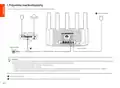
I. Collegare il router
L'aspetto del prodotto può variare in base ai modelli. Fare riferimento al prodotto acquistato.
Alimentatore
➊
Internet
Modem ottico
Shenzhen Tenda Technology Co., Ltd.
6-8 Floor,
T
ower E3, No.1001, Zhongshanyuan Road, Nanshan District,
Shenzhen, China. 518052
AX3000双频千兆Wi-Fi 6路由器
型号: AX12 Pro v2
输入: 12V 1A
请勿擅自拆机, 否则不予保修;
请使用配套电源, 以免损坏产品
XXXXXX_XXXXXX
WAN
WPS PIN码: XXXXXXXX
WPS/RST 3/IPTV
2
1
WAN
POWER
LAN
Connettore Ethernet
➋
Esempio: RX2L Pro
Cavo Ethernet
Oppure
Suggerimenti
• Se utilizzi il modem per l'accesso a Internet, spegni il modem prima di collegare la porta WAN del router alla porta LAN del modem e riaccendilo dopo la connessione.
• Fare riferimento ai seguenti consigli di ricollocazione per localizzare il Router in una posizione corretta:
- Posizionare i Router in una posizione elevata con pochi ostacoli.
- Aprire verticalmente l'antenna del router.
- Tenere i Router lontani da apparecchi elettronici con forti interferenze, come forni a microonde, fornelli a induzione e frigoriferi.
- Tenere il router lontano da barriere metalliche, come scatole di corrente debole e strutture metalliche.
Accendere il router.
➊
Collegare la porta WAN del router alla porta LAN del proprio modem o alla presa Ethernet utilizzando un cavo Ethernet.
➋
10
| General | Details |
|---|---|
| Name | Tenda Wi-Fi 6 Router Installation Guide |
| Make | Tenda |
| Language | English |
| Filetype | PDF (Download) |
| File size | 2.28 MB |
If you have any questions regarding Tenda Wi-Fi 6 Router Installation Guide, please ask here and describe the problem in detail.

Tenda AXE5700 Wi-Fi 6E Router User Manual

Tenda AX1800 Wi-Fi 6 5G NR Router User Manual

Tenda RX2LP Dual Band Gigabit Wi-Fi 6 Router Installation Guide

Tenda TX2L ProV1.0 WiFi 6 Router Installation Guide

Tenda RX12V1.0 Wi-Fi 6 6E Router Installation Guide

Tenda 4G09V1.0 Wifi Router User Manual

Tenda AC19 Dual Band Gigabit WiFi Router Installation Guide

Tenda 4G06V1.0 4G LTE and VoLTE Router User Guide

Tenda 4G03 N300 Wi-Fi 4G LTE Router Installation Guide

Tenda N300 WiFi VDSL/ADSL Modem Router V300 Installation Guide


DrayTek Vigor2766 Series Fast Security Router User Guide

robustel R2000 Dual SIM Cellular VPN Router Instruction Manual

ERICSSON R980-5GD Mobile Router User Manual

VIMAR 01416 Automation IP Video Entry System Router User Manual

COBALT WAVE RTR-64×64 Router User Manual

ASUS XT12 AX11000 Tri Band WiFi Router User Guide

ASUS ZenWiFi XD5 AX3000 Dual Band WIFi Router User Guide

DIGITAL YACHT 4GXtream NMEA 2000 3G or 4G Router Instruction Manual

DEWERT OKIN FP0809 Portable Travel Hotspot Mini Router Instruction Manual

WAVLINK WL-WN586X3-A AX3000 Wireless Dual Band Gigabit Mesh Router Instructions
Table of Contents
- 1. Quick Installation Guide - Wi-fi 6 Router →
- 2. Get Support And Services - Technical Specifications →
- 3. Технически Спецификации - Ръководства За Потребителя →
- 4. The Html Code Provided Does Not Contain Any Relevant Subhead... →
- 5. Connecttherouter - Power Source →
- 6. Connect The Router To The Internet - Wps →
- 7. Ensure Connection To Router's Wifi Network - Accessing The I... →
- 8. Den Router Anschließen - Stromversorgung →
- 9. Den Router Mit Dem Internet Verbinden - Importieren Von Pppo... →
- 10. Anmeldung Bei Der Web-ui - Internetzugang Nach Der Konfigura... →
- 11. Připojení Routeru - Zdroj Napájení →
- 12. Připojte Router K Internetu - Přístup Na Internet →
- 13. Odpovědi Na Časté Dotazy (faq) - Nastavení Internetu →
- 14. Collegare Il Router - Alimentatore →
- 15. Connettere Il Router A Internet - Importazione Di Nome Utent... →
- 16. Assicurarsi Che Il Tuo Smartphone O Computer È Connesso Alla... →
- 17. Connecter Le Routeur - Source D'alimentation →
- 18. Connecter Le Routeur À Internet - Détails De La Connexion In... →
- 19. Connexion À L'iu Web - Accès À Internet Après Configuration →
- 20. Csatlakoztassa Az Útválasztót - Áramforrás →
- 21. Csatlakoztassa A Routert Az Internetre - Az Internet Elérése →
- 22. Bejelentkezés A Webes Felhasználói Felületre - Internetbeáll... →
- 23. Podłączanie Routera - Źródło Zasilania →
- 24. Podłącz Router Do Internetu - Aby Uzyskać Dostęp Do Internet... →
- 25. Ustawienia Internetowe - Ustawienia Wi-fi →
- 26. Conectaţi Routerul - Sursă De Alimentare Electrică →
- 27. Conectarea Routerului La Internet - Accesarea Interfeței De ... →
- 28. Întrebări Frecvente - Nu Mă Pot Conecta La Interfaţa De Util... →
- 29. Sluit De Router Aan - Voedingsbron →
- 30. Verbind De Router Met Internet - Volg De Installatiewizard O... →
- 31. Inloggen Op De Web Ui - Toegang Tot Het Internet Na Configur... →
- 32. I. Routerı Bağlayın - Güç Kaynağı →
- 33. Yönlendiriciyi Internete Bağlayın - Yönlendiricinin Web Kull... →
- 34. Router'ın Web Kullanıcı Arayüzüne Giriş Yapma - İnternete Er... →
- 35. Conexión Del Enrutador - Fuente De Alimentación →
- 36. Conecte El Router A Internet - Siga Los Pasos Indicados Por ... →
- 37. Conexión A La Interfaz De Usuario Web - Acceso A Internet De... →
- 38. Conecte O Roteador - Fonte De Alimentação →
- 39. Ligue O Router À Internet - Conecte Seu Smartphone Ou Comput... →
- 40. Perguntas Frequentes - Configurações Da Internet →
- 41. Свързване На Рутера - Източник На Захранване →
- 42. Свържете Рутера Към Интернет - Устройства С Активирана Wifi ... →
- 43. Не Мога Да Вляза В Уеб Интерфейса, Като Посетя Tendawifi.com... →
- 44. Installation Instructions - Configuration Steps →
- 45. Installation - Setup →
- 46. Δꢃ Μâí ꢃº ꢃãí ª Web Ui - Δꢃ Μâí ꢃº Μ Âðòºꢂ ª ꢄº¹ꢅª Μªꢆ →
- 47. Priključite Usmerjevalnik - Napajanje →
- 48. Vzpostavite Povezavo Z Internetom V Usmerjevalniku - Povežit... →
- 49. Ne Morem Se Prijaviti V Spletni Uporabniški Vmesnik - Po Kon... →
- 50. توصيل - إعداد الطاقة →
- 51. Wifi - التوجيه →
- 52. إعدادات الإنترنت - إعدادات Wifi →
- 53. Hubungkan Router - Sumber Daya →
- 54. Menghubungkan Router Ke Internet - Ikuti Wizard Pengaturan D... →
- 55. Pengaturan Internet - Pengaturan Wifi →
- 56. Povežite Usmjerivač - Izvor Napajanja →
- 57. Povežite Usmjerivač S Internetom - Pokrenite Web Preglednik →
- 58. Često Postavljana Pitanja - Ne Mogu Se Prijaviti Na Korisnič... →
- 59. Tilslut Routeren - Strømkilde →
- 60. Tilslut Routeren Til Internettet - Start En Webbrowser Og In... →
- 61. Loginproblemer - Internetadgang Efter Opsætning →
- 62. Liitä Reititin - Virtalähde →
- 63. Yhdistä Reititin Internetiin - Yhdistä Älypuhelimesi Tai Tie... →
- 64. En Pääse Web-käyttöliittymään Osoitteessa Tendawifi.com. Mit... →
- 65. Ühendage Ruuter - Energiaallikas →
- 66. Ühendage Ruuter Internetiga - Käivitage Veebibrauser Ja Sise... →
- 67. Veenduge, Et Teie Nutitelefon Või Arvuti Oleks Ühendatud Ruu... →
- 68. I. Pievienojiet Maršrutētāju - Enerģijas Avots →
- 69. Pievienojiet Maršrutētāju Internetam - Pievienojiet Viedtālr... →
- 70. Piesakoties Tīmekļa Lietotāja Interfeisā - Piekļuve Internet... →
- 71. Prijunkite Maršrutizatorių - Maitinimo Šaltinis →
- 72. Prijunkite Maršrutizatorių Prie Interneto - Prieiga Prie Int... →
- 73. Negaliu Prisijungti Prie Žiniatinklio Vartotojo Sąsajos - Po... →
- 74. Anslut Routern - Kraftkälla →
- 75. Koppla Routern Till Internet - Anslut Din Smartphone Eller D... →
- 76. Inloggning På Webbgränssnittet - Åtkomst Till Internet Efter... →
- 77. Pripojte Smerovač - Zdroj Energie →
- 78. Pripojte Smerovač K Internetu - Pripojenie K Internetu →
- 79. Otázka Č.1 Nemôžem Sa Prihlásiť Do Webového Používateľského ... →