
Tenda Wi-Fi 6 Router Installation Guide




Quick Installation Guide
Wi-Fi 6 Router


| General | Details |
|---|---|
| Name | Tenda Wi-Fi 6 Router Installation Guide |
| Make | Tenda |
| Language | English |
| Filetype | PDF (Download) |
| File size | 2.28 MB |
 (1 votes, average: 5.00 out of 5)
 Loading...

Tenda AXE5700 Wi-Fi 6E Router User Manual

Tenda AX1800 Wi-Fi 6 5G NR Router User Manual

Tenda RX2LP Dual Band Gigabit Wi-Fi 6 Router Installation Guide

Tenda TX2L ProV1.0 WiFi 6 Router Installation Guide

Tenda RX12V1.0 Wi-Fi 6 6E Router Installation Guide

Tenda 4G09V1.0 Wifi Router User Manual

Tenda AC19 Dual Band Gigabit WiFi Router Installation Guide

Tenda 4G06V1.0 4G LTE and VoLTE Router User Guide

Tenda 4G03 N300 Wi-Fi 4G LTE Router Installation Guide

Tenda N300 WiFi VDSL/ADSL Modem Router V300 Installation Guide

Tenda Wi-Fi 6 Router Installation Guide Overview
Summary of Contents
- Page 1: Quick installation guide for Wi-Fi 6 router.
- Page 2: For technical specifications, user guides and more information, please visit the product page or service page on www.tendacn.com. Multiple languages are available. You can see the product name and model on the product label.
- Page 3: Снабдете се с помощ при поддръжка и услуги. За технически спецификации, ръководства за потребителя и повече информация, моля, посетете продуктовата страница или страницата за услуги. Можете да видите името и модела на продукта на етикета на продукта. Lai iegūtu tehniskās specifikācijas, lietotāja rokasgrāmatas un vairāk informācijas, lūdzu, apmeklējiet produkta lapu vai servisa lapu. Technické špecifikácie, používateľské príručky a ďalšie informácie nájdete na stránke produktu alebo servisnej страници. Naziv proizvoda i model možete vidjeti na naljepnici proizvoda. Du kan se produktnavnet og modellen på produktets etiket. Dapatkan bantuan dan layanan. Za tehničke specifikacije, korisničke vodiče i više informacija, posjetite stranicu proizvoda ili stranicu usluge. För tekniska specifikationer, användarguider och mer information, besök produktsidan eller servicesidan. Gaukite pagalbą ir paslaugas. Jei reikia techninių specifikacijų, vartotojo vadovų ir daugiau informacijos, apsilankykite gaminio puslapyje arba paslaugų puslapyje.
- Page 4: Page 4
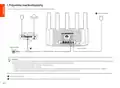
- Page 5: Connect the router. The product appearance may vary with models. Power source. If you use the modem for internet access, power off the modem first before connecting the WAN port of the router to the LAN port of your modem and power it on after the connection. Place the router in a high position with few obstacles. Unfold the antenna of the router vertically. Keep your router away from electronics with strong interference, such as microwave ovens, induction cookers, and refrigerators. Keep your router away from metal barriers, such as weak current boxes, and metal frames. Power on the router. Connect the WAN port of the router to the LAN port of your modem or the Ethernet jack using an Ethernet cable. Use the provided power supply to avoid damaging the product. Do not disassemble the device, as it will void the warranty.
- Page 6: Connect the router to the internet. Connect your smartphone or computer to the WiFi network of the router. Start a web browser and enter tendawifi.com in the address bar to access the router's web UI. Follow the onscreen setup wizard to connect the router to the internet. When the LED indicator is solid green, the network connection is successful. For WiFi-enabled devices, connect to the new WiFi network you set. For wired devices, connect to a LAN port of the router using an Ethernet cable. The jacks, ports and buttons may vary with models. The router is connected to the internet when the LED indicator is solid green. Configured but the router failed to connect to the internet is indicated by a blinking red LED. Configured but no Ethernet cable is connected to the WAN port is indicated by a blinking orange LED. Press the WPS button to connect to the WiFi network without entering the password.
- Page 7: Ensure that your smartphone or computer is connected to the WiFi network of the router. For the first login, connect to the WiFi name on the bottom label of the device. When logging in again after setting, use the changed WiFi name and password to connect to the WiFi network. Check whether the WAN port of the router is connected to a modem or Ethernet jack properly. Log in to the web UI of the router and navigate to the Internet Settings page. For WiFi-enabled devices, check whether they are connected to the WiFi network of the router. Visit the web UI to change your WiFi name and WiFi password on the WiFi Settings page. When your device is working properly, hold down the reset button for about 8 seconds. After about 1 minute, the router is reset successfully and rebooted. Ensure that your smartphone is connected to the default WiFi network of the device. Ensure that the network permission of the Tenda WiFi app is enabled. If the problem persists, reset the router and try again.
- Page 8: Den Router anschließen Das Erscheinungsbild des Produkts kann je nach Modell variieren. Bitte richten Sie sich auf das von Ihnen gekaufte Produkt. Stromversorgung Bitte verwenden Sie das passende Netzteil, um Schäden am Produkt zu vermeiden. Wenn Sie das Modem für den Internetzugang verwenden, schalten Sie das Modem zunächst aus, bevor Sie den WAN-Port des Routers mit dem LAN-Port Ihres Modems verbinden, und schalten Sie es nach der Verbindung wieder ein. Platzieren Sie die Mesh-Router an einer erhöhten Position mit wenigen Hindernissen. Klappen Sie die Antenne des Routers vertikal auf. Halten Sie Ihren Router von Elektronikgeräten mit starken Störungen fern. Halten Sie Ihren Router von Metallbarrieren wie Schwachstromkästen und Metallrahmen fern. Starten Sie Ihren Router. Verbinden Sie den WAN-Port des Routers über ein Ethernet-Kabel mit dem LAN-Port Ihres Modems oder der Ethernet-Buchse.
- Page 9: Den Router mit dem Internet verbinden Verbinden Sie Ihr Smartphone oder Ihren Computer mit dem WLAN-Netzwerk des Routers. Den WLAN-Namen finden Sie auf dem unteren Etikett des Geräts. Starten Sie einen Webbrowser und geben Sie tendawifi.com in die Adressleiste ein, um auf die Web-Benutzeroberfläche des Routers zuzugreifen. Befolgen Sie die Anweisungen auf dem Bildschirm, um das Router mit dem Internet zu verbinden. Wenn die LED-Anzeige dauerhaft grün leuchtet, war die Einrichtung erfolgreich. Für den Internetzugriff mit WiFi-aktivierten Geräten: Stellen Sie eine Verbindung zum neuen WLAN-Netzwerk her, das Sie eingerichtet haben. Für kabelgebundene Geräte: Stellen Sie mit einem Ethernet-Kabel eine Verbindung zu einem LAN-Port des Routers her. WPS: Durch die WPS-Verhandlung können Sie sich mit dem WiFi-Netzwerk Ihres Routers verbinden, ohne ein Passwort einzugeben. Wenn der Router normal arbeitet, drücken Sie die Taste für ca. 8 Sekunden herunter, um ihn auf die Werkseinstellungen zurückzusetzen. Gigabit WAN-Anschluss wird verwendet, um einen Zugriff auf das Internet herzustellen. Die Buchsen, Anschlüsse und Tasten können je nach Modell variieren.
- Page 10: Ich kann mich nicht bei der Web-UI auf tendawifi.com anmelden. Stellen Sie sicher, dass Ihr Smartphone oder Computer mit dem WLAN-Netzwerk des Routers verbunden ist. Für die erste Anmeldung geben Sie den WLAN-Namen (Tenda_XXXXXX) auf dem unteren Etikett des Geräts ein. Wenn Sie sich nach der Einstellung erneut anmelden, verwenden Sie den geänderten WLAN-Namen und das geänderte WLAN-Passwort. Achten Sie bei der Standortwahl darauf, ob der WAN-Anschluss des Routers ordnungsgemäß mit einem Modem oder einer Ethernet-Buchse verbunden ist. Gehen Sie auf Interneteinstellungen in der Web-UI des Routers, um das Problem zu lösen. Stellen Sie sicher, dass Ihre kabelgebundenen Geräte ordnungsgemäß an einen LAN-Port angeschlossen sind. Halten Sie die Reset-Taste Ihres Geräts etwa 8 Sekunden lang gedrückt, um es auf die Werkseinstellungen zurückzusetzen. Stellen Sie sicher, dass Ihr Smartphone mit dem Standard-WLAN-Netzwerk des Geräts verbunden ist. Stellen Sie sicher, dass die Netzwerkberechtigung der Tenda WiFi-App aktiviert ist. Wenn das Problem weiterhin besteht, setzen Sie den Router gemäß den Anweisungen zurück und versuchen Sie es erneut.
- Page 11: Připojení routeru Vzhled produktu se může u jednotlivých modelů lišit. Zdroj napájení Pokud používáte modem pro přístup k internetu, před připojením WAN portu routeru k LAN portu svého modemu nejprve vypněte modem a po připojení jej zapněte. Umístěte router do vysoké polohy s málo překážkami. Anténu routeru rozložte svisle. Udržujte router v bezpečné vzdálenosti od elektroniky se silným rušením, jako jsou mikrovlnné trouby, indukční vařiče a chladničky. Udržujte router v dostatečné vzdálenosti od kovových překážek, jako jsou slaboproudé krabice a kovové rámy. Zapněte router. Pomocí kabelu sítě Ethernet připojte port WAN směrovače k portu sítě LAN na svém modemu nebo k zásuvce sítě Ethernet.
- Page 12: Připojte router k internetu. Připojte svůj smartphone nebo počítač k WiFi síti routeru. Spusťte webový prohlížeč a zadejte tendawifi.com pro přístup k webovému uživatelskému rozhraní routeru. Pro připojení zařízení k internetu postupujte podle pokynů na obrazovce. Když kontrolka LED svítí zeleně, připojení k síti proběhlo úspěšně. Zařízení s přístupem k síti WiFi se připojí k nové WiFi síti, kterou jste nastavili. Drátová zařízení připojte k portu LAN na směrovači pomocí kabelu sítě Ethernet. Konektory, porty a tlačítka se mohou u jednotlivých modelů lišit. WPS umožňuje připojení k WiFi síti routeru bez zadání hesla. Pro resetování routeru podržte tlačítko asi na 8 vteřin. Port Gigabit WAN se používá pro připojení k modemu nebo ethernetovému konektoru pro přístup k internetu. Port Gigabit LAN se používá pro připojení k počítačům, přepínačům a herním strojům.
- Page 13: Ujistěte se, že je váš smartphone nebo počítač připojen k síti WiFi routeru. Pro první přihlášení připojte WiFi název (Tenda_XXXXXX) na spodním štítku zařízení. Při opětovném přihlášení po nastavení použijte změněné WiFi jméno a heslo pro připojení k WiFi síti. Ujistěte se, že jste tendawifi.com zadali správně do adresního řádku. Ujistěte se, že je váš počítač nastavený na automatické získávání IP adresy a automatické získávání adresy DNS serveru. Ujistěte se, že port WAN routeru je správně připojen k modemu nebo ethernetovému konektoru. Přihlaste se do webového uživatelského rozhraní routeru a přejděte na stránku Nastavení internetu. Pro zařízení s podporou WiFi se ujistěte, že je vaše Povolit WiFi zařízení připojeno k síti WiFi routeru. Když vaše zařízení funguje správně, podržte tlačítko reset po dobu asi 8 sekund. Ujistěte se, že je váš smartphone připojen k výchozí síti WiFi zařízení. Ujistěte se, že je povoleno síťové oprávnění aplikace Tenda WiFi. Pokud problém přetrvává, resetujte router a zkuste to znovu.
- Page 14: Collegare il router. Alimentatore. Se utilizzi il modem per l'accesso a Internet, spegni il modem prima di collegare la porta WAN del router alla porta LAN del modem e riaccendilo dopo la connessione. Posizionare il router in una posizione elevata con pochi ostacoli. Aprire verticalmente l'antenna del router. Tenere il router lontano da apparecchi elettronici con forti interferenze. Tenere il router lontano da barriere metalliche. Accendere il router. Collegare la porta WAN del router alla porta LAN del proprio modem o alla presa Ethernet utilizzando un cavo Ethernet.
- Page 15: Collega il tuo smartphone o computer alla rete WiFi dell'extender. Avvia un browser web e inserisci tendawifi.com nella barra degli indirizzi per accedere all'interfaccia utente web del router. Segui le istruzioni sullo schermo per collegare il dispositivo a Internet. Quando l'indicatore LED diventa verde fisso, l'impostazione è riuscita. Connettiti alla nuova rete WiFi che hai impostato per dispositivi abilitati Wi-Fi. Effettua il collegamento a una porta LAN del router utilizzando un cavo Ethernet per dispositivi cablati. Il sistema è in avvio quando la spia LED è verde fisso. Il router è connesso a Internet quando la spia LED è verde fisso. Configurato ma il router non riesce a connettersi a Internet quando la spia LED è rossa lampeggiante lentamente. Per avviare il processo di negoziazione WPS, premi il pulsante WPS. Per ripristinare il router, tieni premuto il pulsante per circa 8 secondi. La porta WAN è utilizzata per connettersi a dispositivi come computer e interruttori.
- Page 16: Non riesco ad accedere all'interfaccia web visitando il sito tendawifi.com. Assicurarsi che il tuo smartphone o computer sia connesso alla rete WiFi dell'router. Per il primo accesso collegare il nome WiFi riportato sull'etichetta inferiore del dispositivo. Quando si accede nuovamente dopo l'impostazione, utilizzare il nome WiFi e la password modificati. Assicurarsi che la porta WAN del router sia collegata correttamente a un modem o a una presa Ethernet. Navigare fino alla pagina Impostazioni internet per risolvere il problema. Assicurarsi che il dispositivo abilitato WiFi sia connesso alla rete WiFi del router. Visita tendawifi.com per accedere all'interfaccia utente web e modificare il nome WiFi e la password. Quando il dispositivo funziona correttamente, tieni premuto il pulsante di ripristino per circa 8 secondi. Assicurarsi che il tuo smartphone sia connesso alla rete predefinita WiFi del dispositivo. Assicurati che l'autorizzazione di rete dell'app Tenda WiFi sia abilitata. Se il problema persiste, reimpostare il router e riprovare.
- Page 17: Connecter le routeur. L'apparence du produit peut varier selon les modèles. Source d'alimentation. Si vous utilisez le modem pour accéder à Internet, éteignez d'abord le modem avant de connecter le port WAN du routeur au port LAN de votre modem et rallumez-le après la connexion. Placez le routeur en hauteur dans un endroit dégagé. Dépliez l'antenne du routeur verticalement. Gardez votre routeur à l’écart des composants électroniques présentant de fortes interférences. Gardez votre routeur éloigné des barrières métalliques. Allumez le routeur. Connectez le port WAN du routeur au port LAN de votre modem ou à la prise Ethernet à l'aide d'un câble Ethernet. Veuillez utiliser le câblage approprié pour éviter d'endommager le produit. Ne pas démonter l'appareil, sinon la garantie ne sera pas valable.
- Page 18: Connecter le routeur à internet Connectez votre smartphone ou ordinateur au réseau WiFi du routeur. Le nom du WiFi se trouve sur l'étiquette inférieure de l'appareil. Démarrez un navigateur Web et saisissez tendawifi.com dans la barre d'adresse pour accéder à l'interface utilisateur Web du routeur. Suivez l'assistant de configuration à l'écran pour connecter le routeur à Internet. Lorsque le voyant LED s'allume en vert fixe, la connexion est réussie. Pour accéder à Internet avec des appareils Wi-Fi, connectez-vous au nouveau réseau WiFi que vous avez défini. Pour des appareils câblés, connectez-vous à un port LAN du routeur à l'aide d'un câble Ethernet. Les prises, ports et boutons peuvent varier selon les modèles. Le produit réel prévaut. Pour démarrer le processus de négociation WPS, appuyez sur le bouton et le voyant LED clignote rapidement en vert. Maintenez enfoncé le bouton de réinitialisation pendant environ 8 secondes pour restaurer le routeur aux réglages d'usine. Le port Gigabit WAN est utilisé pour se connecter à un modem ou à la prise Ethernet pour un accès internet.
- Page 19: Assurez-vous que votre smartphone ou ordinateur est branché au réseau WiFi du routeur. Pour la première connexion, connectez le nom WiFi sur l'étiquette inférieure de l'appareil. Lorsque vous vous reconnectez après le réglage, utilisez le nom et le mot de passe WiFi modifiés pour vous connecter au réseau WiFi. Assurez-vous que le port WAN du routeur est correctement connecté à un modem ou à une prise Ethernet. Connectez-vous à l'interface utilisateur Web du nœud et accédez à la page Paramètres Internet. Pour restaurer votre appareil aux paramètres d'usine, maintenez enfoncé le bouton de réinitialisation pendant environ 8 secondes. Après environ 1 minute, le routeur est réinitialisé et redémarré avec succès. Assurez-vous que votre smartphone est connecté au réseau WiFi par défaut de l'appareil. Assurez-vous que l'autorisation réseau de l'application Tenda WiFi est activée. Vérifiez si l’appareil filaire est paramétré sur Obtenir une adresse IP automatiquement. Visitez tendawifi.com pour vous connecter à l'interface utilisateur Web et modifiez votre nom WiFi et votre mot de passe WiFi. Si le problème persiste, réinitialisez le routeur et réessayez.
- Page 20: Csatlakoztassa az útválasztót. A termék megjelenése modellenként változhat. Kérjük, nézze meg a vásárolt terméket. Áramforrás. Ha a modemet internetelérésre használja, először kapcsolja ki a modemet, mielőtt a router WAN-portját a modem LAN-portjához csatlakoztatná, majd a csatlakozás után kapcsolja be azt. Kérjük, tanulmányozza át a következő elhelyezési javaslatokat, hogy a router megfelelő helyre helyezze. Helyezze a router magasra kevés akadály közé. Hajtsa ki függőlegesen a router antennáját. A router tartsa távol az erős interferenciával rendelkező elektronikus készülékektől. Tartsa távol az útválasztót fém akadályoktól. Kapcsolja be a routert. Csatlakoztassa a router WAN-portját a modem LAN-portjához vagy az Ethernet-csatlakozóhoz Ethernet-kábel segítségével.
- Page 21: Csatlakoztassa a routert az internetre Csatlakoztassa okostelefonját vagy számítógépét az útválasztó WiFi hálózatához. A WiFi név az eszköz alsó címkéjén található. Indítson el egy webböngészőt, és írja be a tendawifi.com címet a címsorba az útválasztó webes felhasználói felületének eléréséhez. Kövesse a képernyőn megjelenő telepítővarázslót az útválasztó internethez való csatlakoztatásához. A beállítás akkor sikeres, ha a LED jelzőfénye folyamatosan zölden világít. WiFi-képes készülékek: Csatlakozzon a beállított új WiFi hálózathoz. Vezetékes készülékek: Egy Ethernet-kábel segítségével csatlakoztassa a router egy LAN-portjához. A router csatlakozik az internethez. Nincs konfigurálva, és a router nem csatlakozik az internethez. Konfigurálva, de az útválasztó nem tudott csatlakozni az internethez. A PPPoE felhasználónév és jelszó importálása sikeres volt. Ha a router normálisan működik, kb. 8 másodpercig nyomva a gombot, majd engedje fel, amikor a LED-visszajelző gyorsan narancssárgán villog.
- Page 22: Gyakori kérdések Nem tudok bejelentkezni a webes felhasználói felületre a tendawifi.com oldalon. Mi a teendő? Próbálja meg az alábbi megoldásokat: Csatlakoztassa okostelefonját vagy számítógépét az útválasztó WiFi hálózatához. Az első bejelentkezéshez csatlakoztassa a WiFi nevet a címkén. Ha a beállítás után újra bejelentkezik, használja a megváltozott WiFi nevet és jelszót. Ha okostelefont használ, győződjön meg arról, hogy az ügyfél mobilhálózata le van tiltva. Ellenőrizze, hogy a vezetékes eszköznél be van-e állítva az IP-cím automatikus beszerzése. A konfigurálás után nem tudok internetezni. Mi a teendő? Ellenőrizze, hogy a router WAN-portja megfelelően csatlakozik-e modemhez. Jelentkezzen be a router webes felhasználói felületére, és lépjen az Internetbeállítások oldalra. Győződjön meg arról, hogy mobilkészüléke csatlakoztatva van a router WiFi hálózatához. Ellenőrizze, hogy a vezetékes eszköz megfelelően csatlakozik-e a LAN-porthoz. Hogyan állíthatom vissza a készülékem gyári beállításait? Tartsa lenyomva a reset gombot körülbelül 8 másodpercig, majd engedje el, amikor a LED jelzőfény gyorsan narancssárgán villog. Körülbelül 1 perc elteltével az útválasztó sikeresen visszaáll, és újraindul. A Tenda WiFi alkalmazás nem észlelte az eszközt, amikor először használtam a készüléket. Mi a teendő? Győződjön meg arról, hogy okostelefonja csatlakozik az eszköz alapértelmezett WiFi hálózatához. Győződjön meg arról, hogy a Tenda WiFi alkalmazás hálózati engedélye engedélyezve van.
- Page 23: Podłączanie routera. Wygląd produktu może się różnić w zależności od modelu. Źródło zasilania. Jeśli korzystasz z modemu w celu uzyskania dostępu do Internetu, wyłącz modem przed podłączeniem portu WAN routera do portu LAN modemu i włącz go po nawiązaniu połączenia. Umieść routery na wysokim miejscu z niewielką ilością przeszkód. Rozłóż antenę routera pionowo. Umieść routery z dala od urządzeń elektronicznych wytwarzających silne zakłócenia, takich jak mikrofalówka, kuchenka indukcyjna lub lodówka. Trzymaj router z dala od metalowych barier, takich jak skrzynki o słabym natężeniu prądu i metalowe ramy. Włącz zasilanie routera. Podłącz port WAN routera do portu LAN modemu lub gniazda Ethernet za pomocą kabla Ethernet.
- Page 24: Podłącz router do internetu. Podłącz swój smartfon lub komputer do sieci Wi-Fi routera. Nazwę WiFi znajdziesz na dolnej etykiecie urządzenia. Uruchom przeglądarkę internetową i wpisz tendawifi.com w pasku adresu, aby uzyskać dostęp do internetowego interfejsu użytkownika routera. Aby podłączyć urządzenie do Internetu, postępuj zgodnie z instrukcjami wyświetlanymi na ekranie. Gdy kontrolka LED będzie świecić światłem ciągłym, konfiguracja została zakończona pomyślnie. Urządzenia z obsługą Wi-Fi: Połącz się z nową ustawioną siecią Wi-Fi. Urządzenia przewodowe: Podłącz je do portu LAN routera za pomocą kabla Ethernet. Gniazda, porty i przyciski mogą się różnić w zależności od modelu. Instrukcja rzeczywistego produktu ma pierwszeństwo. WPS: Dzięki negocjacjom WPS możesz połączyć się z siecią Wi-Fi routera bez podawania hasła. Sposób resetowania: Gdy router działa normalnie, przytrzymaj przycisk przez około 8 sekund. Gigabitowy port WAN: Służy do połączenia z modemem lub gniazdem Ethernet w celu uzyskania dostępu do Internetu.
- Page 25: Nie można zalogować się do internetowego interfejsu użytkownika, odwiedzając stronę tendawifi.com. Upewnij się, że Twój smartfon lub komputer jest podłączony do sieci Wi-Fi routera. Aby dokonać pierwszego logowania, podłącz nazwę Wi-Fi (Tenda_XXXXXX) na dolnej etykiecie urządzenia. Podczas ponownego logowania po ustawieniu użyj zmienionej nazwy Wi-Fi i hasła. Upewnij się, że adres tendawifi.com jest wpisany poprawnie w pasku adresu. Upewnij się, że komputer jest ustawiony na Uzyskaj adres IP automatycznie i Uzyskaj adres serwera DNS automatycznie. Upewnij się, że port WAN routera jest prawidłowo podłączony do modemu lub gniazda Ethernet. Zaloguj się do internetowego interfejsu użytkownika routera i przejdź do strony Ustawienia internetowe. Upewnij się, że urządzenia obsługujące Wi-Fi są podłączone do sieci Wi-Fi routera. Gdy urządzenie działa prawidłowo, przytrzymaj przycisk resetowania przez około 8 sekund. Upewnij się, że Twój smartfon jest podłączony do domyślnej sieci Wi-Fi urządzenia. Upewnij się, że uprawnienia sieciowe aplikacji Tenda WiFi są włączone.
- Page 26: Conectaţi routerul. Aspectul produsului poate varia în funcţie de model. Vă rugăm să consultaţi produsele pe care aţi achiziţionat-o. Dacă utilizaţi modemul pentru acces la internet, opriţi mai întâi modemul înainte de a conecta portul WAN al routerului la portul LAN al modemului. Consultaţi următoarele sfaturi de relocare pentru a poziţiona routerul într-o locaţie potrivită. Așezaţi routerul într-o poziţie la înălţime, cu puţine obstacole în jur. Desfaceţi vertical antena routerului. Routerul trebuie situat la distanţă de echipamentele electronice care cauzează interferenţe puternice. Ţineţi routerul departe de barierele metalice. Conectaţi portul WAN al routerului la portul LAN al modemului sau mufa Ethernet folosind un cablu Ethernet. Porniţi routerul. Consultaţi următoarele sfaturi de relocare pentru a poziţiona routerul într-o locaţie potrivită.
- Page 27: Conectaţi-vă smartphone-ul sau computerul la reţeaua WiFi a routerului. Numele WiFi poate fi găsit pe eticheta de jos a dispozitivului. Porniţi un browser web și introduceţi tendawifi.com în bara de adrese pentru a accesa interfaţa de utilizare web a routerului. Urmaţi expertul de configurare de pe ecran pentru a conecta routerul la internet. Atunci când indicatorul LED rămâne aprins de culoare verde, conectarea este finalizată cu succes. Dispozitive cu WiFi: Conectaţi-vă la noua reţea WiFi pe care o setaţi. Dispozitive cu fir: Conectaţi-vă la un port LAN al routerului folosind un cablu Ethernet. Mufele, porturile și butoanele pot varia în funcţie de model. Utilizat pentru pornirea procesului de negociere WPS sau pentru resetarea routerului. Prin negocierea WPS, vă puteţi conecta la reţeaua WiFi a routerului fără a introduce parola. Când routerul funcţionează normal, menţineţi butonul apăsat timp de 8 secunde pentru a-l reseta la setările din fabrică. Este un port LAN implicit. Dacă funcţia IPTV este activată, acesta funcţionează numai ca port IPTV pentru conectarea la un receptor set-top box. Utilizat pentru a conecta un modem sau o mufă Ethernet cu un cablu Ethernet pentru acces la internet.
- Page 28: Întrebări frecvente Nu mă pot conecta la interfața de utilizare web vizitând tendawifi.com. Ce trebuie să fac? Încercaţi următoarele soluţii: Asiguraţi-vă că smartphone-ul sau computerul este conectat la reţeaua WiFi a routerului. Pentru prima conectare, conectaţi numele WiFi (Tenda_XXXXXX) pe eticheta de jos a dispozitivului. Când vă conectaţi din nou după setare, utilizaţi numele și parola WiFi modificate pentru a vă conecta la reţeaua WiFi. Nu pot accesa internetul după configurare. Ce trebuie să fac? Asiguraţi-vă că portul WAN al Router este conectat corect la un modem sau la mufa Ethernet. Navigaţi la pagina Setări Internet în interfaţa de utilizare web a Router și urmaţi instrucţiunile de pe pagină pentru a rezolva problema. Cum îmi revin dispozitivul la setările din fabrică? Ţineţi apăsat butonul de resetare al dispozitivului timp de aproximativ 8 secunde și eliberaţi-l când indicatorul LED clipește rapid portocaliu. După aproximativ 1 minut, routerul este resetat cu succes și repornit. Dispozitivul nu a putut fi detectat de aplicaţia Tenda WiFi la prima utilizare a dispozitivului. Ce trebuie să fac? Asiguraţi-vă că smartphone-ul este conectat la reţeaua Implicit WiFi a Dispozitiv. Asiguraţi-vă că este activată permisiunea de reţea a aplicaţiei Tenda WiFi.
- Page 29: Sluit de router aan. Het uiterlijk van het product kan per model variëren. Raadpleeg het product dat u hebt gekocht. Voedingsbron: gebruik de bijgeleverde voeding om schade aan het product te voorkomen. Als u de modem gebruikt voor internettoegang, schakelt u de modem eerst uit voordat u de WAN-poort van de router aansluit. Schakel de router in na de verbinding. Plaats de router op een hoge plaats met zo min mogelijk obstakels. Vouw de antenne van de router verticaal uit. Houd de router uit de buurt van elektronica met sterke straling, zoals een magnetron. Houd uw router uit de buurt van metalen barrières, zoals zwakstroomkasten. Zet de router aan. Sluit de WAN-poort van de router aan op de LAN-poort van de modem met een ethernetkabel.
- Page 30: Verbind de router met internet. Verbind je smartphone of computer met het wifi-netwerk van de router. Start een webbrowser en voer tendawifi.com in de adresbalk in om toegang te krijgen tot de webinterface van de router. Volg de installatiewizard op het scherm om de router met internet te verbinden. Wanneer de LED-indicator ononderbroken groen brandt, is de installatie geslaagd. Maak verbinding met het nieuwe WiFi-netwerk dat u hebt ingesteld voor wifi-apparaten. Sluit met behulp van een ethernetkabel aan op een LAN-poort van de router voor bekabelde apparaten. De aansluitingen, poorten en knoppen kunnen per model verschillen. Druk op de WPS-knop om verbinding te maken met het wifi-netwerk zonder het wachtwoord in te voeren. Houd de resetknop ongeveer 8 seconden ingedrukt om de fabrieksinstellingen van de router te herstellen. De Gigabit WAN-poort wordt gebruikt om verbinding te maken met een modem voor internettoegang. Dit is standaard een LAN-poort die als IPTV-poort werkt als de IPTV-functie is ingeschakeld.
- Page 31: Veelgestelde vragen Ik kan niet inloggen op de web UI door tendawifi.com te bezoeken. Wat moet ik doen? Probeer de volgende oplossingen: Zorg ervoor dat uw smartphone of computer verbonden is met het WiFi-netwerk van de router. Verbind voor de eerste keer inloggen de WiFi-naam (Tenda_XXXXXX) op het onderlabel van het apparaat. Wanneer u na het instellen opnieuw inlogt, gebruikt u de gewijzigde WiFi-naam en het gewijzigde wachtwoord om verbinding te maken met het WiFi-netwerk. Controleer of het bedrade apparaat is ingesteld op Automatisch een IP-adres verkrijgen en Automatisch een DNS-serveradres verkrijgen. Ik heb geen toegang tot het internet na de configuratie. Wat moet ik doen? Controleer of de WAN-poort van het router goed is aangesloten op een modem of Ethernet-aansluiting. Log in op de web UI van het knooppunt en navigeer naar de pagina Internetinstellingen. Zorg ervoor dat uw WiFi-apparaten zijn verbonden is met het WiFi-netwerk van het router. Controleer of uw bedrade apparaat goed is aangesloten op een LAN-poort. Hoe kan ik mijn apparaat terugzetten naar de fabrieksinstellingen? Houd de resetknop van uw apparaat ongeveer 8 seconden ingedrukt en laat deze los wanneer de LED-indicator snel oranje knippert. Na ongeveer 1 minuut is de router succesvol gereset en opnieuw opgestart. U kunt de router opnieuw configureren.
- Page 32: Router'ı bağlayın. Ürün görünümü modellere göre değişiklik gösterebilir. Güç kaynağı kullanın. İnternet erişimi için modem kullanıyorsanız, router'ın WAN bağlantı noktasını modeminizin LAN bağlantı noktasına bağlamadan önce modemi kapatın ve bağlantı sonrası tekrar açın. Yöndendiriciyi uygun bir konuma yerleştirmek için aşağıdaki yer değiştirme ipuçlarına bakın: Yöndendiriciyi birkaç engelin olduğu yüksek bir konuma yerleştirin. Yöndendiricinin antenini dikey olarak açın. Yöndendiriciyi yüksek enterferansa neden olan mikrodalga fırın, buzdolabı gibi elektronik aygıtlardan uzak tutunuz. Yöndendiricinizi zayıf akım kutuları ve metal çerçeveler gibi metal bariyerlerden uzak tutun. Yöndendiriciyi açın. Yöndendiricinin WAN portunu, bir Ethernet kablosu kullanarak modeminizin LAN portuna veya Ethernet soketine bağlayın.
- Page 33: Yönlendiriciyi internete bağlayın. Akıllı telefonunuzu veya bilgisayarınızı yönlendiricinin WiFi ağına bağlayın. Yönlendiricinin web kullanıcı arayüzüne erişmek için bir web tarayıcısı başlatın ve tendawifi.com adresini girin. Yönlendiriciyi internete bağlamak için ekrandaki kurulum sihirbazını izleyin. LED göstergesi sabit yeşil olarak yandığında ağ bağlantısı başarılı demektir. WiFi özellikli cihazlar: Ayarladığınız yeni WiFi ağına bağlanın. Kablolu cihazlar: Bir Ethernet kablosu kullanarak yönlendiricinin LAN portuna bağlayın. WPS anlaşması aracılığıyla yönlendiricinin WiFi ağına şifre girmeden bağlanabilirsiniz. Yönlendirici normal şekilde çalışırken, sıfırlama düğmesine yaklaşık 8 saniye basılı tutun. Gigabit WAN bağlantı noktası, internet erişimi için modeme veya Ethernet jakına bağlanmak için kullanılır. Jaklar, bağlantı noktaları ve düğmeler modellere göre değişiklik gösterebilir. Yönlendiricinin Ethernet bağlantı noktasına bir aygıt bağlı veya bağlantısı kesilmiş.
- Page 34: Tendawifi.com adresini ziyaret ederek route'ın web kullanıcı arayüzüne giriş yapamıyorum. Akıllı telefonunuzun veya bilgisayarınızın yönlendiricinin WiFi ağına bağlı olduğundan emin olun. İlk giriş için cihazın alt etiketindeki WiFi adını bağlayın. Ayarlamadan sonra tekrar oturum açarken, değiştirilen WiFi adını ve şifresini kullanın. Router'ın WAN bağlantı noktasının bir modeme veya Ethernet jakına doğru şekilde bağlandığını kontrol edin. Router'ın web kullanıcı arayüzünde oturum açın ve Internet Settings sayfasına gidin. Cihazınızı sıfırlamak için sıfırlama düğmesini yaklaşık 8 saniye basılı tutun. Cihaz varsayılan WiFi ağına bağlı olduğundan emin olun. Tenda WiFi uygulamasının ağ izninin etkinleştirildiğinden emin olun. Kablolu cihazlarınızın LAN bağlantı noktasına düzgün şekilde bağlandığından emin olun. Bilgisayarın otomatik olarak bir IP adresi al ve otomatik olarak DNS sunucu adresi al olarak ayarlandığından emin olun. Sorun devam ederse, router'ı sıfırlayın ve tekrar deneyin.
- Page 35: Conexión del enrutador El diseño del dispositivo cambia según el modelo. Consulte el modelo de dispositivo adquirido. Fuente de alimentación Si está accediendo a Internet a través del módem, apáguelo antes de conectar el puerto WAN del enrutador al puerto LAN del módem y enciéndalo de nuevo una vez conectado. Coloque el enrutador en una posición alta con pocos obstáculos. Coloque la antena del enrutador en posición vertical. Mantenga el enrutador alejado de los aparatos electrónicos con una fuerte interferencia. Mantenga el enrutador alejado de obstáculos metálicos. Encienda el enrutador. Conecte el puerto WAN del enrutador al puerto LAN de su módem o conector Ethernet con un cable Ethernet.
- Page 36: Conecte el router a Internet. Conecte su teléfono inteligente o computadora a la red WiFi del enrutador. Inicie el navegador web e introduzca tendawifi.com en la barra de direcciones para acceder a la interfaz de usuario web del enrutador. Siga los pasos indicados por el asistente de configuración en pantalla para conectar el enrutador a Internet. Cuando el indicador LED se ilumine en verde fijo, la configuración se ha realizado correctamente. Para acceder al internet con dispositivos compatibles con WiFi, conéctese a la nueva red WiFi que ha configurado. Para dispositivos cableados, conecte a un puerto LAN del enrutador mediante un cable Ethernet. Los conectores, puertos y botones pueden variar según el modelo. Se usa para iniciar el proceso de negociación WPS o para restablecer el enrutador. El método de restauración a los ajustes de fábrica se realiza manteniendo presionado el botón durante aproximadamente 8 segundos. Si la función IPTV está habilitada, el puerto correspondiente funciona solo como puerto IPTV para conectarse a un decodificador. El puerto WAN se utiliza para conectarse a un módem o a un conector Ethernet a fin de acceder a Internet.
- Page 37: No puedo conectarme a la interfaz de usuario web cuando entro en tendawifi.com. ¿Qué debo hacer? Asegúrese de que su teléfono inteligente o computadora esté conectado a la red WiFi del enrutador. En el primer inicio de sesión, conecte el nombre del WiFi (Tenda_XXXXXX) situado en la etiqueta inferior del dispositivo. Al iniciar sesión nuevamente después de la configuración, use el nombre y la contraseña de WiFi modificados para conectarse a la red WiFi. Si está utilizando un teléfono inteligente, asegúrese de que la red celular (datos móviles) del cliente esté desactivada. Verifique si el puerto WAN del enrutador está correctamente conectado a un módem o al conector Ethernet. Inicie sesión en la interfaz de usuario web del enrutador y vaya a la página Configuración de Internet. Para restaurar mi dispositivo a la configuración de fábrica, mantenga pulsado el botón de reinicio durante unos 8 segundos. Asegúrese de que su teléfono inteligente esté conectado a la red WiFi predeterminada del dispositivo. Asegúrese de que el permiso de red de la aplicación Tenda WiFi esté habilitado. Si el problema persiste, reinicie el enrutador y vuelva a intentarlo. Configure de nuevo el enrutador después de restaurarlo.
- Page 38: Conecte o roteador. A aparência do produto pode variar de acordo com os modelos. Consulte a produtos que comprou. Desligue o modem antes de ligar a porta WAN do router à porta LAN do seu modem e ligue-o após a conexão. Coloque o roteador numa posição elevada com poucos obstáculos. Desdobre a antena do roteador verticalmente. Mantenha o roteador afastado de aparelhos eletrónicos, como fornos micro-ondas e frigoríficos. Mantenha seu roteador longe de barreiras metálicas, como caixas de corrente fraca. Ligue a porta WAN do router à porta LAN do seu modem ou à sua tomada Ethernet usando um cabo Ethernet. Use a fonte de alimentação adequada para evitar danos ao produto. Não desmonte o equipamento, pois isso anula a garantia. Consulte as dicas de reposicionamento para uma melhor performance do roteador.
- Page 39: Ligue o router à Internet. Conecte seu smartphone ou computador à rede WiFi do roteador. O SSID pode ser encontrado na etiqueta inferior do dispositivo. Inicie um navegador da web e digite tendawifi.com na barra de endereço para acessar a interface da web do roteador. Siga as instruções na tela para ligar o dispositivo à Internet. Quando o indicador LED estiver verde sólido, a configuração é bem-sucedida. Para acessar a Internet com dispositivos com Wi-Fi, conecte-se à nova rede WiFi que você definiu. Para dispositivos com fios, ligue a uma porta LAN do router, usando um cabo Ethernet. Os indicadores LED podem variar conforme o estado do router. Utilize o botão WPS para conectar à rede Wi-Fi do router sem introdução de palavra-passe. Mantenha o botão reset pressionado durante cerca de 8 segundos para restaurar as configurações de fábrica do router. A porta Gigabit WAN é utilizada para ligar a um modem ou a uma ficha de Ethernet para o acesso à Internet. A porta Gigabit LAN é usada para conectar a aparelhos como computadores e consolas de jogos.
- Page 40: Não consigo iniciar sessão na IU da web por visitar tendawifi.com. Conecte seu smartphone ou computador à rede WiFi do roteador. Para o primeiro login, conecte o nome do WiFi na etiqueta inferior do dispositivo. Ao fazer login novamente após a configuração, use o nome e a senha do WiFi alterados. Se estiver a utilizar um dispositivo com fios, certifique-se de que tendawifi.com está corretamente digitado na barra de endereços. Verifique se o dispositivo com fios está definido para obter automaticamente um endereço IP. Faça login na interface do usuário da Web do nó e navegue até a página Configurações da Internet. Verifique se a porta WAN do nó está corretamente ligada a um modem ou a uma tomada Ethernet. Mantenha pressionado o botão reset do seu dispositivo por cerca de 8 segundos para repor as definições de fábrica. Conecte seu smartphone à rede WiFi do roteador para usar o aplicativo Tenda WiFi. Certifique-se de que a permissão de rede do aplicativo Tenda WiFi esteja habilitada.
- Page 41: Свързване на рутера Източник на захранване Интернет Оптичен модем Ако използвате модем за достъп до интернет, моля, първо изключете захранването на модема, преди да свържете WAN порта на рутера към LAN порта на вашия модем, след което включете захранването. Поставете рутера на високо място с малко препятствия. Разгънете антената на рутера вертикално. Съхранявайте своя рутер далеч от електроника със силни смущения, като микровълнови фурни, индукционни котлони и хладилници. Дръжте вашия рутер далеч от метални прегради, като слаботокови кутии и метални рамки. Пуснете захранването на рутера. Свържете WAN порта на новия рутер с LAN порта на модема или Ethernet жака, като използвате Ethernet кабел.
- Page 42: Свържете рутера към интернет. Свържете вашия смартфон или компютър към WiFi мрежата на рутера. Стартирайте уеб браузър и въведете tendawifi.com в адресната лента за достъп до уеб интерфейса на рутера. Следвайте инструкциите на екрана, за да свържете устройството към интернет. Когато LED индикаторът свети постоянно в зелено, настройката е успешна. Свържете се с новата WiFi мрежа, която сте задали. Свържете се към LAN порт на рутера, като използвате Ethernet кабел. Жаковете, портовете и бутоните може да се различават в зависимост от модела. Чрез WPS преговаряне можете да се свържете към WiFi мрежата на рутера без да въвеждате паролата. Когато рутерът работи нормално, задръжте бутона натиснат в продължение на 8 секунди, за да го нулирате до фабричните настройки. Използва се за свързване към модем или към Ethernet жака за достъп до интернет. Това е LAN порт по подразбиране, който може да служи единствено като IPTV порт за свързване с декодер.
- Page 43: Не мога да вляза в уеб интерфейса, като посетя tendawifi.com. Уверете се, че вашият смартфон или компютър е свързан към WiFi мрежата на рутера. За първото влизане свържете WiFi името на долния етикет на устройството. Когато влезете отново след настройката, използвайте промененото WiFi име и парола. Уверете се, че WAN портът на рутера е правилно свързан към модем или Ethernet жак. Влезте в уеб потребителския интерфейс на рутера и отворете страницата с интернет настройки. Уверете се, че вашето мобилно устройство е свързано към WiFi мрежата на рутера. Проверете дали вашето кабелно устройство е свързано правилно към LAN порт. Когато вашето устройство работи правилно, задръжте натиснат бутона за нулиране за около 8 секунди. Уверете се, че вашият смартфон е свързан към WiFi мрежата по подразбиране на устройството. Уверете се, че мрежовото разрешение на приложението Tenda WiFi е активирано.
- Page 44: router setup instructions please use the provided power supply to avoid damaging the product do not disassemble the device, otherwise the warranty will be void connect the WAN port to your internet source connect the LAN ports to your devices ensure the router is powered on before configuration access the router's web interface for further setup follow the on-screen instructions to complete the configuration make sure to secure your Wi-Fi network with a strong password update the router firmware regularly for optimal performance enable WPS for easy device connections check the LED indicators for connection status refer to the user manual for troubleshooting tips
- Page 45: - To set up the smartphone, connect to WiFi. - Visit tendawifi.com for further instructions. - Ensure the device is powered on and the LED indicators are functioning. - Follow the instructions for connecting to WiFi and Ethernet. - Use WPS for easy connection to WiFi. - Configure PPPoE settings if required for internet access. - Check the LED indicators for connection status. - Ensure the device is properly connected to the router. - Use the appropriate Ethernet ports for LAN connections. - Follow the guidelines for setting up IPTV services. - Ensure all connections are secure and functioning. - Refer to the manual for troubleshooting connection issues.
- Page 46: Δ«ꢃ μ¬¯Í ꢃº ©¦ꢃ§«ÃÍ ©ª¬ web UI «Âꢄ©ꢅ«ÂªÐμ«ꢃ¬» ª¬ tendawifi.com. • Connect your smartphone to the WiFi network (Tenda_XXXXXX) using the provided credentials. • Access the web UI for configuration and management of the device. • Ensure that the WAN port is connected to the internet via Ethernet. • Use the web UI to set up the device's IP and DNS settings. • Follow the instructions on tendawifi.com for additional configuration options. • Reset the device if necessary using the reset button. • Check the LED indicators for status information. • Configure the WiFi settings through the web UI. • Make sure to save any changes made in the web UI. • Refer to the user manual for troubleshooting steps if issues arise. • Ensure that the device is powered on and properly connected to the network. • Follow the setup wizard in the web UI for initial configuration.
- Page 47: Priključite usmerjevalnik. Napajanje. Če uporabljate modem za dostop do interneta, najprej modem izklopite, preden povežete vrata WAN usmerjevalnika z vrati LAN vašega modema in ga vklopite po povezavi. Postavite usmerjevalnik na visok položaj z malo ovirami. Razprite anteno usmerjevalnika navpično. Hranite stran od elektronike z močnimi motnjami, kot so mikrovalovne pečice, indukcijski kuhalniki in hladilniki. Usmerjevalnik naj ne bo blizu kovinskih ovir, kot so omarice za šibki tok in kovinski okvirji. Vklopite usmerjevalnik. S kablom Ethernet povežite vrata WAN usmerjevalnika z vrati LAN modema ali z vtičnico Ethernet.
- Page 48: Vzpostavite povezavo z internetom v usmerjevalniku Povežite vaš pametni telefon ali računalnik z WiFi omrežjem podaljševalnika: Ime WiFi najdete na etiketi na dnu naprave. Zaženite spletni brskalnik in v naslovno vrstico vnesite tendawifi.com za dostop do spletnega uporabniškega vmesnika usmerjevalnika. Sledite navodilom na zaslonu za povezavo naprave z internetom. Ko indikator LED neprekinjeno sveti zeleno, je nastavitev uspešna. Povežite se z novim omrežjem WiFi, ki ste ga nastavili. Priključite ethernetni kabel na priključek LAN na usmerjevalniku. Vtičnice, vrata in gumbi se lahko razlikujejo glede na model. Uporablja se za začetek postopka usklajevanja WPS ali ponastavitev usmerjevalnika. Ko pritisnete gumb, LED-indikator hitro utripa zeleno. Držite gumb približno 8 sekund in ga nato spustite, ko indikator LED hitro utripa oranžno. Uporablja se za priključitev modema ali ethernetnega priključka z ethernetnim kablom za dostop do interneta.
- Page 49: Ne morem se prijaviti v spletni uporabniški vmesnik z obiskom tendawifi.com. Prepričajte se, da je vaš pametni telefon ali računalnik povezan z omrežjem WiFi usmerjevalnika. Za prvo prijavo povežite ime WiFi (Tenda_XXXXXX) na spodnji nalepki naprave. Ko se po nastavitvi znova prijavite, uporabite spremenjeno ime in geslo WiFi za povezavo z omrežjem WiFi. Preverite, ali so vrata WAN usmerjevalnik pravilno povezana z modemom ali vtičnico Ethernet. Pojdite na stran Internetne nastavitve v spletni uporabniški vmesnik usmerjevalnika. Prepričajte se, da so vaša žična naprava pravilno priključena na vrata LAN. Držite gumb za ponastavitev na napravi približno 8 sekund, da obnovite napravo na tovarniške nastavitve. Prepričajte se, da je vaš pametni telefon povezan s privzetim omrežjem WiFi naprave. Prepričajte se, da je omrežno dovoljenje aplikacije Tenda WiFi omogočeno. Ponastavite usmerjevalnik, če težave ne odpravite. Usmerjevalnik lahko znova konfigurirate po ponastavitvi.
- Page 50: توصيل المنتج إلى الإنترنت يتطلب استخدام كابل Ethernet. يجب تشغيل المودم قبل الاتصال بالإنترنت. قم بتوصيل كابل Ethernet بالمودم والموجه. تأكد من استخدام مصدر الطاقة المناسب لتجنب تلف المنتج. تجنب فتح الجهاز للحفاظ على الضمان. تأكد من أن الموقع المثالي للجهاز يضمن إشارة قوية. تجنب التداخل مع الأجهزة الإلكترونية الأخرى. تأكد من أن جميع الاتصالات محكمة. استخدم كابل Ethernet لتوصيل الموجه بالمنفذ WAN. تأكد من أن المودم متصل بشكل صحيح قبل التشغيل. تجنب وضع الجهاز بالقرب من الأجهزة التي قد تسبب تداخل. تأكد من اتباع التعليمات الخاصة بتشغيل الجهاز بشكل صحيح.
- Page 51: توجيه جهاز بتوصيل قم. قم بتوصيل الجهاز الخاص بشبكة WiFi. للوصول إلى العنوان، أدخل في المتصفح tendawifi.com. استخدم واجهة المستخدم الخاصة بالموجه. تظهر شاشة إعداد الجهاز عند الاتصال. يكون الاتصال ناجحًا عندما يضيء مؤشر LED باللون الأخضر. لتعيين WiFi الجديدة، اتصل بالشبكة. استخدم كابل Ethernet لتوصيل الجهاز. يمكنك استخدام WPS لتسهيل الاتصال. إذا فشل الاتصال، تحقق من إعدادات WAN. تأكد من توصيل الجهاز بمقبس Ethernet. استخدم كلمة مرور PPPoE عند الاتصال بالإنترنت.
- Page 52: استخدم واجهة المستخدم الخاصة بالدخول إلى الإنترنت. تأكد من توصيل جهازك بمودم Ethernet. تأكد من إعدادات الإنترنت الخاصة بك. قم بتسجيل الدخول باستخدام اسم المستخدم وكلمة المرور. إذا استمرت المشكلة، اتبع التعليمات لحلها. تأكد من أن جهاز الكمبيوتر أو الهاتف الذكي متصل بشبكة WiFi. قم بإعادة تعيين الجهاز إذا لزم الأمر. تأكد من الحصول على عنوان IP تلقائيًا. تأكد من الحصول على عنوان خادم DNS تلقائيًا. إذا واجهت مشاكل، حاول إعادة تشغيل الجهاز. تأكد من أن جميع الاتصالات السلكية صحيحة. تأكد من إعدادات WiFi الخاصة بك.
- Page 53: Hubungkan router. Sumber daya. Jika Anda menggunakan modem untuk akses internet, matikan modem terlebih dahulu sebelum menghubungkan port WAN router ke port LAN modem Anda dan hidupkan setelah koneksi. Tempatkan router pada posisi tinggi dengan sedikit hambatan. Buka lipatan antena router secara vertikal. Jauhkan perangkat Anda dari peralatan elektronik yang memiliki gangguan tinggi, seperti microwave, kompor induksi, dan lemari es. Jauhkan perangkat Anda dari penghalang logam, seperti kotak arus lemah, dan bingkai logam. Nyalakan routernya. Hubungkan port WAN router ke port LAN modem atau jack Ethernet Anda menggunakan kabel Ethernet.
- Page 54: Menghubungkan router ke internet Hubungkan ponsel cerdas atau komputer Anda ke jaringan WiFi router. Nama WiFi default tertera pada bagian bawah perangkat. Jalankan browser web dan masukkan tendawifi.com di bilah alamat untuk mengakses UI web router. Ikuti wizard pengaturan di layar untuk menghubungkan router ke internet. Jika indikator LED menyala hijau solid, koneksi jaringan berhasil. Untuk perangkat dengan sambungan WiFi, hubungkan ke jaringan WiFi baru yang Anda atur. Untuk perangkat berkabel, hubungkan ke port LAN pada router menggunakan kabel Ethernet. Soket, port, dan tombol mungkin berbeda tergantung model. Digunakan untuk memulai proses negosiasi WPS, atau untuk mereset router. Saat router berfungsi normal, tahan tombol reset selama sekitar 8 detik untuk mengembalikan ke pengaturan pabrik. Port WAN digunakan untuk menghubungkan ke modem atau colokan Ethernet menggunakan kabel Ethernet untuk mendapatkan akses internet.
- Page 55: Saya tidak bisa login ke UI web router dengan mengunjungi tendawifi.com. Apa yang harus saya lakukan? Cobalah solusi berikut: Pastikan ponsel cerdas atau komputer Anda terhubung ke jaringan WiFi router. Untuk login pertama, sambungkan nama WiFi (Tenda_XXXXXX) pada label bawah perangkat. Saat masuk kembali setelah pengaturan, gunakan nama dan kata sandi WiFi yang diubah untuk terhubung ke jaringan WiFi. Saya tidak bisa mengakses internet setelah melakukan konfigurasi. Apa yang harus saya lakukan? Periksa apakah port WAN router terhubung ke modem atau jack Ethernet dengan benar. Login ke UI web router dan buka halaman Pengaturan Internet. Bagaimana cara mengembalikan perangkat saya ke pengaturan pabrik? Jika perangkat Anda berfungsi dengan baik, tahan tombol reset perangkat Anda selama sekitar 8 detik, dan lepaskan saat indikator LED berkedip oranye dengan cepat. Perangkat gagal terdeteksi oleh aplikasi Tenda WiFi saat pertama kali saya menggunakan perangkat. Apa yang harus saya lakukan? Pastikan ponsel cerdas Anda terhubung ke jaringan WiFi router. Pastikan izin jaringan aplikasi Tenda WiFi diaktifkan.
- Page 56: Povežite usmjerivač. Izgled proizvoda može varirati ovisno o modelu. Ako koristite modem za pristup internetu, prvo isključite modem prije spajanja WAN porta usmjerivača na LAN port vašeg modema i uključite ga nakon povezivanja. Postavite usmjerivač na viši položaj s malo prepreka. Otklopite antenu usmjerivača okomito. Držite svoj usmjerivač podalje od elektronike s jakim smetnjama, kao što su mikrovalne pećnice, indukcijske ploče za kuhanje i hladnjaci. Držite svoj usmjerivač dalje od metalnih barijera, kao što su kutije slabe struje i metalni okviri. Uključite usmjerivač. Povežite WAN port usmjerivača na LAN port vašeg modema ili Ethernet priključka pomoću Ethernet kabela.
- Page 57: Povežite usmjerivač s internetom. Povežite svoj pametni telefon ili računalo s Wi-Fi mrežom usmjerivača. Pokrenite web preglednik i unesite tendawifi.com u adresnu traku za pristup web korisničkom sučelju usmjerivača. Slijedite zaslonski čarobnjak za postavljanje kako biste usmjerivač povezali s internetom. Kada LED indikator svijetli postojano zeleno, povezivanje mreže je uspješno. Povežite se s novom Wi-Fi mrežom koju ste postavili za uređaje s omogućenom Wi-Fi mrežom. Spojite se na LAN port usmjerivača pomoću Ethernet kabela za žičane uređaje. Utičnice, portovi i gumbi mogu se razlikovati ovisno o modelu. Koristi se za pokretanje WPS pregovaračkog procesa ili za resetiranje usmjerivača. Putem WPS pregovora možete se spojiti na Wi-Fi mrežu usmjerivača bez unosa lozinke. Kada usmjerivač radi normalno, držite gumb pritisnut oko 8 sekundi za vraćanje na tvorničke postavke. Koristi se za spajanje na modem ili Ethernet utičnicu za pristup internetu.
- Page 58: Ne mogu se prijaviti na korisničko sučelje posjetom tendawifi.com. Provjerite je li vaš pametni telefon ili računalo povezano s WiFi mrežom rutera. Za prvu prijavu povežite WiFi ime (Tenda_XXXXXX) na donjoj naljepnici uređaja. Prijavite se na web sučelje usmjerivača i idite na stranicu s internetskim postavkama. Provjerite je li WAN priključak usmjerivača pravilno spojen na modem ili Ethernet priključak. Kada vaš uređaj radi ispravno, držite tipku za resetiranje oko 8 sekundi. Nakon otprilike 1 minute, usmjerivač se uspješno resetira i ponovno pokreće. Provjerite je li vaš pametni telefon povezan sa zadanom WiFi mrežom uređaja. Provjerite je li mrežno dopuštenje aplikacije Tenda WiFi omogućeno. Ako se problem nastavi, ponovno pokrenite usmjerivač po uputama. Provjerite je li ožičeni uređaj postavljen na Automatsko dobivanje IP adrese.
- Page 59: Tilslut routeren. Strømkilde. Hvis du bruger modemet til internetadgang, skal du først slukke for modemet, før du tilslutter WAN port til LAN-porten på dit modem og tænde det efter forbindelsen. Placer routeren højt med få forhindringer. Fold routerens antenne ud lodret. Hold din router væk fra elektronik med kraftig interferens, f.eks. mikrobølgeovne, induktionskomfurer og køleskabe. Hold din router væk fra metalbarrierer såsom svagstrømsbokse og metalrammer. Tilslut WAN port til LAN-porten på dit modem eller Ethernet-stikket ved hjælp af et Ethernet-kabel.
- Page 60: Tilslut routeren til internettet. Tilslut din smartphone eller computer til routerens Wi-Fi-netværk. Start en webbrowser og indtast tendawifi.com i adresselinjen for at få adgang til routerens web-UI. Følg opsætningsguiden på skærmen for at forbinde routeren til internettet. Når LED-indikatoren lyser grønt, er netværksforbindelsen vellykket. Opret forbindelse til det nye Wi-Fi-netværk, du har indstillet. Tilslut til en LAN-port på routeren ved hjælp af et Ethernet-kabel. Stik, porte og knapper kan variere fra model til model. Bruges til at starte WPS-forhandlingsprocessen eller til at nulstille routeren. Gennem WPS-forhandlingen kan du oprette forbindelse til routerens Wi-Fi-netværk uden at indtaste adgangskoden. Når routeren fungerer normalt, skal du holde knappen nede i cirka 8 sekunder for at gendanne til fabriksindstillingerne. Når IPTV-funktionen er aktiveret, kan den kun fungere som en IPTV-port til tilslutning til en settopboks.
- Page 61: Ofte stillede spørgsmål Jeg kan ikke logge ind på webgrænsefladen ved at besøge tendawifi.com. Hvad skal jeg gøre? Sørg for, at din smartphone eller computer er forbundet til routerens WiFi-netværk. For det første login skal du tilslutte WiFi-navnet (Tenda_XXXXXX) på den nederste etiket på enheden. Når du logger på igen efter indstilling, skal du bruge det ændrede WiFi-navn og adgangskode til at oprette forbindelse til WiFi-netværket. Tjek om router WAN-port er korrekt tilsluttet til et modem eller et Ethernet-stik. Log ind på router webgrænseflade, og gå videre til siden Internetindstillinger. Når din enhed fungerer korrekt, skal du holde nulstillingsknappen nede i cirka 8 sekunder. Efter ca. 1 minut nulstilles routeren og genstartes. Sørg for, at din smartphone er forbundet til enhedens standard WiFi-netværk. Sørg for, at netværkstilladelsen for Tenda WiFi-appen er aktiveret.
- Page 62: Liitä reititin. Virtalähde. Jos käytät modeemia Internet-yhteyteen, sammuta modeemi ennen reitittimen WAN-portin yhdistämistä modeemin LAN-porttiin ja käynnistä se yhteyden muodostamisen jälkeen. Sijoita reititin korkealle, esteettömään paikkaan. Avaa reitittimen antenni pystysuoraan. Älä sijoita reititintä elektronisen häiriön läheisyyteen. Pidä reititin kaukana metalliesteistä. Kytke virta reitittimeen. Yhdistä reitittimen WAN-portti modeemin LAN-porttiin tai Ethernet-liitäntään Ethernet-kaapelilla.
- Page 63: Yhdistä reititin Internetiin. Yhdistä älypuhelimesi tai tietokoneesi reitittimen WiFi-verkkoon. Käynnistä verkkoselain ja kirjoita tendawifi.com osoitekenttään päästäksesi reitittimen verkkokäyttöliittymään. Yhdistä reititin Internetiin noudattamalla näytön ohjattua asennustoimintoa. Kun LED-merkkivalo palaa tasaisen vihreänä, verkkoyhteys on onnistunut. Yhdistä määrittämääsi uuteen WiFi-verkkoon. Yhdistä reitittimen LAN-porttiin Ethernet-kaapelilla. Liitännät, portit ja painikkeet voivat vaihdella malleittain. Paina painiketta, jolloin LED-merkkivalo vilkkuu nopeasti vihreänä. Pidä painiketta painettuna noin 8 sekuntia ja vapauta se, kun LED-merkkivalo vilkkuu nopeasti oranssina. Se on oletuksena LAN-portti. Käytetään yhdistämään modeemiin tai Ethernet-liitäntään Internet-yhteyttä varten.
- Page 64: En pääse web-käyttöliittymään osoitteessa tendawifi.com. Mitä teen? Veenduge, et teie nutitelefon või arvuti oleks ühendatud ruuteri WiFi-võrku. Esimeseks sisselogimiseks ühendage seadme alumisel sildil olev WiFi-nimi (Tenda_XXXXXX). Pärast seadistamist uuesti sisse logides kasutage WiFi-võrguga ühenduse loomiseks muudetud WiFi nime ja parooli. Tarkista, että laitteessasi on asetus Hanki IP-osoite automaattisesti sekä Hanki DNS-palvelinosoite automaattisesti. Jos ongelma jatkuu, nollaa reititin kohdan Kysymys 3 avulla, ja yritä uudelleen. En pääse internetiin laitteen asennuksen jälkeen. Mitä teen? Tarkista, että Mesh-laitteen WAN-portti on yhdistetty modeemiin tai Ethernet-liitäntään. Kirjaudu sisään reitittimen verkkokäyttöliittymään ja siirry Internet-asetukset-sivulle. WiFi käyttöiset laitteet: Tarkista, että WiFi käyttöiset laitteet on yhdistetty reitittimen WiFi verkkoon. Langalliset laitteet: Tarkista, että laitteesi on kytketty LAN-porttiin kunnolla. Kuinka palauttaa laitteeni tehdasasetuksiin? Pidä laitteen nollauspainiketta painettuna noin 8 sekunnin ajan ja vapauta se, kun LED-merkkivalo vilkkuu nopeasti oranssina. Noin 1 minuutin kuluttua reititin nollataan onnistuneesti ja käynnistetään uudelleen. Tenda WiFi -sovellus ei tunnistanut laitetta ensimmäistä kertaa käyttäessäni laitetta. Mitä teen? Varmista, että älypuhelimesi on yhdistetty laitteen oletusarvoiseen WiFi-verkkoon. Varmista, että Tenda WiFi -sovelluksen verkkolupa on käytössä.
- Page 65: Ühendage ruuter. Toote välimus võib olenevalt mudelist erineda. Palun vaadake toodet, mille olete ostnud. Kui kasutate modemit internetiühenduseks, lülitage modem enne ruuteri WAN-pordi ühendamist modemi LAN-pordiga kõigepealt välja ja pärast ühendamist lülitage see sisse. Asetage ruuter kõrgele ja väheste takistustega kohale. Pöörake ruuteri antenn vertikaalselt lahti. Jälgige, et ruuteri läheduses ei oleks tugevaid häireid tekitavaid elektroonikaseadmeid. Hoidke ruuter eemal metalltõketest, nagu nõrkvoolukastid ja metallraamid. Lülitage ruuter sisse. Ühendage ruuteri WAN-port Ethernet-kaabli abil modemi LAN-porti või Ethernet-pistikusse. Kasutage toote jaoks ettenähtud energiaallikat, et vältida kahjustusi. Ärge proovige seadet ise avada, et mitte kaotada garantiid.
- Page 66: Ühendage ruuter internetiga. Ühendage nutitelefon või arvuti ruuteri WiFi-võrku. Käivitage veebibrauser ja sisestage tendawifi.com aadressiribal, et pääseda juurde ruuteri veebiliidesele. Järgige ekraanil kuvatavat seadistusviisardit, et ühendada ruuter internetiga. Kui LED-indikaator põleb pidevalt roheliselt, on võrguühendus õnnestunud. WiFi-ühendusega seadmed: Ühendage uue seadistatud WiFi-võrguga. Juhtmega seadmed: Ühendage ruuteri LAN-pordiga Etherneti kaabli abil. Kasutage WPS-i läbirääkimisprotsessi, et luua ruuteri WiFi-võrguga ühendus ilma parooli sisestamata. Lähtestamiseks hoidke nuppu all umbes 8 sekundit, kuni LED-indikaator vilgub kiiresti oranžilt. Gigabit LAN/IPTV port on vaikimisi LAN-port. Gigabit WAN port kasutatakse modemi või Etherneti pesaga ühendamiseks Interneti-ühenduse jaoks. Toitepesa.
- Page 67: Ma ei saa sisse logida veebi kasutajaliidesesse, kui külastan veebilehte tendawifi.com. Mida ma peaksin tegema? Veenduge, et teie nutitelefon või arvuti oleks ühendatud ruuteri WiFi-võrku. Esimeseks sisselogimiseks ühendage seadme alumisel sildil olev WiFi-nimi (Tenda_XXXXXX). Pärast seadistamist uuesti sisse logides kasutage muudetud WiFi nime ja parooli. Kontrollige, kas juhtmega seadme puhul on määratud IP-aadressi automaatne saamine ja DNS serveri aadressi automaatne saamine. Ma ei saa pärast konfigureerimist internetti pääseda. Mida ma peaksin tegema? Kontrollige, kas ruuter WAN port on korralikult ühendatud modemi või Etherneti pistikuga. Logige sisse ruuter veebi kasutajaliidesesse ja minge leheküljele Interneti seaded. WiFi-toega seadmetele: kontrolli, kas WiFi-toega seadmed on ruuteri WiFi-võrguga ühendatud. Kuidas taastada oma seadme tehaseseaded? Hoidke oma seadme lähtestamisnuppu all umbes 8 sekundit ja vabastage see, kui LED-indikaator vilgub kiiresti oranžilt. Veenduge, et teie nutitelefon oleks ühendatud seadme vaike-WiFi-võrguga.
- Page 68: Pievienojiet maršrutētāju. Produkta izskats var atšķirties atkarībā no modeļiem. Ja modemu izmantojat interneta piekļuvei, vispirms izslēdziet modemu, pirms savienojat maršrutētāja WAN portu ar modema LAN portu, un ieslēdziet to pēc savienojuma izveides. Novietojiet maršrutētāju augstā pozīcijā ar dažiem šķēršļiem. Atlociet maršrutētāja antenu vertikāli. Turiet maršrutētāju tālāk no elektronikas ar spēcīgiem traucējumiem, piemēram, mikroviļņu krāsnīm, indukcijas plītīm un ledusskapjiem. Turiet maršrutētāju tālāk no metāla barjerām, piemēram, vājstrāvas kārbām un metāla rāmjiem. Ieslēdziet maršrutētāju. Savienojiet maršrutētāja WAN portu ar modema LAN portu vai Ethernet ligzdu, izmantojot Ethernet kabeli. Lūdzu, izmantojiet piegādāto enerģijas avotu, lai izvairītos no produkta bojājumiem. WPS PIN kods ir nepieciešams, lai izveidotu drošu savienojumu. Lūdzu, nesabojājiet ierīci, jo tas var anulēt garantiju. Skatiet tālāk sniegtos pārvietošanas padomus, lai maršrutētāju novietotu pareizajā vietā.
- Page 69: Pievienojiet viedtālruni vai datoru maršrutētāja WiFi tīklam. WiFi nosaukumu var atrast uz ierīces apakšējās etiķetes. Startējiet tīmekļa pārlūkprogrammu un ievadiet tendawifi.com adreses joslā, lai piekļūtu maršrutētāja tīmekļa lietotāja saskarnei. Izpildiet ekrānā redzamo iestatīšanas vedni, lai savienotu maršrutētāju ar internetu. Ja LED indikators deg nepārtraukti zaļā krāsā, tīkla savienojums ir veiksmīgs. Lai piekļūtu internetam ar ierīcēm ar iespējotu WiFi, izveidojiet savienojumu ar jauno iestatīto WiFi tīklu. Vadu ierīces savienojiet ar maršrutētāja LAN portu, izmantojot Ethernet kabeli. Domkrati, ports un pogas var atšķirties atkarībā no modeļa. Izmantojiet WPS sarunas, lai izveidotu savienojumu ar maršrutētāja WiFi tīklu, neievadot paroli. Kad maršrutētājs darbojas normāli, turiet atiestatīšanas pogu nospiestu apmēram 8 sekundes. Gigabita WAN ports tiek izmantots, lai izveidotu savienojumu ar modemu vai Ethernet ligzdu interneta piekļuvei. Pēc noklusējuma Gigabita LAN ports kalpo savienojumam ar ierīcēm, piemēram, datoriem un slēdžiem. IPTV funkcija var kalpot tikai kā IPTV ports, lai izveidotu savienojumu ar televizora pierīci.
- Page 70: Biežāk uzdotie jautājumi Es nevaru ielogoties tīmekļa lietotāja interfeisā izmantojot tendawifi.com. Kā man rīkoties? Izmēģiniet tālāk norādītos risinājumus. Pārliecinieties, vai viedtālrunis vai dators ir savienots ar maršrutētāja WiFi tīklu. Lai pirmo reizi pieteiktos, pievienojiet WiFi nosaukumu uz ierīces apakšējās etiķetes. Piesakoties vēlreiz pēc iestatīšanas, izmantojiet mainīto WiFi nosaukumu un paroli. Ja izmantojat viedtālruni, pārliecinieties, vai klienta mobilais tīkls ir atspējots. Nodrošiniet, lai adreses joslā būtu pareizi ievadīta vietne tendawifi.com. Pārbaudiet, vai vadu ierīce ir iestatīta ievākt IP adresi automātiski un ievākt DNS server adresi. Ja problēma joprojām pastāv, atiestatiet maršrutētāju. Es nevaru piekļūt interneta, pēc konfiurācijas. Kā man rīkoties? Pārliecinieties, vai maršrutētāja WAN ports ir pareizi pievienots modema vai Ethernet ligzdai. Piesakieties maršrutētāja tīmekļa lietotāja saskarnē un dodieties uz lapu Interneta iestatījumi. Pārbaudiet, vai jūsu ierīces ar iespējotu WiFi ir savienotas ar maršrutētāja WiFi tīklu. Apmeklējiet vietni tendawifi.com, lai pieteiktos tīmekļa lietotāja saskarnē un mainītu savu WiFi nosaukumu un WiFi paroli. Pārbaudiet, vai jūsu vadu ierīce ir pareizi pievienota LAN (lokālajam tīklam). Kā atjaunot ierīces rūpnīcas iestatījumus? Kad ierīce darbojas pareizi, apmēram 8 sekundes turiet nospiestu ierīces atiestatīšanas pogu. Pēc aptuveni 1 minūtes maršrutētājs tiek veiksmīgi atiestatīts un atsāknēts. Lietojumprogrammai Tenda WiFi neizdevās noteikt ierīci, kad pirmo reizi izmantoju ierīci. Kā man rīkoties? Pārliecinieties, vai viedtālrunis ir savienots ar ierīces noklusējuma WiFi tīklu. Pārliecinieties, vai Tenda WiFi lietotnes tīkla atļauja ir iespējota. Ja problēma joprojām pastāv, atiestatiet maršrutētāju.
- Page 71: Prijunkite maršrutizatorių. Produkto išvaizda gali skirtis priklausomai nuo modelio. Maitinimo šaltinis. Jei interneto prieigai naudojate modemą, prieš prijungdami maršrutizatoriaus WAN prievadą prie modemo LAN prievado pirmiausia išjunkite modemą, o prijungę jį įjunkite. Norėdami nustatyti tinkamą maršrutizatoriaus vietą, vadovaukitės toliau pateiktais perkėlimo patarimais. Pastatykite maršrutizatorių aukštoje vietoje, kur yra nedaug kliūčių. Išskleiskite maršrutizatoriaus anteną vertikaliai. Laikykite maršrutizatorių atokiau nuo elektronikos prietaisų, kuriems būdingi stiprūs trukdžiai. Laikykite maršrutizatorių atokiau nuo metalinių kliūčių. Įjunkite maršrutizatorių. Prijunkite maršrutizatoriaus WAN prievadą prie modemo LAN prievado arba Eterneto lizdo naudodami eterneto kabelį.
- Page 72: Prijunkite maršrutizatorių prie interneto. Prijunkite savo išmanųjį telefoną ar kompiuterį prie maršrutizatoriaus WiFi tinklo. Paleiskite žiniatinklio naršyklę ir įveskite tendawifi.com adreso juostoje. Norėdami prijungti maršrutizatorių prie interneto, vadovaukitės ekrane rodomu sąrankos vedliu. Kai LED indikatorius šviečia žaliai, tinklo ryšys sėkmingai užmegztas. Prieiga prie interneto naudojant įrenginius su WiFi arba laidiniais įrenginiais. Lizdai, prievadai ir mygtukai gali skirtis priklausomai nuo modelio. Naudojamas WPS derybų procesui pradėti arba maršrutizatoriui iš naujo nustatyti. Per WPS derybas galite prisijungti prie maršrutizatoriaus WiFi tinklo neįvesdami slaptažodžio. Kai maršrutizatorius veikia įprastai, palaikykite mygtuką nuspaustą apie 8 sekundes, kad atkurtumėte gamyklinius nustatymus. Pagal numatytuosius nustatymus tai yra LAN prievadas. Naudojamas prijungti prie modemo arba eterneto lizdo interneto prieigai.
- Page 73: Negalite prisijungti prie žiniatinklio vartotojo sąsajos apsilankę svetainėje tendawifi.com. Įsitikinkite, kad jūsų išmanusis telefonas arba kompiuteris yra prijungtas prie maršrutizatoriaus WiFi tinklo. Pirmą kartą prisijungdami prijunkite WiFi pavadinimą, esantį apatinėje įrenginio etiketėje. Kai vėl prisijungiate po nustatymo, naudokite pakeistą WiFi pavadinimą ir slaptažodį. Įsitikinkite, kad maršrutizatoriaus WAN prievadas tinkamai prijungtas prie modemo arba eterneto lizdo. Prisijunkite prie maršrutizatoriaus žiniatinklio vartotojo sąsajos ir eikite į interneto nustatymų puslapį. Apsilankykite tendawifi.com, kad prisijungtumėte prie žiniatinklio vartotojo sąsajos ir pakeistumėte WiFi pavadinimą bei slaptažodį. Kai įrenginys veikia tinkamai, palaikykite nuspaudę įrenginio atstatymo mygtuką apie 8 sekundes. Galite dar kartą sukonfigūruoti maršrutizatorių po jo atstatymo. Įsitikinkite, kad jūsų išmanusis telefonas yra prijungtas prie numatytojo įrenginio WiFi tinklo. Įsitikinkite, kad įjungtas Tenda WiFi programos tinklo leidimas. Jei problema išlieka, iš naujo nustatykite maršrutizatorių ir bandykite dar kartą.
- Page 74: Anslut routern. Kraftkälla. Om du använder modemet för internetåtkomst, stäng av modemet först innan du ansluter routerns WAN-port till modemets LAN-port och slå på det efter anslutningen. Placera routern i ett högt läge med få hinder. Vik ut routerns antenn vertikalt. Håll din router borta från elektronik med starka störningar, som mikrovågsugnar, induktionsspisar och kylskåp. Håll din router borta från metallbarriärer, såsom lågströmslådor och metallramar. Slå på routern. Anslut routerns WAN-port till LAN-porten på ditt modem eller Ethernet-uttaget med en Ethernet-kabel.
- Page 75: Koppla routern till internet Anslut din smartphone eller dator till routerns WiFi-nätverk. WiFi-namnet finns på enhetens nedre etikett. Starta en webbläsare och ange tendawifi.com i adressfältet för att komma åt routerns webbgränssnitt. Följ installationsguiden på skärmen för att ansluta routern till internet. När LED-indikatorn lyser grönt är nätverksanslutningen framgångsrik. Anslut till det nya WiFi-nätverket du ställer in. Anslut till en LAN-port på routern med en Ethernet-kabel. Uttagen, portarna och knapparna kan variera beroende på modell. Genom WPS-förhandlingen kan du ansluta till routerns WiFi-nätverk utan att ange lösenordet. Håll knappen intryckt i cirka 8 sekunder för att återställa routern till fabriksinställningarna. När IPTV-funktionen är aktiverad kan den bara fungera som en IPTV-port för att ansluta till en set-top-box. Används för att ansluta till ett modem eller Ethernet-uttaget för internetåtkomst.
- Page 76: F1: Jag kan inte logga in på webbgränssnittet genom att besöka tendawifi.com. Vad ska jag göra? Prova följande lösningar: Se till att din smartphone eller dator är ansluten till routerns WiFi-nätverk. För den första inloggningen, anslut WiFi-namnet (Tenda_XXXXXX) på enhetens nedre etikett. När du loggar in igen efter inställning, använd det ändrade WiFi-namnet och lösenordet för att ansluta till WiFi-nätverket. F2: Jag kan inte komma åt internet efter konfigurationen. Vad ska jag göra? Kontrollera om router WAN-port är korrekt ansluten till ett modem eller Ethernet-uttag. Logga in på routerns webbgränssnitt och navigera till sidan Internetinställningar. F3: Hur återställer jag min enhet till fabriksinställningarna? Håll nere återställningsknappen (märkt RST, Reset eller RESET) på din enhet i cirka 8 sekunder och släpp den när LED-indikatorn blinkar snabbt orange. F4: Enheten kunde inte upptäckas av Tenda WiFi-appen första gången jag använde enheten. Vad ska jag göra? Se till att din smartphone är ansluten till enhetens standard WiFi-nätverk. Se till att nätverksbehörigheten för Tenda WiFi-appen är aktiverad.
- Page 77: Pripojte smerovač. Vzhľad produktu sa môže líšiť v závislosti od modelu. Ak používate modem na prístup k internetu, najprv vypnite modem, potom pripojte WAN port smerovača k LAN portu vášho modemu a až potom ho zapnite. Umiestnite smerovač na výšku s minimálnym množstvom prekážok. Anténu smerovača rozložte vertikálne. Udržujte smerovač mimo dosahu elektroniky so silným rušením, ako sú mikrovlnné rúry, indukčné sporáky a chladničky. Udržujte smerovač mimo kovových prekážok, ako sú slaboprúdové skrinky a kovové rámy. Zapnite smerovač. Pripojte WAN port smerovača k LAN portu vášho modemu alebo k ethernetovému konektoru pomocou ethernetového kábla. Použite priložený zdroj energie, aby ste predišli poškodeniu produktu. WPS PIN kód je potrebný pre rýchle pripojenie zariadení. Optický modem je potrebný pre pripojenie k internetu.
- Page 78: Pripojte smerovač k internetu. Pripojte svoj smartfón alebo počítač k sieti WiFi smerovača. Spustite webový prehliadač a zadajte tendawifi.com pre prístup k webovému používateľskému rozhraniu smerovača. Postupujte podľa sprievodcu nastavením na obrazovke a pripojte smerovač k internetu. Keď LED indikátor svieti na zeleno, sieťové pripojenie je úspešné. Zariadenia s podporou WiFi sa pripojte k novej sieti WiFi, ktorú ste nastavili. Káblové zariadenia sa pripojte k LAN portu smerovača pomocou ethernetového kábla. Konektory, porty a tlačidlá sa môžu líšiť v závislosti od modelu. Používajte tlačidlo na spustenie procesu vyjednávania WPS alebo na resetovanie smerovača. Podržte tlačidlo na resetovanie približne 8 sekúnd na obnovenie továrenských nastavení. Gigabitový WAN port sa používa na pripojenie k modemu alebo ethernetovému konektoru pre prístup k internetu. Napájací konektor slúži na pripojenie k zdroju napájania.
- Page 79: Otázka č.1: Nemôžem sa prihlásiť do webového používateľského rozhrania návštevou tendawifi.com. Čo mám urobiť? Uistite sa, že váš smartfón alebo počítač je pripojený k sieti Wi-Fi smerovača. Pri prvom prihlásení pripojte názov WiFi na spodnom štítku zariadenia. Pri opätovnom prihlásení po nastavení použite zmenené WiFi meno a heslo. Ak problém pretrváva, resetujte smerovač. Otázka č. 2: Po konfigurácii sa nemôžem pripojiť k internetu. Čo mám urobiť? Uistite sa, že port WAN smerovača je správne pripojený k modemu alebo ethernetovému konektoru. Prihláste sa do webového používateľského rozhrania router a prejdite na stránku Nastavenia internetu. Skontrolujte, či sú vaše zariadenia s podporou WiFi pripojené k WiFi sieti smerovača. Pre zariadenia s káblovým pripojením skontrolujte, či je vaše káblové zariadenie správne pripojené k portu LAN. Otázka č. 3: Ako obnoviť výrobné nastavenia zariadenia? Podržte tlačidlo Reset na zariadení približne 8 sekúnd a uvoľnite ho, keď indikátor LED rýchlo bliká na oranžovo. Router môžete znova nakonfigurovať po úspešnom resetovaní. Otázka č. 4: Zariadenie sa nepodarilo rozpoznať aplikáciou Tenda WiFi pri prvom použití zariadenia. Čo mám urobiť? Uistite sa, že váš smartfón je pripojený k predvolenej sieti WiFi zariadenia. Uistite sa, že je povolené sieťové povolenie aplikácie Tenda WiFi.

Cudy WR300 Multi Mode WiFi Router Installation Guide

ZTE E1320 WiFi 6 Wireless Router User Manual

TP-Link EX920 AXE7800 Tri Band Wi-Fi 6E Router Owner’s Manual

TP-Link TL-R470T Load Balance Broadband Router Installation Guide

D-Link DIR-836L Wireless N750 Dual Band Gigabit Router Installation Guide

TOTOLINK X2000R AX1500 Wireless Dual Band Gigabit Router Installation Guide

Spectrum 20240729 WiFi 6E Router User Guide

CP PLUS CP-GR-DE412 Dual-Band 4G Router Installation Guide

Queclink WR100 Cellular Router User Manual

Cudy LT450 4G LTE AC1200 Dual Band WiFi Router User Manual