
Tenda Wi-Fi 6 Router Installation Guide


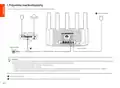


Pogosta vprašanja
Q1: Ne morem se prijaviti v spletni uporabniški vmesnik z obiskom tendawifi.com. Kaj naj naredim?
A1: Poskusite naslednje rešitve:
• Prepričajte se, da je vaš pametni telefon ali računalnik povezan z omrežjem WiFi usmerjevalnika.
- Za prvo prijavo povežite ime WiFi (Tenda_XXXXXX) na spodnji nalepki naprave. XXXXXX je zadnjih šest števk naslova MAC na etiketi.
- Ko se po nastavitvi znova prijavite, uporabite spremenjeno ime in geslo WiFi za povezavo z omrežjem WiFi.
• Če uporabljate pametni telefon, se prepričajte, da je mobilno omrežje (mobilni podatki) odjemalca onemogočeno.
•
Če uporabljate žično napravo, kot je računalnik:
- Prepričajte se, da je tendawifi.com pravilno vnesen v naslovno vrstico in ne v iskalno vrstico spletnega brskalnika.
- Preverite, ali je žična naprava nastavljena na Samodejno pridobi naslov IP in Samodejno pridobi naslov strežnika DNS.
Če težave ne odpravite, ponastavite usmerjevalnik tako, da upoštevate Q3, in poskusite znova.
Q2: Po konfiguraciji ne morem dostopati do interneta. Kaj naj naredim?
A2: Poskusite naslednje rešitve:
• Preverite, ali so vrata WAN usmerjevalnik pravilno povezana z modemom ali vtičnico Ethernet.
• se v spletni uporabniški vmesnik usmerjevalnik in pojdite na stran the Internetne nastavitve. Za rešitev težave sledite navodilom na strani.
Če težave ne odpravite, poskusite naslednje rešitve:
• Napravah, ki podpirajo Wi-Fi:
- se, da je vaša WiFi- naprava povezana z omrežjem WiFi usmerjevalnik.
- Obiščite tendawifi.com, da se prijavite v spletni uporabniški vmesnik in spremenite svoje ime za WiFi in geslo za WiFi na strani z nastavitvami WiFi. Nato
poskusite znova.
• Za žične naprave:
-
Prepričajte se, da so vaša žična naprava pravilno priključena na vrata LAN.
- Preverite, ali je žična naprava nastavljena na Samodejno pridobi naslov IP in Samodejno pridobi naslov strežnika DNS.
Q3: Kako obnoviti svojo napravo na tovarniške nastavitve?
A3: Ko vaša naprava deluje pravilno, držite gumb za ponastavitev (označen z RST, Reset ali RESET) na napravi približno 8 sekund in ga spustite, ko indikator LED hitro utripa
oranžno. Po približno 1 minuti se usmerjevalnik uspešno ponastavi in znova zažene. Usmerjevalnik lahko znova konfigurirate.
Q4: Aplikacija Tenda WiFi ni uspela zaznati naprave, ko sem prvič uporabil napravo. Kaj naj naredim?
A4: Poskusite naslednje rešitve:
1. Prepričajte se, da je vaš pametni telefon povezan s privzetim omrežjem WiFi naprave.
2. Prepričajte se, da je omrežno dovoljenje aplikacije Tenda WiFi omogočeno; lahko se pomaknete do Nastavitve > Tenda WiFi, da ga omogočite.
Če težave ne odpravite, ponastavite usmerjevalnik tako, da upoštevate Q3, in poskusite znova.
45

| General | Details |
|---|---|
| Name | Tenda Wi-Fi 6 Router Installation Guide |
| Make | Tenda |
| Language | English |
| Filetype | PDF (Download) |
| File size | 2.28 MB |
 (1 votes, average: 5.00 out of 5)
 Loading...
If you have any questions regarding Tenda Wi-Fi 6 Router Installation Guide, please ask here and describe the problem in detail.

Tenda AXE5700 Wi-Fi 6E Router User Manual

Tenda AX1800 Wi-Fi 6 5G NR Router User Manual

Tenda RX2LP Dual Band Gigabit Wi-Fi 6 Router Installation Guide

Tenda TX2L ProV1.0 WiFi 6 Router Installation Guide

Tenda RX12V1.0 Wi-Fi 6 6E Router Installation Guide

Tenda 4G09V1.0 Wifi Router User Manual

Tenda AC19 Dual Band Gigabit WiFi Router Installation Guide

Tenda 4G06V1.0 4G LTE and VoLTE Router User Guide

Tenda 4G03 N300 Wi-Fi 4G LTE Router Installation Guide

Tenda N300 WiFi VDSL/ADSL Modem Router V300 Installation Guide


JUNIPER SSR1300 Session Router User Guide

Synology RT6600ax Router Installation Guide

ZYXEL 1WSM20 Multy M1 Router Instructions

DIGI EX50 5G Cellular Router Instruction Manual

acer W6X PREDATOR Connect Wi-Fi 6 Router Instructions

AIR DVW-642 WiFi Router User Guide
VEVOR XBJHGYCYSDS643WCHV0 60 Inches 152.4cm Router User Guide

inseego FX3100-1 Wavemaker 5G Router User Guide

perle IRG5410 Router User Guide

Red Fox 2 CNC Router Installation Guide