
Dynalink DL-WRX36 WiFi 6 AX3600 Router User Guide








DynalinkXDL-WRX36 | FAQ & Troubleshooting
Does Dynalink Wi-Fi support T-Mobile’s 5G Home Internet?
Yes, Dynalink Wi-Fi can work with T-Mobile 5G Home Internet service. You do not need to change any
settings on the T-Mobile Home Internet Gateway. For Dynalink Wi-Fi, use default WAN setting (DHCP). Simply
use Ethernet to connect Dynalink Wi-Fi’s WAN port to one of T-Mobile 5G Gateway’s LAN port, then you can start
to enjoy T-Mobile’s service with Dynalink Wi-Fi.
For best performance, you can also do the following:
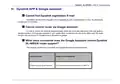
1. Change Dynalink Router WAN MTU to 1420, you can do so from WebGUI > Network > WAN >
DHCP.
2. Try both LAN ports on TMO 5G gateway and use the port with better throughput.
3. Disable WI-FI on TMO 5G gateway to avoid interference with Dynalink Wi-Fi. However, if you would
like to keep both WI-FI on, you should use different Wi-Fi channel for both devices. One simple way
is to reboot your Dynalink Router, it will scan and select best channel every time after reboot, or
you can use WebGUI > Network > Wi-Fi > Radio to manually change Wi-Fi channel on Dynalink
Router.

| General | Details |
|---|---|
| Name | Dynalink DL-WRX36 WiFi 6 AX3600 Router User Guide |
| Make | DynaLink |
| Language | English |
| Filetype | PDF (Download) |
| File size | 1.36 MB |
 (1 votes, average: 5.00 out of 5)
 Loading...
If you have any questions regarding Dynalink DL-WRX36 WiFi 6 AX3600 Router User Guide, please ask here and describe the problem in detail.

Dynalink AX3600 Stream WiFi Router User Guide


TP-Link TL-WR902AC Wireless Portable Nano Travel Router Installation Guide

TCL HH130VM Home Station Router User Guide

cradlepoint AER1600 LTE Router User Guide

TP-Link XGB430v Pro BE7200 Dual-Band Wi-Fi 7 XGS-PON Router Owner’s Manual
3onedata IRT5300L-5T2D-2P12_36 4G Wireless Router Installation Guide

Taiko Audio Extreme Router User Guide

eero SN10001 Outdoor 7 PoE Mesh Wi-Fi Router Installation Guide

COMFAST CF-WR631AX Wireless Router Installation Guide

Smawave SRG821 Ruggedized Router User Guide

wis network WIS-N300-LTE 4G LTE Router User Guide