
Tenda AC1200 WiFi 6 Router Installation Guide


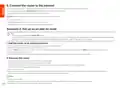


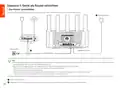




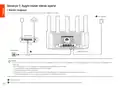











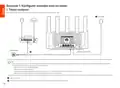




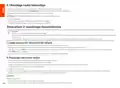




II. Pripojte smerovač k internetu
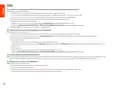
1. Pripojte svoj smartfón alebo počítač k sieti WiFi smerovača. Názov WiFi siete nájdete na spodnom štítku zariadenia.
2. Spustite webový prehliadač a zadajte tendawifi.com v paneli s adresou pre prístup k webovému používateľskému rozhraniu smerovača.
3. Postupujte podľa sprievodcu nastavením na obrazovke a pripojte smerovač k internetu.
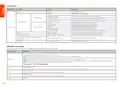
Hotovo. Keď LED indikátor svieti na zeleno, sieťové pripojenie je úspešné.
Na zaistenie prístupu k internetu:
• Zariadenia s podporou WiFi: Pripojte sa k novej sieti WiFi, ktorú ste nastavili.
• Káblové zariadenia: Pripojte sa k LAN portu smerovača pomocou ethernetového kábla.
Scenár 2: Nastavte ako doplnkový uzol
Tipy
• Tento smerovač je možné pripojiť do siete s Tenda WiFi+ smerovačmi.
• Uistite sa, že existujúci smerovač (primárny uzol) je pripojený k internetu a smerovač (sekundárny uzol), ktorý sa má pridať, ešte nebol použitý. Ak nie, najskôr resetujte tento smerovač.
• Dva modely RX12L Pro sú tu použité ako príklad. Ak sa nepodarí smerovač pridať do existujúcej siete, požiadajte o pomoc zákaznícky servis spoločnosti Tenda.
I. Pridajte smerovač do existujúcej siete
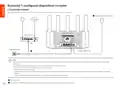
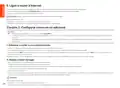
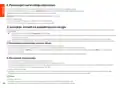
1. Umiestnite smerovač do vyvýšenej a otvorenej polohy do 3 metrov od vášho existujúceho uzla.
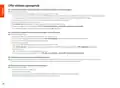
2. Pomocou napájacieho adaptéra pripojte smerovač k zdroju napájania a počkajte, kým indikátor LED pomaly nezačne blikať na zeleno.
3. Stlačte tlačidlo WPS na smerovači na približne 1–3 sekundy. LED indikátor rýchlej blikania na zeleno. Do 2 minút stlačte tlačidlo WPS uzla existujúcej siete na 1–3 sekundy, aby
ste mohli rokovať s týmto smerovačom.
Keď LED indikátor smerovača svieti neprerušovane nazeleno, sieť je úspešná a smerovač sa stáva sekundárnym uzlom v sieti.
II. Premiestnite smerovač
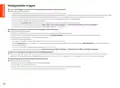
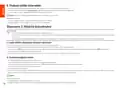
1. Teraz môžete smerovač premiestniť podľa nasledujúcich tipov na premiestnenie:
• Uistite sa, že vzdialenosť medzi akýmikoľvek dvoma uzlami je menšia ako 10 metrov.
• Udržujte svoje uzly mimo dosahu elektroniky so silným rušením, ako sú mikrovlnné rúry, indukčné sporáky a chladničky.
• Umiestnite uzly do vysokej polohy s niekoľkými prekážkami.
2. Znova zapnite smerovač.
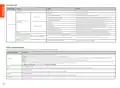
3. Počkajte 1-2 minúty a sledujte LED indikátor smerovača. Ak LED indikátor svieti nazeleno, spojenie medzi primárnym uzlom a sekundárnym uzlom je dobré. V opačnom prípade
presuňte smerovač (sekundárny uzol) bližšie k existujúcemu smerovaču pre lepšiu kvalitu pripojenia.
Hotovo.
Na zaistenie prístupu k internetu:
- Káblové zariadenia: Pripojte k LAN portom vašich uzlov.
- Bezdrôtové zariadenia : Connect to your WiFi network using the WiFi name and password of your existing WiFi network.
98

| General | Details |
|---|---|
| Name | Tenda AC1200 WiFi 6 Router Installation Guide |
| Make | Tenda |
| Language | English |
| Filetype | PDF (Download) |
| File size | 3.6 MB |
 (1 votes, average: 5.00 out of 5)
 Loading...
If you have any questions regarding Tenda AC1200 WiFi 6 Router Installation Guide, please ask here and describe the problem in detail.

Tenda AXE5700 Wi-Fi 6E Router User Manual

Tenda AX1800 Wi-Fi 6 5G NR Router User Manual

Tenda RX2LP Dual Band Gigabit Wi-Fi 6 Router Installation Guide

Tenda TX2L ProV1.0 WiFi 6 Router Installation Guide

Tenda RX12V1.0 Wi-Fi 6 6E Router Installation Guide

Tenda 4G09V1.0 Wifi Router User Manual

Tenda AC19 Dual Band Gigabit WiFi Router Installation Guide

Tenda 4G06V1.0 4G LTE and VoLTE Router User Guide

Tenda 4G03 N300 Wi-Fi 4G LTE Router Installation Guide

Tenda N300 WiFi VDSL/ADSL Modem Router V300 Installation Guide


TP-Link AC750 Wireless Dual Band Router Owner’s Manual

Cudy AX3000 Wi-Fi 6 Mesh Router Installation Guide

xiaomi RA70 Mi Home Router User Guide

TP-Link EX920 AXE7800 Tri Band Wi-Fi 6E Router Owner’s Manual

TELTONIKA RUTX14 CAT12 Cellular IoT Router User Guide

TELTONIKA RUT300 Router User Guide

TELTONIKA RUTX09 Cellular IoT Router User Guide

Mercury Netcomm NB16DG Fibre Router User Manual

Tenda RX12 Pro Wi-Fi 6 6E Router Installation Guide

tp-Link BE6500 Dual Band Wi-Fi 7 Router Installation Guide