
Tenda AC1200 WiFi 6 Router Installation Guide


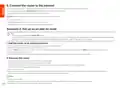






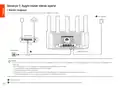











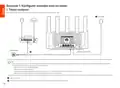








II. Den Router mit dem Internet verbinden
1. Verbinden Sie Ihr Smartphone oder Ihren Computer mit dem WLAN-Netzwerk des Routers. Den WLAN-Namen finden Sie auf dem unteren Etikett des Geräts.
2. Starten Sie einen Webbrowser und geben Sie tendawifi.com in die Adressleiste ein, um auf die Web-Benutzeroberfläche des Routers zuzugreifen.
3. Befolgen Sie die Anweisungen auf dem Bildschirm, um das Router mit dem Internet zu verbinden.
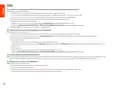
Erledigt. Wenn die LED-Anzeige dauerhaft grün leuchtet, war die Einrichtung erfolgreich.
Für den Internetzugriff mit:
• WiFi-aktivierte Geräte: Stellen Sie eine Verbindung zum neuen WLAN-Netzwerk her, das Sie eingerichtet haben.
• Kabelgebundene Geräte: Stellen Sie mit einem Ethernet-Kabel eine Verbindung zu einem LAN-Port des Routers her.
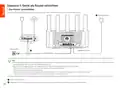
Szenario 2: Als eine zusätzliche Station einrichten
Tipps
• Dieser Router kann mit Routern von Tenda WiFi+ vernetzt werden.
• Stellen Sie sicher, dass der vorhandene Router (primärer Knoten) mit dem Internet verbunden ist und der hinzuzufügende Router (sekundärer Knoten) noch nie verwendet
wurde. Falls nicht, setzen Sie diesen Router zuerst zurück.
• Als Beispiel werden hier zwei RX12L Pro verwendet. Wenn der Router nicht zu einem bestehenden Netzwerk hinzugefügt werden kann, wenden Sie sich an den
Tenda-Kundendienst, um Hilfe zu erhalten.
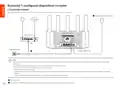
I. Hinzufügen des Routers zu einem bestehenden Netzwerk
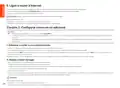
1. Platzieren Sie den Router an einer erhöhten und offenen Stelle in einem Abstand von 3 Metern zu Ihrer bestehenden Station.
2. Verwenden Sie das Netzteil, um den Router mit einer Stromquelle zu verbinden und warten Sie, bis die LED-Anzeige langsam grün blinkt.
3. Drücken Sie die WPS-Taste des Routers etwa 1–3 Sekunden lang. Die LED-Anzeige blinkt schnell grün. Drücken Sie innerhalb von 2 Minuten 1–3 Sekunden lang die
WPS-Taste des Knotens des bestehenden Netzwerks, damit es Informationen mit dem Router austauschen kann.
Wenn die LED-Anzeige des Routers dauerhaft grün leuchtet, ist die
Netzwerkverbindung erfolgreich und der Router wird zu einer sekundären Station im Netzwerk.
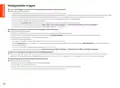
II. Verlegen Sie den Router
1. Jetzt können Sie den Router umstellen, wobei Sie die folgenden Hinweise beachten sollten:
• Stellen Sie sicher, dass der Abstand zwischen zwei beliebigen Stationen weniger als 10 Meter beträgt.
• Halten Sie Ihre Mesh-Stationen fern von Elektronikgeräten mit starken Störungen, wie z.B. Mikrowellen, Induktionsherden oder Kühlschränken.
• Platzieren Sie die Mesh-Stationen an einer erhöhten Position mit wenigen Hindernissen.
2. Schalten Sie den Router erneut ein.
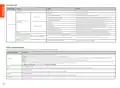
3. Warten Sie 1-2 Minuten und beobachten Sie die LED-Anzeige des Routers. Wenn die LED-Anzeige dauerhaft grün leuchtet, ist die Verbindung zwischen dem primären und dem
sekundären Knoten gut. Andernfalls stellen Sie den Router (sekundärer Knoten) näher an den vorhandenen Router, um die Verbindungsqualität zu verbessern.
Erledigt.
Für den Internetzugriff mit:
-
Kabelgebundene Geräte: Verbinden Sie sich mit den LAN-Anschluss Ihrer Stationen.
Kabellose Geräte: Verbinden Sie sich mit Ihrem WLAN-Netzwerk unter Verwendung des WLAN-Namens und des Passworts Ihres bestehenden WLAN-Netzwerks.
-
06

| General | Details |
|---|---|
| Name | Tenda AC1200 WiFi 6 Router Installation Guide |
| Make | Tenda |
| Language | English |
| Filetype | PDF (Download) |
| File size | 3.6 MB |
 (1 votes, average: 5.00 out of 5)
 Loading...
If you have any questions regarding Tenda AC1200 WiFi 6 Router Installation Guide, please ask here and describe the problem in detail.

Tenda AXE5700 Wi-Fi 6E Router User Manual

Tenda AX1800 Wi-Fi 6 5G NR Router User Manual

Tenda RX2LP Dual Band Gigabit Wi-Fi 6 Router Installation Guide

Tenda TX2L ProV1.0 WiFi 6 Router Installation Guide

Tenda RX12V1.0 Wi-Fi 6 6E Router Installation Guide

Tenda 4G09V1.0 Wifi Router User Manual

Tenda AC19 Dual Band Gigabit WiFi Router Installation Guide

Tenda 4G06V1.0 4G LTE and VoLTE Router User Guide

Tenda 4G03 N300 Wi-Fi 4G LTE Router Installation Guide

Tenda N300 WiFi VDSL/ADSL Modem Router V300 Installation Guide


Cudy LT18 4G LTE Router Installation Guide

Cudy WR1300 AC1200 Gigabit Dual Band Wi-Fi Router Installation Guide
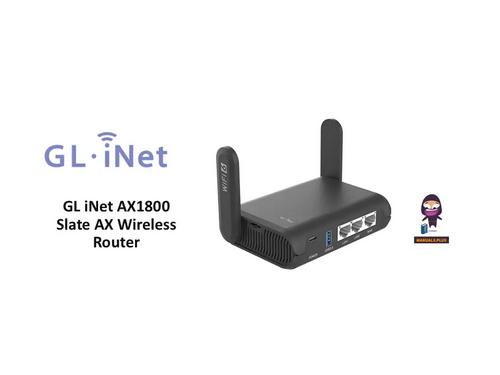
GL iNet AX1800 Slate AX Wireless Router User Manual

Tenda RX27 Pro AX5700 Tri Band Gigabit WiFi 6E Router Installation Guide

YINUO-LINK Y6 300Mbps WiFi LTE Router Installation Guide

Tenda AXE5700 Smart Wi-Fi 6E Router User Manual

HAUS AWM55 Portable 5G Router User Guide

CONNECTIZE G6 AC2100 Dual Band Gigabit WiFi Router Installation Guide

TELTONIKA Networks RUT240 4G LTE Wi-Fi Router User Manual

GL iNet GL-MT3000 Beryl AX AX3000 Wifi 6 Router User Manual