
Tenda AC1200 WiFi 6 Router Installation Guide
















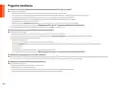



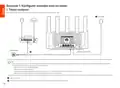

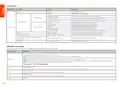
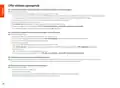

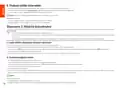


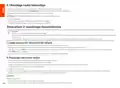
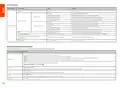


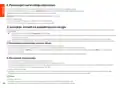
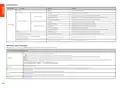


Často kladené otázky
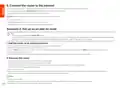
Otázka č.1 Nemôžem sa prihlásiť do webového používateľského rozhrania návštevou tendawifi.com. Čo mám urobiť?
Odpoveď č. 1: Vyskúšajte nasledujúce riešenia:
• Uistite sa, že váš smartfón alebo počítač je pripojený k sieti Wi-Fi smerovača.
- Pri prvom prihlásení pripojte názov WiFi (Tenda_XXXXXX) na spodnom štítku zariadenia. XXXXXX je posledných šesť číslic MAC adresy na štítku.
- Pri opätovnom prihlásení po nastavení použite na pripojenie k WiFi sieti zmenené WiFi meno a heslo.
• Ak používate smartfón, uistite sa, že mobilná sieť (mobilné dáta) klienta je vypnutá.
• Ak používate káblové zariadenie, napríklad počítač:
- Skontrolujte či je tendawifi.com správne zadané do panela s adresou a nie do vyhľadávacieho panela webového prehliadača.
- Skontrolujte, či je váš počítač nastavený na automatické získanie IP adresy a automatického získania adresy servera DNS.
Ak problém pretrváva, resetujte smerovač podľa Otázky č. 3. a skúste to znova.
Otázka č. 2: Po konfigurácii sa nemôžem pripojiť k internetu. Čo mám urobiť?
Odpoveď č.2: Vyskúšajte nasledujúce riešenia:
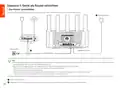
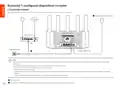
• Uistite sa, že port WAN smerovača je správne pripojený k modemu alebo ethernetovému konektoru.
• Prihláste sa do webového používateľského rozhrania router a prejdite na stránku Nastavenia internetu. Pri riešení problému postupujte podľa pokynov na
stránke.
Ak problém pretrváva, vyskúšajte nasledujúce riešenia:
• Pre zariadenia s podporou WiFi:
- Skontrolujte, či sú vaše zariadenia s podporou WiFi pripojené k WiFi sieti smerovača.
- Navštívte stránku tendawifi.com, aby ste sa prihlásili do webového používateľského rozhrania a zmeňte svoje meno WiFi a heslo WiFi na stránke Nastavenia
WiFi. Potom to skúste znova.
• Pre zariadenia s káblovým pripojením:
- Skontrolujte, či je vaše káblové zariadenie správne pripojené k portu LAN.
- Skontrolujte, či je váš počítač nastavený na automatické získanie IP adresy a automatického získania adresy servera DNS.
Otázka č. 3: Ako obnoviť výrobné nastavenia zariadenia?
Odpoveď č. 3: Keď vaše zariadenie funguje správne, podržte tlačidlo Reset (označené RST, Reset alebo RESET) na zariadení približne 8 sekúnd a uvoľnite ho, keď indikátor
LED rýchlo bliká na oranžovo. Po približne 1 minúte sa router úspešne resetuje a reštartuje. Router môžete znova nakonfigurovať.
Otázka č. 4: Wi-Fi signál smerovača je slabý. Čo mám urobiť?
Odpoveď č.4: Vyskúšajte nasledujúce riešenia:
- Umiestnite smerovač na výšku s minimálnym množstvom prekážok.
- Anténu smerovača rozložte vertikálne.
- Udržujte smerovač mimo dosahu elektroniky so silným rušením, ako sú mikrovlnné rúry, indukčné sporáky a chladničky.
- Udržujte smerovač mimo kovových prekážok, ako sú slaboprúdové skrinky a kovové rámy.
100

| General | Details |
|---|---|
| Name | Tenda AC1200 WiFi 6 Router Installation Guide |
| Make | Tenda |
| Language | English |
| Filetype | PDF (Download) |
| File size | 3.6 MB |
 (1 votes, average: 5.00 out of 5)
 Loading...
If you have any questions regarding Tenda AC1200 WiFi 6 Router Installation Guide, please ask here and describe the problem in detail.

Tenda AXE5700 Wi-Fi 6E Router User Manual

Tenda AX1800 Wi-Fi 6 5G NR Router User Manual

Tenda RX2LP Dual Band Gigabit Wi-Fi 6 Router Installation Guide

Tenda TX2L ProV1.0 WiFi 6 Router Installation Guide

Tenda RX12V1.0 Wi-Fi 6 6E Router Installation Guide

Tenda 4G09V1.0 Wifi Router User Manual

Tenda AC19 Dual Band Gigabit WiFi Router Installation Guide

Tenda 4G06V1.0 4G LTE and VoLTE Router User Guide

Tenda 4G03 N300 Wi-Fi 4G LTE Router Installation Guide

Tenda N300 WiFi VDSL/ADSL Modem Router V300 Installation Guide


SKYWORTH R6215 Wi-Fi 6 Mesh Router Installation Guide

prolink DL-7302 LTE CAT4 Wi-Fi Home Router Installation Guide

Cudy WR3600 Wi-Fi 7 Router Installation Guide

Tenda 4G180 4G LTE Advanced Pocket Mobile Wi-Fi Router User Manual

AZORES AX3000 PRO WiFi-6 Wireless Router Instruction Manual

WALLYS DR6018-S High Power Radio AP Router User Manual

TP-Link AX95 AX7800 Tri Band 8 Stream WiFi 6 Router User Guide

TAIKO AUDIO ES9039MSPRO Extreme Switch Router Instruction Manual

TP-Link Archer AX55 Pro AX3000 Multi-Gigabit Wi-Fi 6 Router Installation Guide

ZTE MF296C WiFi Router User Manual