
Tenda AC1200 WiFi 6 Router Installation Guide























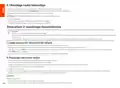
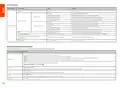


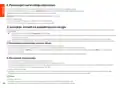
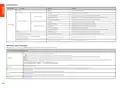


Întrebări frecvente
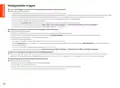
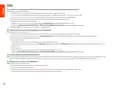
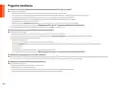
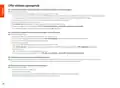
Î1: Nu mă pot conecta la interfaţa de utilizare web vizitând tendawifi.com. Ce trebuie să fac?
A1: Încercaţi următoarele soluţii:
• Asiguraţi-vă că-vă smartphone-ul sau computerul este conectat la reţeaua WiFi a routerului.
-
Pentru prima conectare, conectaţi numele WiFi (Tenda_XXXXXX) pe eticheta de jos a dispozitivului. XXXXXX sunt ultimele șase cifre ale adresei MAC de pe etichetă.
- Când vă conectaţi din nou după setare, utilizaţi numele și parola WiFi modificate pentru a vă conecta la reţeaua WiFi.
• Dacă utilizaţi un smartphone, asiguraţi-vă că reţeaua celulară (date mobile) a clientului este dezactivată.
• Dacă utilizaţi un dispozitiv cu fir, cum ar fi un computer:
- Asiguraţi-vă că tendawifi.com este introdus corect în bara de adrese, nu în bara de căutare a browserului web.
- Verificaţi dacă dispozitivul cu fir este setat la Obţine automat o adresă IP și Obţine automat adresa serverului DNS.
Dacă problema persistă, resetaţi routerul, consultaţi Î3 și încercaţi din nou.
Î2: Nu pot accesa internetul după configurare. Ce trebuie să fac?
A2: Încercaţi următoarele soluţii:
• Asiguraţi-vă că dacă portul WAN al Router este conectat corect la un modem sau la mufa Ethernet.
• vă la interfaţa de utilizare web a Router și navigaţi la pagina Setări Internet . Urmaţi instrucţiunile de pe pagină pentru a rezolva problema.
Dacă problema persistă, încercaţi următoarele soluţii:
• Dispozitive cu WiFi:
-
Asiguraţi-vă că dispozitivul dvs. mobil este conectat la reţeaua WiFi a Router.
- Vizitaţi tendawifi.com pentru a vă conecta la interfaţa de utilizare web și pentru a vă schimba numele și parola WiFi pe pagina Setări WiFi. Apoi încercaţi din nou.
• Pentru dispozitivele cu fir:
Asiguraţi-vă că dispozitivele cu fir sunt conectate corect la un port LAN.
-
- Verificaţi dacă Dispozitive cu fir setat la Obţine automat o adresă IP și Obţine automat adresa serverului DNS.
Î3: Cum îmi revin dispozitivul la setările din fabrică?
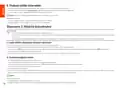
A3: Când dispozitivul funcţionează corect, ţineţi apăsat butonul de resetare (marcat RST, Reset sau RESET) al dispozitivului timp de aproximativ 8 secunde și eliberaţi-l când
indicatorul LED clipește rapid portocaliu. După aproximativ 1 minut, routerul este resetat cu succes și repornit. Puteţi configura din nou routerul.
Q4: Semnalul Wi-Fi al routerului este slab. Ce trebuie să fac?
A4: Încercaţi următoarele soluţii:
- Așezaţi router într-o poziţie la înălţime, cu puţine obstacole în jur.
- Desfaceţi vertical antena routerului.
- Router trebuie situate la distanţă de echipamentele electronice care cauzează interferenţe puternice, precum cuptorul cu microunde, mașina de gătit cu inducţie și frigiderul.
- Ţineţi routerul departe de barierele metalice, cum ar fi cutii de curent slab și rame metalice.
32

| General | Details |
|---|---|
| Name | Tenda AC1200 WiFi 6 Router Installation Guide |
| Make | Tenda |
| Language | English |
| Filetype | PDF (Download) |
| File size | 3.6 MB |
 (1 votes, average: 5.00 out of 5)
 Loading...
If you have any questions regarding Tenda AC1200 WiFi 6 Router Installation Guide, please ask here and describe the problem in detail.

Tenda AXE5700 Wi-Fi 6E Router User Manual

Tenda AX1800 Wi-Fi 6 5G NR Router User Manual

Tenda RX2LP Dual Band Gigabit Wi-Fi 6 Router Installation Guide

Tenda TX2L ProV1.0 WiFi 6 Router Installation Guide

Tenda RX12V1.0 Wi-Fi 6 6E Router Installation Guide

Tenda 4G09V1.0 Wifi Router User Manual

Tenda AC19 Dual Band Gigabit WiFi Router Installation Guide

Tenda 4G06V1.0 4G LTE and VoLTE Router User Guide

Tenda 4G03 N300 Wi-Fi 4G LTE Router Installation Guide

Tenda N300 WiFi VDSL/ADSL Modem Router V300 Installation Guide


NETGEAR MR6450 5G Mobiler Router Instruction Manual

STRONG 4G LTE Wi-Fi Router Installation Guide
HBC BX54 Gigabit Dual Band Wireless Router User Manual

TELTONIKA 4G LTE Wi-Fi Dual-SIM Router RUT950 User Guide

Amped Wireless R10000 High Power Wireless N 600mW Router User Guide

HFCL Weave Home Mesh Router User Guide

HUAWEI 31500DHA_01 5G CPE Pro 2 WiFi 6 Router User Guide

MERCKU X6 Wi-Fi 6 Mesh Dual WAN Router Installation Guide

Imou AX3000 300 Mbps Wi-Fi 4G LTE Router User Guide

SKIL RT1323-00 10 Amp Fixed Base Corded Router Owner’s Manual