
Tenda AC1200 WiFi 6 Router Installation Guide


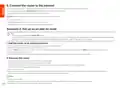


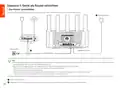


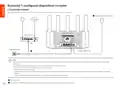


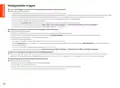
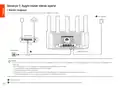











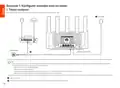




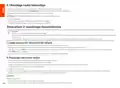




II. Connettere il router a Internet
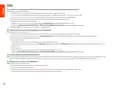
1. Collega il tuo smartphone o computer alla rete WiFi dell'extender: L' Nome WiFi si trovano sull'etichetta inferiore del dispositivo.
2. Avvia un browser web e inserisci tendawifi.com nella barra degli indirizzi per accedere all'interfaccia utente web del router.
3. Seguire le istruzioni sullo schermo per collegare il dispositivo a Internet.
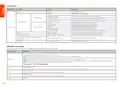
Fatto. Quando l'indicatore LED diventa verde fisso, l'impostazione è riuscita.
Per accedere a Internet con:
• Dispositivi abilitati Wi-Fi: Connettiti alla nuova rete WiFi che hai impostato.
• Dispositivi cablato: Effettuare il collegamento a una porta LAN del router utilizzando un cavo Ethernet.
Scenario 2: Impostare come un ulteriore nodo
Suggerimenti
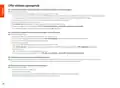
• Questo router può essere collegato in rete con i router Tenda WiFi+.
• Assicurarsi che il router già esistente (nodo primario) sia collegato a Internet e che il router (nodo secondario) da aggiungere non sia mai stato utilizzato.
In caso contrario, resettare prima questo router alle impostazioni di fabbrica.
• A titolo di esempio si utilizzano due RX12L Pro. Se non si riesce ad aggiungere il router a una rete esistente, contattare il servizio clienti Tenda per assistenza.
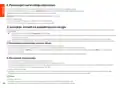
I. Aggiungere il router a una rete esistente
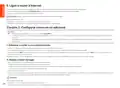
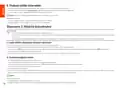
1. Posizionare il nodo in una posizione elevata e aperta entro 3 metri dal nodo esistente.
2. Utilizzare l'adattatore di alimentazione per collegare il router a una fonte di alimentazione e attendere che l'indicatore LED diventi verde e lampeggi lentamente.
3. Premere il pulsante WPS del router per circa 1-3 secondi. L’indicatore LED lampeggia veloce di verde. Entro 2 minuti, premere il pulsante WPS del nodo principale della rete
esistente per 1-3 secondi per far avviare la sincronizzazione.
Quando l'indicatore LED del router si illumina di verde fisso, il collegamento è riuscito e il router nuovo diventa un nodo secondario nella rete.
II. Riposizionare il router
1. A questo punto è possibile riposizionare il router facendo riferimento ai seguenti suggerimenti per il riposizionamento:
• Assicurarsi che la distanza tra due nodi sia inferiore a 10 metri.
• Tenere i nodi lontani da apparecchi elettronici con forti interferenze, come forni a microonde, fornelli a induzione e frigoriferi.
• Posizionare i nodi in una posizione elevata con pochi ostacoli.
2. Accendere nuovamente il router.
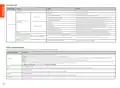
3. Attendere 1-2 minuti e osservare l'indicatore LED del router. Se l'indicatore LED è verde fisso, la connessione tra il nodo primario e il nodo secondario è buona. In caso contrario,
avvicinare il router (nodo secondario) al router principale per migliorare la qualità della connessione.
Fatto.
Per accedere a Internet con:
-
Dispositivi cablati: collegati alle porte LAN dei tuoi nodi.
Dispositivi senza fili: collegati alla tua rete Wi-Fi usando il nome e la password della tua rete Wi-Fi esistente.
-
14

| General | Details |
|---|---|
| Name | Tenda AC1200 WiFi 6 Router Installation Guide |
| Make | Tenda |
| Language | English |
| Filetype | PDF (Download) |
| File size | 3.6 MB |
 (1 votes, average: 5.00 out of 5)
 Loading...
If you have any questions regarding Tenda AC1200 WiFi 6 Router Installation Guide, please ask here and describe the problem in detail.

Tenda AXE5700 Wi-Fi 6E Router User Manual

Tenda AX1800 Wi-Fi 6 5G NR Router User Manual

Tenda RX2LP Dual Band Gigabit Wi-Fi 6 Router Installation Guide

Tenda TX2L ProV1.0 WiFi 6 Router Installation Guide

Tenda RX12V1.0 Wi-Fi 6 6E Router Installation Guide

Tenda 4G09V1.0 Wifi Router User Manual

Tenda AC19 Dual Band Gigabit WiFi Router Installation Guide

Tenda 4G06V1.0 4G LTE and VoLTE Router User Guide

Tenda 4G03 N300 Wi-Fi 4G LTE Router Installation Guide

Tenda N300 WiFi VDSL/ADSL Modem Router V300 Installation Guide


ARISTA AWE-5510 Wifi Router User Guide

RANGEXTD RJ45 WIFI Router User Guide

TP-Link AC1900 Wi-Fi Router Installation Guide

Tenda RX2 Pro Dual Band WiFi 6 Router Installation Guide

D-Link N300 4G Router User Guide

deco X50 Modem Unboxing Router User Guide
ufiSpace S9600-72XC Router Installation Guide

ASUS GT-AX6000 Dual-Band WiFi 6 Gaming Router User Guide

CP PLUS CP-GR-DE412 Dual-Band 4G Router Installation Guide

GL iNet GL-MT1300 AC1300 Wireless Travel Router User Manual