
Tenda AC1200 WiFi 6 Router Installation Guide


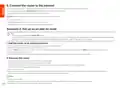


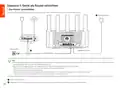




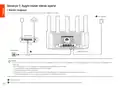











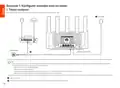




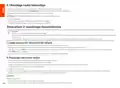




II. Yönlendiriciyi internete bağlayın
1. Akıllı telefonunuzu veya bilgisayarınızı yönlendiricinin WiFi ağına bağlayın. WiFi adı cihazın alt etiketinde bulunabilir.
2. Yönlendiricinin web kullanıcı arayüzüne erişmek için bir web tarayıcısı başlatın ve adres çubuğuna tendawifi.com adresini girin.
3. Yönlendiriciyi internete bağlamak için ekrandaki kurulum sihirbazını izleyin.
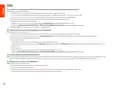
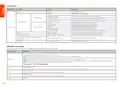
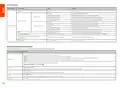
Tamamlandı. LED göstergesi sabit yeşil olarak yandığında ağ bağlantısı başarılı demektir.
İnternete erişmek için:
• WiFi özellikli cihazlar: Ayarladığınız yeni WiFi ağına bağlanın.
• Kablolu cihazlar: Bir Ethernet kablosu kullanarak yönlendiricinin LAN port bağlayın.
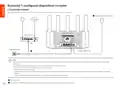
Senaryo 2: Eklenti düğümü olarak ayarla
İpuçları
• Bu router Tenda WiFi+ routerları ile ağa bağlanabilir.
• Mevcut routerın (birincil düğüm) internete bağlı olduğundan ve eklenecek routerın (ikincil düğüm) hiç kullanılmadığından emin olun. Değilse, önce bu router'ı sıfırlayın.
• Burada örnek olarak iki adet RX12L Pro kullanılmıştır. Router mevcut bir ağa eklenemezse, yardım için Tenda müşteri hizmetlerine başvurun.
I. Router'ı mevcut bir ağa ekleme
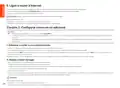
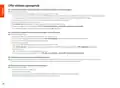
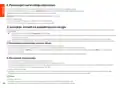
1. Router'ı mevcut düğümünüzden 3 metre uzakta, yüksek ve açık bir konuma yerleştirin.
2. Router'ı bir güç kaynağına bağlamak için güç adaptörünü kullanın ve LED göstergesi yavaşça yeşil renkte yanıp sönene kadar bekleyin.
3. Router'ın WPS düğmesine yaklaşık 1–3 saniye basın. LED göstergesi hızlı bir şekilde yeşil renkte yanıp söner. 2 dakika içinde, bu router ile anlaşmak için mevcut ağın düğümünün
WPS düğmesine 1–3 saniye basın.
Router'ın LED göstergesi sabit yeşil yandığında, ağ iletişimi başarılıdır ve router ağda ikincil bir düğüm haline gelir.
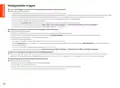
II. Router'ın yerini değiştirin
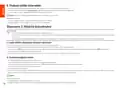
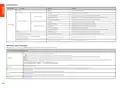
1. Artık aşağıdaki yer değiştirme ipuçlarına başvurarak router'ın yerini değiştirebilirsiniz:
• Herhangi iki düğüm arasındaki mesafenin 10 metreden az olduğundan emin olun.
• Düğümlerinizi mikrodalga fırınlar, indüksiyon ocakları ve buzdolapları gibi güçlü parazite sahip elektronik cihazlardan uzak tutun.
• Düğümleri az sayıda engel bulunan yüksek bir konuma yerleştirin.
2. Yönlendiriciyi tekrar açın.
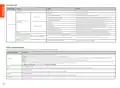
3. 1-2 dakika bekleyin ve route'ın LED göstergesini gözlemleyin. LED göstergesi sürekli yeşil yanıyorsa, birincil düğüm ile ikincil düğüm arasındaki bağlantı iyidir. Aksi takdirde, daha iyi
bağlantı kalitesi için router'ı (ikincil düğüm) mevcut router'a yaklaştırın.
Tamamlandı.
İnternete erişmek için:
– Kablolu cihazlar: Düğümlerinizin LAN bağlantı noktalarına bağlanın.
– Kablosuz cihazlar: Mevcut WiFi ağınızın WiFi adını ve şifresini kullanarak WiFi ağınıza bağlanın.
38

| General | Details |
|---|---|
| Name | Tenda AC1200 WiFi 6 Router Installation Guide |
| Make | Tenda |
| Language | English |
| Filetype | PDF (Download) |
| File size | 3.6 MB |
 (1 votes, average: 5.00 out of 5)
 Loading...
If you have any questions regarding Tenda AC1200 WiFi 6 Router Installation Guide, please ask here and describe the problem in detail.

Tenda AXE5700 Wi-Fi 6E Router User Manual

Tenda AX1800 Wi-Fi 6 5G NR Router User Manual

Tenda RX2LP Dual Band Gigabit Wi-Fi 6 Router Installation Guide

Tenda TX2L ProV1.0 WiFi 6 Router Installation Guide

Tenda RX12V1.0 Wi-Fi 6 6E Router Installation Guide

Tenda 4G09V1.0 Wifi Router User Manual

Tenda AC19 Dual Band Gigabit WiFi Router Installation Guide

Tenda 4G06V1.0 4G LTE and VoLTE Router User Guide

Tenda 4G03 N300 Wi-Fi 4G LTE Router Installation Guide

Tenda N300 WiFi VDSL/ADSL Modem Router V300 Installation Guide


ime RUTM10 Router Instruction Manual

GL iNet XE3000 MBPS M519 Portable Router User Manual

Tenda AC3 Wireless AC750 Router Installation Guide

BOSSPAC EA000405 Border Router Instruction Manual

NEXXT SOLUTIONS NBL301P NebulaN301 Wireless-N Router Installation Guide

Netcomm NF18MESH Upgraded WiFi Router User Guide

westermo Merlin 4700 Series Cellular Router User Guide

Ruijie Reyee RG-EG105GWT Router User Guide

HIKVISION DS-3WG105GP-SI Router User Guide

peplink MAX Transit Pro Router User Manual