
Tenda AC1200 WiFi 6 Router Installation Guide


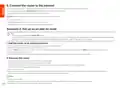


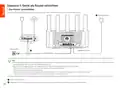


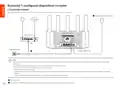


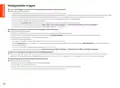
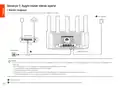


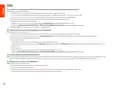













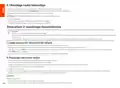
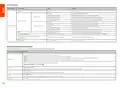


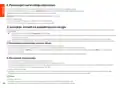
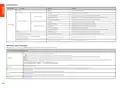


II. Menghubungkan router ke internet
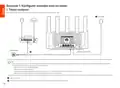
1. Hubungkan ponsel cerdas atau komputer Anda ke jaringan WiFi router. Nama WiFi default tertera pada bagian bawah perangkat.
2. Jalankan browser web dan masukkan tendawifi.com di bilah alamat untuk mengakses UI web router.
3. Ikuti wizard pengaturan di layar untuk menghubungkan router ke internet.
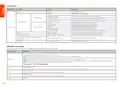
Selesai. Jika indikator LED menyala hijau solid, koneksi jaringan berhasil.
Untuk mengakses internet dengan:
• Perangkat dengan sambungan WiFi: Hubungkan ke jaringan WiFi baru yang Anda atur.
• Perangkat berkabel: Hubungkan ke port LAN pada router menggunakan kabel Ethernet.
Skenario 2: Siapkan sebagai node tambahan
Tips
• Router ini dapat terhubung ke jaringan dengan router Tenda WiFi+.
• Pastikan router yang ada (perangkat primer) telah terhubung ke internet dan router (perangkat sekunder) yang akan ditambahkan belum pernah digunakan. Jika tidak, atur
ulang router ini terlebih dahulu.
• Dua RX12L digunakan sebagai contoh di sini. Jika router gagal ditambahkan ke jaringan yang ada, hubungi layanan pelanggan Tenda untuk mendapatkan bantuan.
I. Tambahkan router ke jaringan yang ada
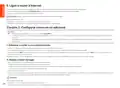
1. Tempatkan router di posisi yang tinggi dan terbuka dalam jarak 3 meter dari node yang ada.
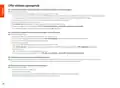
2. Gunakan adaptor daya untuk menyambungkan router ke sumber listrik, dan tunggu hingga indikator LED berkedip hijau perlahan.
3. Tekan tombol WPS pada router selama sekitar 1-3 detik. Indikator LED berkedip hijau dengan cepat. Dalam 2 menit, tekan tombol WPS dari node jaringan yang ada selama 1-3
detik untuk bernegosiasi dengan router ini.
Ketika indikator LED router menyala hijau solid, berjejaring berhasil dan router menjadi node sekunder dalam jaringan.
II. Pindahkan router
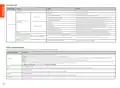
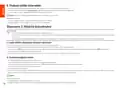
1. Sekarang Anda dapat merelokasi router dengan mengacu pada tips relokasi berikut:
• Pastikan jarak antara dua node kurang dari 10 meter.
• Jauhkan node Anda dari elektronik dengan gangguan kuat, seperti oven microwave, kompor induksi, dan lemari es.
• Tempatkan node pada posisi yang tinggi dengan sedikit rintangan.
2. Nyalakan kembali router.
3. Tunggu 1-2 menit dan amati indikator LED router. Jika indikator LED berwarna hijau penuh, berarti koneksi antara perangkat primer dan perangkat sekunder baik. Jika
tidak, pindahkan router (node sekunder) lebih dekat ke router yang ada untuk kualitas koneksi yang lebih baik.
Selesai.
Untuk mengakses internet dengan:
-
Perangkat berkabel: Hubungkan ke port LAN node Anda.
- Perangkat nirkabel: Hubungkan ke jaringan WiFi Anda menggunakan nama WiFi dan kata sandi dari jaringan WiFi Anda yang ada.
66

| General | Details |
|---|---|
| Name | Tenda AC1200 WiFi 6 Router Installation Guide |
| Make | Tenda |
| Language | English |
| Filetype | PDF (Download) |
| File size | 3.6 MB |
 (1 votes, average: 5.00 out of 5)
 Loading...
If you have any questions regarding Tenda AC1200 WiFi 6 Router Installation Guide, please ask here and describe the problem in detail.

Tenda AXE5700 Wi-Fi 6E Router User Manual

Tenda AX1800 Wi-Fi 6 5G NR Router User Manual

Tenda RX2LP Dual Band Gigabit Wi-Fi 6 Router Installation Guide

Tenda TX2L ProV1.0 WiFi 6 Router Installation Guide

Tenda RX12V1.0 Wi-Fi 6 6E Router Installation Guide

Tenda 4G09V1.0 Wifi Router User Manual

Tenda AC19 Dual Band Gigabit WiFi Router Installation Guide

Tenda 4G06V1.0 4G LTE and VoLTE Router User Guide

Tenda 4G03 N300 Wi-Fi 4G LTE Router Installation Guide

Tenda N300 WiFi VDSL/ADSL Modem Router V300 Installation Guide


TP-Link Archer C86 AC1900 MU MIMO Wi-Fi Router Installation Guide

Notion R023 LTE CPE Router User Guide

inhand CR202 Portable 4G Router Installation Guide

TRUEFIT BAC-5051A E Airflow Measurement System Router User Guide
LINOVISION IOT-R32W Unlocked 4G LTE Router User Manual

GL iNet GL-XE300 Puli 4G LTE Wireless Router User Manual

MERCUSYS MR90X Dual Band 8 Stream Wi-Fi 6 Router User Guide

AZORES AX3000 PRO WiFi-6 Wireless Router Instruction Manual

Draytek Vigor167 Modem Router User Guide

NETGEAR RAX40v2 Nighthawk AX4 4-Stream AX3000 WiFi Router User Manual